
Щоб вийти з акаунта Google на Android, зазвичай потрібно вилучити його з цього пристрою через налаштування облікових записів. Сам акаунт Google при цьому залишається: ви зможете користуватися ним на іншому телефоні чи комп’ютері. Якщо телефона немає поруч, можна окремо завершити його сеанси в налаштуваннях безпеки Google.
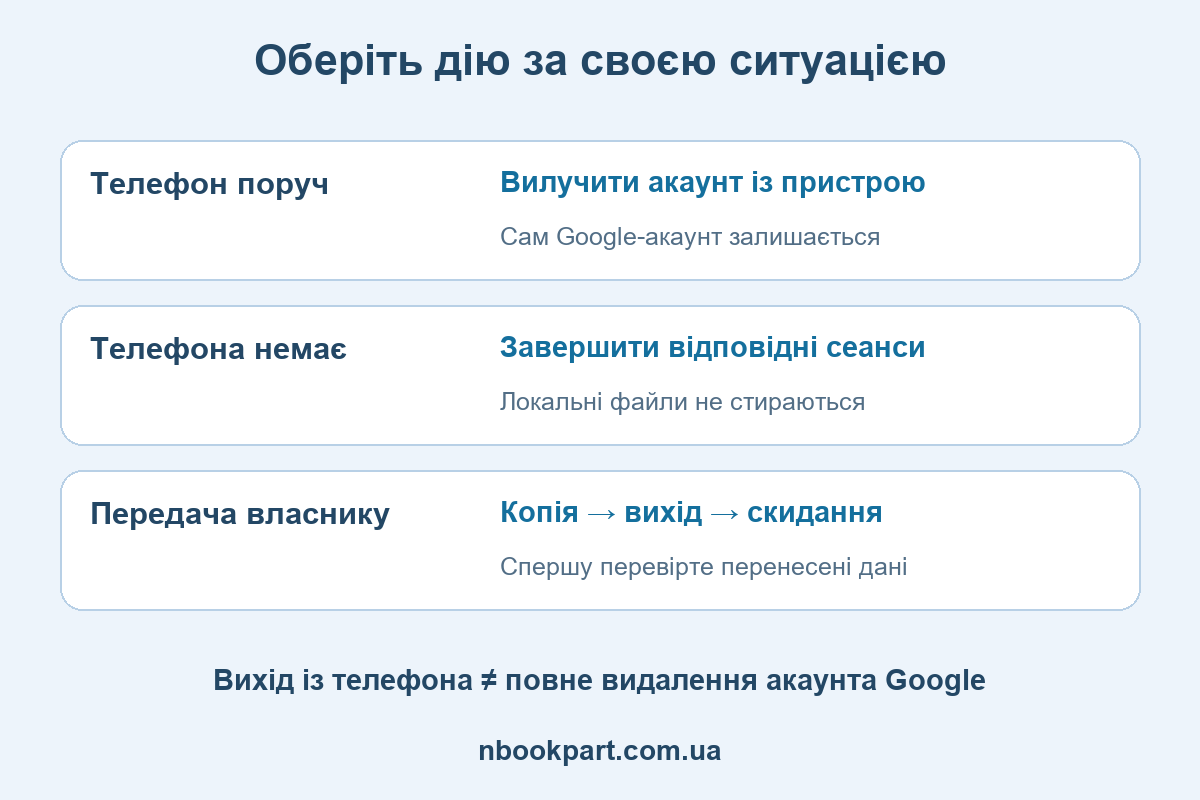
Перед дією перевірте, який саме результат вам потрібен. Вихід з одного телефона, повне видалення Google-акаунта й очищення пристрою перед продажем — різні процедури.
Який спосіб вибрати
| Ситуація | Відповідна дія | Чого вона не замінює |
|---|---|---|
| Потрібно прибрати свій акаунт із доступного телефона | Вилучити його в налаштуваннях Android | Повного очищення всіх файлів телефона |
| Залишився вхід на старому або чужому пристрої | Завершити відповідні сеанси віддалено | Стирання вже завантажених локальних файлів |
| Потрібна інша поштова скринька в Gmail | Перемкнути акаунт через аватар | Виходу з попереднього акаунта |
| Телефон продається або передається іншій людині | Резервна копія, вилучення акаунтів і заводське скидання | Перевірки перенесення важливих даних |
| Потрібно назавжди відмовитися від Google-акаунта | Окрема процедура видалення акаунта Google | Звичайного виходу з пристрою |
Не вибирайте на сайті Google команду видалення всього акаунта, якщо хочете лише від’єднати телефон. Повне видалення стосується пошти, файлів та інших пов’язаних даних, а також доступу до придбаного вмісту й підписок.
Що перевірити перед виходом
Переконайтеся, що знаєте адресу потрібного акаунта, його пароль і маєте спосіб пройти двоетапну перевірку після виходу. Не залишайте єдиний доступний спосіб підтвердження на телефоні, який збираєтеся передати іншій людині.
Перевірте важливі дані окремо:
- Контакти й календарі. З’ясуйте, де вони зберігаються: у потрібному Google-акаунті, локально чи в іншому сервісі.
- Фото й відео. Перевірте завершення резервного копіювання та наявність потрібних матеріалів з іншого пристрою.
- Файли й документи. Скопіюйте те, що залишилося лише у внутрішній пам’яті або папці завантажень.
- Месенджери та коди входу. Виконайте передбачене цими застосунками перенесення або резервне копіювання.
Сам факт увімкненої синхронізації не доводить, що всі дані вже збережено. Резервне копіювання Android і синхронізація окремих застосунків мають різне охоплення; не всі програми відновлюють усі свої дані. Перевіряйте результат, а не лише положення перемикача.
Як вилучити акаунт через налаштування Android
- Відкрийте Налаштування телефона.
- Знайдіть розділ акаунтів. Він може називатися Паролі й облікові записи, Користувачі й облікові записи або Керування обліковими записами. Назва залежить від оболонки; скористайтеся пошуком у налаштуваннях.
- Виберіть потрібний Google-акаунт і звірте повну адресу пошти, особливо якщо їх кілька.
- Натисніть Вилучити обліковий запис або Видалити акаунт саме в налаштуваннях цього пристрою.
- Прочитайте попередження й підтвердьте дію. За запитом введіть PIN-код, графічний ключ або пароль блокування телефона.
Після цього поверніться до списку акаунтів: вибраної адреси там не має бути. Пов’язані з нею пошта, контакти й параметри вилучаються з пристрою. Збережені в самому Google-акаунті дані залишаються доступними після входу на іншому пристрої.
На Samsung Galaxy
У багатьох актуальних версіях One UI шлях такий: Налаштування → Облікові записи та резервне копіювання → Керування обліковими записами → потрібний Google-акаунт → Видалити обліковий запис. Підтвердьте вибір. Назви пунктів можуть трохи відрізнятися через мову й версію ПЗ.
Не плутайте Google-акаунт із Samsung Account: вони відображаються поруч, але є окремими обліковими записами. Вилучення одного не означає автоматичного виходу з іншого.
Як вийти через Gmail
У Gmail для Android немає окремого виходу лише з пошти за зразком вебверсії. Можна перейти до керування системними акаунтами:
- Відкрийте Gmail і натисніть аватар угорі праворуч.
- Виберіть Керувати обліковими записами на цьому пристрої.
- Відкрийте потрібну адресу та вилучіть акаунт.
Це впливає також на інші застосунки Google на цьому телефоні, зокрема YouTube і Карти. Якщо мета — просто відкрити іншу поштову скриньку, достатньо перемкнутися на неї через аватар. Попередній акаунт при цьому залишиться підключеним.
Як вийти віддалено, якщо телефона немає поруч
На доступному пристрої відкрийте налаштування акаунта Google та увійдіть саме в той акаунт, доступ якого потрібно завершити.
- Перейдіть до розділу Безпека й вхід.
- У блоці Ваші пристрої відкрийте Керувати всіма пристроями.
- Виберіть потрібний пристрій або сеанс, звіривши доступні відомості.
- Натисніть Вийти та підтвердьте дію.
- Якщо для цього пристрою показано кілька сеансів, завершіть усі відповідні сеанси окремо.
Перевірте позначку про завершений вхід. Пристрій може ще відображатися в історії нещодавньої активності — сама присутність у списку не означає, що сеанс залишився чинним.
Віддалений вихід не є дистанційним очищенням пам’яті. Не розраховуйте, що він видалить завантажені документи, знімки екрана або інші локальні копії. Якщо телефон загублено, спочатку перегляньте доступні дії у Find Hub: пошук, блокування та стирання мають власні умови. Не вилучайте акаунт навмання, поки плануєте використати функції пошуку пристрою.
Якщо є підозра на сторонній доступ
Одного виходу може бути недостатньо, якщо хтось знає пароль або змінив способи відновлення. Перегляньте події безпеки, незнайомі пристрої та дані відновлення; змініть скомпрометований пароль і налаштуйте додатковий захист за рекомендаціями Google.
Не сприймайте зміну пароля як гарантію, що всі ризики вже усунуто. Важливо також перевірити неочікувані зміни в акаунті. Якщо ввійти неможливо, використовуйте офіційне відновлення доступу, а не сервіси, які просять переслати пароль або одноразовий код.
Як підготувати телефон до продажу
Звичайне вилучення Google-акаунта не стирає всі особисті файли з телефона. Для передачі пристрою іншому власнику:
- Перенесіть потрібні дані та перевірте їх на новому пристрої.
- Переконайтеся, що доступні паролі й способи підтвердження входу.
- Вилучіть свої Google-акаунти через налаштування Android; окремо перевірте акаунт виробника та його вимоги до виходу.
- Виконайте скидання до заводських налаштувань за посібником моделі. Уважно прочитайте, які дані й профілі буде стерто.
- Перевірте, що телефон відкриває початкове налаштування, і більше не входьте на ньому у свій акаунт.
Google зазначає, що вилучення акаунта з пристрою вимикає пов’язаний із ним захист після скидання. Якщо скинути захищений телефон іншим способом, під час налаштування можуть знадобитися попередні облікові дані. Не передавайте покупцеві свій пароль: завершіть підготовку самі. Після нещодавньої зміни пароля Google рекомендує зачекати 24 години перед заводським скиданням.
SIM-картку, карту пам’яті та eSIM перевіряйте окремо за інструкціями пристрою й оператора. Не припускайте, що вибрана команда скидання автоматично вирішила питання всіх носіїв і профілів.
Чому кнопка вилучення може бути недоступна
Перевірте, чи відкрито системні налаштування акаунта, а не лише його вебсторінку. Якщо телефон керується організацією або використовується дитячий акаунт під наглядом, дотримуйтеся правил адміністратора чи батьківського керування. Не починайте зі скидання або обходу захисту.
Якщо ви забули PIN-код чи пароль, спершу відновіть законний доступ до пристрою або акаунта. Кілька випадкових скидань не замінюють підтвердження права власності й можуть призвести до втрати даних.
Джерела
- Google — додавання та вилучення акаунтів Android
- Gmail — вихід і вилучення акаунта на Android
- Samsung — вилучення акаунтів Galaxy
- Google — пристрої й завершення сеансів
- Google — резервне копіювання Android
- Google — заводське скидання
- Google — захист пристрою після скидання
- Google — пошук, блокування й стирання втраченого пристрою
- Google — захист скомпрометованого акаунта
- Google — наслідки повного видалення акаунта





