

Щоб виділити весь текст у Word на Windows, клацніть усередині документа й натисніть Ctrl+A. На Mac використовуйте Command+A. Після цього можна скопіювати виділене або застосувати до нього однакове форматування.
Клацання в документі важливе: якщо курсор стоїть у полі пошуку чи адресному рядку браузера, команда діятиме в цьому полі, а не в тексті документа.
Як виділити весь текст клавіатурою
- Відкрийте потрібний документ Word.
- Клацніть у його основному тексті, щоб установити курсор.
- У Windows затисніть Ctrl, коротко натисніть A та відпустіть обидві клавіші. На Mac замість Ctrl затисніть Command — клавішу із символом ⌘.
- Переконайтеся, що текст підсвічено. Тепер виберіть наступну дію: копіювання, зміну шрифту, міжрядкового інтервалу тощо.
Цей спосіб підходить і для довгого документа: прокручувати кожну сторінку та тягнути виділення мишею не потрібно. Microsoft описує Ctrl+A для Word Microsoft 365, Word 2024 і Word 2021.
Якщо потрібно лише скопіювати вміст, після виділення натисніть Ctrl+C у Windows або Command+C на Mac. Перейдіть у документ призначення й вставте через Ctrl+V або Command+V.
Як виділити все через меню Word
У настільному Word для Windows відкрийте вкладку «Основне» → «Виділити» → «Виділити все». В англійському інтерфейсі це Home → Select → Select All. На зображенні Microsoft потрібна команда розташована першою у відкритому меню.
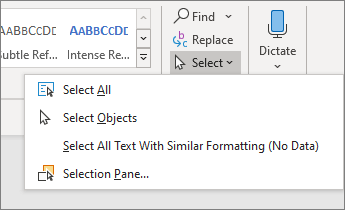
Не плутайте її з Select Objects: ця команда призначена для роботи з об’єктами. Пункт Select All Text with Similar Formatting виділяє текст із подібним оформленням, що теж відрізняється від виділення всього документа.
Якщо через спрощену або згорнуту стрічку пункт не видно, скористайтеся клавішами. Переходити до старих меню Word 2003 для цього не потрібно.
Як це працює у Word у браузері
Microsoft також підтримує Ctrl+A для виділення всього вмісту документа Word у вебверсії. Спочатку клацніть саме в тексті документа. Якщо виділяється адреса сайту або елементи сторінки, поверніть фокус у документ і повторіть команду.
Перед вставленням у нове місце перевірте початок і кінець скопійованого фрагмента. Це особливо корисно, коли документ відкритий усередині іншої вебсторінки або містить окремі текстові поля.
Як виділити лише частину тексту
Для одного слова двічі клацніть по ньому. Для довільного фрагмента затисніть ліву кнопку миші на початку й протягніть до кінця потрібного тексту.
У Word для Windows зручні й такі комбінації:
| Що виділити | Клавіші |
|---|---|
| Розширити виділення на символ | Shift + стрілка ліворуч або праворуч |
| Слово ліворуч або праворуч | Ctrl+Shift + відповідна стрілка |
| Від курсора до кінця рядка | Shift+End |
| Від курсора до початку рядка | Shift+Home |
| Від курсора до кінця документа | Ctrl+Shift+End |
| Від курсора до початку документа | Ctrl+Shift+Home |
Ці комбінації дають змогу не зачіпати зайві абзаци. На Mac набір клавіш для часткового виділення відрізняється; для всього документа залишається Command+A.
Що робити, якщо виділяється не все
- Перевірте, де стоїть курсор. Вийдіть із пошуку, коментаря або окремого текстового поля й клацніть у потрібній частині документа.
- Якщо бачите зображення сторінки або скан, літери можуть не бути редагованим текстом. Для їх копіювання потрібне розпізнавання тексту, а не інше поєднання клавіш.
- Якщо копіювання працює, але змінити шрифт не вдається, перевірте режим перегляду та дозвіл на редагування документа. Виділення й право змінювати файл — різні речі.
- Спробуйте команду меню, щоб відрізнити проблему клавіатури від неправильного розташування курсора.
Після виділення введення нового тексту замінює вибраний фрагмент. Якщо зробили це випадково, одразу натисніть Ctrl+Z у Windows або Command+Z на Mac. Щоб просто зняти виділення, клацніть у потрібному місці тексту.






Недавно на учёбе натрапила на фишку, как выделять текст. Просто зажимаешь мышку, как будто рисуешь, и всё! Это реально сэкономило мне время на задании. Так что, респект авторам статьи за полезные советы. Теперь учёба – в кайф!