

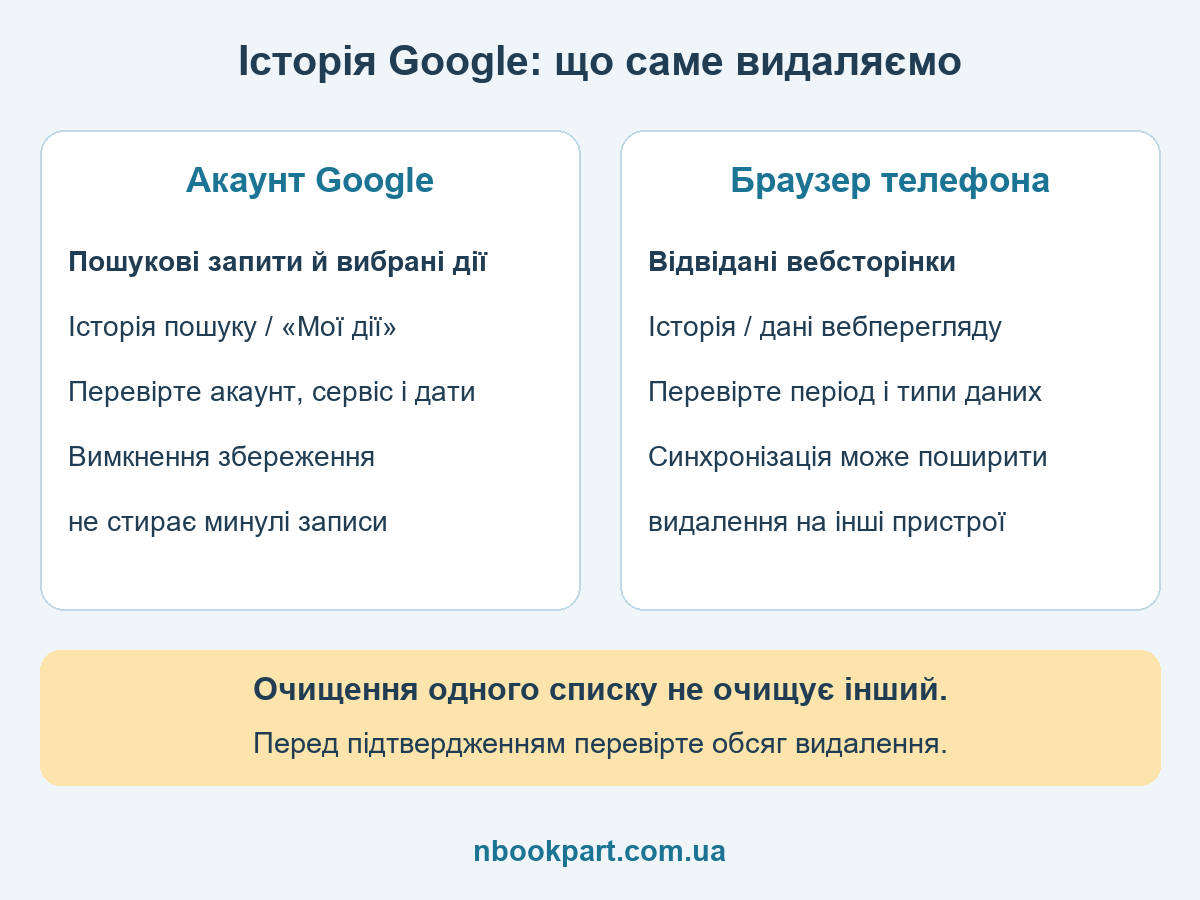
Щоб видалити історію пошуку Google на телефоні, відкрийте історію потрібного акаунта й виберіть запити або період. Якщо потрібно прибрати також список відвіданих сторінок у Chrome, його очищують окремо. Це два різні місця зберігання даних.
Перед видаленням перевірте, у який обліковий запис ви ввійшли. Якщо на телефоні кілька акаунтів, очищення одного не означає очищення всіх. Видалену історію Google не можна відновити через звичайне скасування дії, тому спершу перегляньте обсяг видалення.
- Що саме потрібно очистити
- Як видалити історію через застосунок Google на Android
- Універсальний спосіб через браузер: Android та iPhone
- Чому назви налаштувань можуть відрізнятися
- Як зупинити збереження нових запитів
- Як налаштувати автоматичне видалення
- Як окремо очистити історію Chrome на Android
- Чому після очищення знову видно підказки
- Чи достатньо режиму інкогніто
- Джерела
Що саме потрібно очистити
| Дані | Де ними керувати | Що важливо |
|---|---|---|
| Запити, збережені в акаунті Google | Історія пошуку або «Мої дії» | Залежать від акаунта й налаштувань збереження |
| Відвідані сторінки Chrome | Історія та дані вебперегляду Chrome | Окремі від пошукової історії акаунта |
| Локальна історія застосунку Google без входу | Налаштування історії на самому пристрої | Вихід з акаунта не гарантує відсутності локальних записів |
| Популярні підказки під пошуковим рядком | Налаштування підказок, якщо доступні | Не всі підказки походять із ваших пошуків |
Не потрібно видаляти весь акаунт Google або скидати телефон заради очищення пошукових запитів.
Як видалити історію через застосунок Google на Android
- Відкрийте застосунок Google.
- Натисніть зображення профілю або ініціал угорі та перевірте акаунт.
- Відкрийте «Історія пошуку».
- Для окремого запиту знайдіть потрібний запис і натисніть значок видалення поруч із ним.
- Для кількох записів відкрийте меню «Видалити» над історією та виберіть потрібний період або всі дії.
- Перевірте вибір і підтвердьте видалення, якщо з’явиться відповідний запит.
Не потрібно знову виконувати небажаний пошук, щоб потім його прибрати: знайдіть запис у самій історії. Повторний пошук може створити нову дію.
Якщо меню відрізняється, оновіть застосунок або відкрийте керування історією через браузер, як описано нижче.
Універсальний спосіб через браузер: Android та iPhone
На обох платформах можна відкрити сторінку «Мої дії в Google» у браузері та ввійти в потрібний акаунт. Телефон може попросити додатково підтвердити особу.
Знайдіть потрібні записи за датою або через фільтр продукту. Якщо ваша мета — лише пошукові запити, виберіть Пошук / Search або відповідний доступний фільтр. Не залишайте без перевірки всі сервіси, коли хочете очистити тільки пошук.
Для одного запису використайте його значок видалення. Для вибраного періоду застосуйте фільтр дат, перегляньте результати й команду видалення цих результатів. Перед підтвердженням звірте сервіс, діапазон дат і акаунт.
Якщо потрібні лише вчорашні запити, не вибирайте «За весь час». Якщо важливо зберегти власний архів, спочатку скористайтеся експортом даних акаунта, а вже потім очищенням.
Чому назви налаштувань можуть відрізнятися
Google поступово впроваджує нові параметри Search Services History — історії пошукових сервісів — і Personalized Recommendations, персоналізованих рекомендацій. У частини акаунтів ще використовується «Історія додатків і вебпошуку».
У новому варіанті збереження історії та персональні рекомендації керуються окремо. Історія пошукових сервісів охоплює не лише Пошук, а й, зокрема, Карти, Покупки та Перекладач. Тому перед груповим видаленням особливо важливо перевірити вибрані продукти.
Історія Chrome, YouTube та інші окремо керовані дані не стають одним спільним списком лише через появу нового параметра. Орієнтуйтеся на пояснення саме того розділу, який відкрили, а не шукайте будь-який перемикач зі словом «історія».
Як зупинити збереження нових запитів
Відкрийте керування історією в акаунті. Якщо бачите Search Services History, відкрийте цей параметр і виберіть вимкнення. Якщо доступний попередній варіант, відкрийте «Історія додатків і вебпошуку» та його команду «Вимкнути».
Зверніть увагу на різницю між діями:
- «Вимкнути» змінює подальше збереження, але саме собою не видаляє всю минулу історію.
- «Вимкнути й видалити історію» передбачає окремий вибір і підтвердження даних для видалення.
Вимкнення історії пошуку не означає вимкнення всіх видів обробки даних Google, а також не очищує історію браузера на телефоні. Персоналізація рекомендацій може мати окремий перемикач.
Як налаштувати автоматичне видалення
У параметрах відповідної історії знайдіть «Автоматичне видалення» та виберіть доступний строк зберігання. Для історії додатків і вебпошуку довідка Google описує варіанти 3, 18 і 36 місяців; орієнтуйтеся на вибір, показаний у вашому акаунті.
Перегляньте пояснення й підтвердьте налаштування. Це не миттєве очищення всіх нових запитів: автоматично прибираються записи, старші за вибраний строк. Якщо певний запит потрібно видалити зараз, зробіть це вручну.
Як окремо очистити історію Chrome на Android
- Відкрийте Chrome і меню з трьома крапками.
- Виберіть «Видалити дані вебперегляду».
- Укажіть потрібний період. Не залишайте короткий період за замовчуванням, якщо хочете очистити всю історію.
- Відкрийте «Інші опції» й перевірте типи даних. Для відвіданих сторінок потрібна історія вебперегляду.
- Зніміть позначки з даних, які хочете зберегти: наприклад, паролів, cookie чи відкритих вкладок, якщо такі опції показані.
- Підтвердьте видалення.
Якщо історія Chrome зберігається в акаунті й синхронізується, видалення може поширитися на інші пристрої цього акаунта. На iPhone історію браузера також очищують окремо, але шлях у Chrome або Safari відрізняється від Android.
Чому після очищення знову видно підказки
Підказки Google формуються не лише з особистої історії. Вони можуть залежати від популярних пошуків, введених літер, мови та регіону. Схожа фраза в підказці не доводить, що видалений запис залишився в акаунті.
Перевірте сам список історії, правильність акаунта та локальні записи браузера. Якщо збереження ввімкнене, нові пошуки можуть знову з’являтися після очищення — це очікувана поведінка.
Чи достатньо режиму інкогніто
Інкогніто обмежує збереження даних поточного приватного сеансу на пристрої, але не видаляє вашу попередню історію. Завершіть сеанс, закривши всі приватні вкладки.
Цей режим не робить користувача невидимим для сайтів або організації, що керує мережею. Якщо ввійти в акаунт на сайті, дії можуть пов’язуватися з ним відповідно до його налаштувань. Для вже збережених запитів потрібне окреме видалення історії.
Джерела
- Google: видалення історії пошуку на Android
- Google: видалення дій за датою та продуктом
- Google: оновлені параметри історії та рекомендацій
- Google: керування Search Services History
- Google: історія додатків і вебпошуку
- Chrome: видалення даних вебперегляду на Android
- Google: як працюють підказки автозаповнення
- Chrome: можливості та межі інкогніто





