
Щоб розрахуватися телефоном у магазині, додайте сумісну банківську картку до платіжного гаманця, підтвердьте її за правилами банку й піднесіть телефон до безконтактного зчитувача після авторизації. На Android для цього використовують Google Wallet, на iPhone — Apple Wallet з Apple Pay.
Самого встановлення застосунку недостатньо: потрібні сумісний пристрій, підтримка конкретної картки та відповідний термінал. Налаштуйте гаманець заздалегідь, а не вперше в черзі на касі.
- Що потрібно для безконтактної оплати телефоном
- Як налаштувати Google Wallet на Android
- Перевірте NFC та блокування екрана
- Додайте й підтвердьте картку
- Як оплатити покупку
- Як налаштувати Apple Pay на iPhone
- Чи потрібен інтернет під час оплати
- Чому оплата телефоном не проходить
- Часті запитання
- Чи обов’язковий Samsung Wallet на Samsung Galaxy?
- Чи можна платити через Google Wallet на iPhone?
- Чи замінює телефон картку в усіх ситуаціях?
- Що робити, якщо загубився iPhone з Apple Pay?
- Джерела
Що потрібно для безконтактної оплати телефоном
| Що перевірити | Android | iPhone |
|---|---|---|
| Пристрій | NFC і відповідність вимогам безпеки Google Wallet | Модель із підтримкою Apple Pay: Face ID або Touch ID, крім iPhone 5s |
| Застосунок | Google Wallet; для встановлення потрібен Android 9 або новіший | Вбудований Apple Wallet і актуальна доступна версія iOS |
| Картка | Банк підтримує цю картку в Google Wallet | Банк підтримує цю картку в Apple Pay |
| Захист | Підтримуване блокування екрана | Код допуску та підтвердження через Face ID, Touch ID або код |
| Каса | Термінал приймає безконтактні платежі та вашу картку | Термінал приймає безконтактні платежі та вашу картку |
Позначення безконтактної оплати нагадує кілька дуг радіохвиль. Наявність на касі окремого логотипа Google Pay або Apple Pay не є єдиною ознакою сумісності: орієнтуйтеся також на загальний безконтактний символ і за потреби уточніть у касира.
Перевіряйте підтримку в офіційному застосунку або довідці свого банку. Не кожна картка банку-учасника обов’язково доступна для додавання: можуть відрізнятися платіжна система, тип картки й обмеження емітента.
Як налаштувати Google Wallet на Android
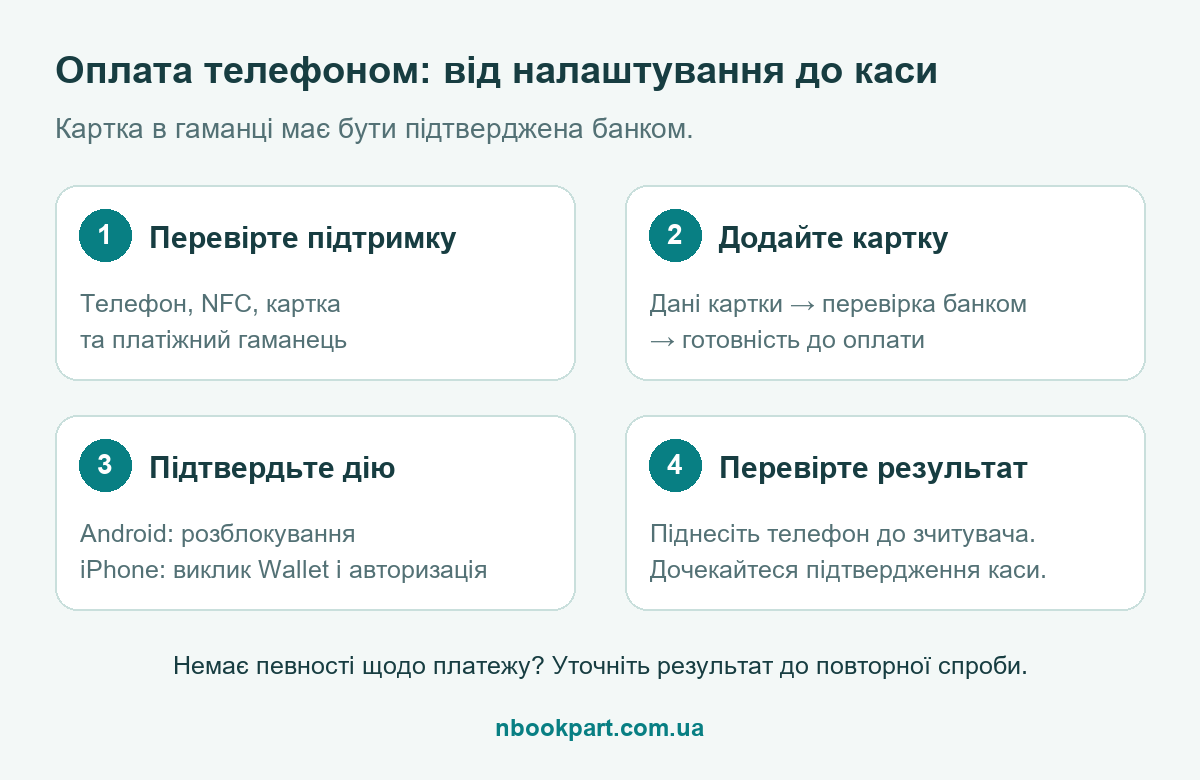
Перевірте NFC та блокування екрана
У пошуку налаштувань телефону введіть NFC. Якщо такого пункту немає, перевірте характеристики точної модифікації пристрою: у схожих моделей для різних ринків оснащення може відрізнятися. Встановлення застосунку не додає відсутній NFC-модуль.
Увімкніть NFC, встановіть підтримуваний спосіб блокування екрана й оновіть Google Wallet та сервіси Google Play. Для платежів недостатньо будь-якого розпізнавання обличчя: Google підтримує лише біометрію потрібного класу безпеки. Якщо гаманець просить код, підтвердьте операцію кодом, а не намагайтеся обійти перевірку.
Додайте й підтвердьте картку
- Відкрийте Google Wallet у своєму особистому профілі Android.
- Натисніть Додати в гаманець → Платіжна картка → Нова кредитна або дебетова картка. Переклад назв може трохи відрізнятися.
- Відскануйте картку або введіть дані вручну. Перевірте їх перед продовженням.
- Ознайомтеся з умовами емітента й виконайте запропоновану банком перевірку. Це може бути підтвердження в банківському застосунку або інший доступний спосіб.
- Переконайтеся, що картка готова саме до безконтактної оплати: незавершене підтвердження треба закінчити.
Деякі банки дозволяють почати з кнопки додавання до Google Pay у своєму застосунку. Це альтернативний шлях, якщо він доступний для вашої картки. Не передавайте коди підтвердження стороннім людям або сайтам, які обіцяють «активувати NFC».
У параметрах безконтактних платежів виберіть Google Pay або відповідний пункт Google Wallet як стандартний платіжний застосунок. Якщо на телефоні встановлено кілька гаманців, ця перевірка особливо важлива.
Як оплатити покупку
Розблокуйте телефон, за потреби виберіть картку й піднесіть задню частину пристрою до зчитувача. Положення NFC-антени залежить від моделі: повільно змініть положення, якщо термінал не реагує. Зазвичай відкривати Google Wallet для платежу стандартною карткою не потрібно.
Затримайте телефон біля зчитувача до реакції пристрою, а потім перевірте результат на терміналі. Анімація чи позначка на телефоні ще не замінює підтвердження продавця, якщо каса показує відмову.
Як налаштувати Apple Pay на iPhone
Відкрийте Wallet, натисніть кнопку додавання картки та виберіть дебетову або кредитну картку. Дотримуйтеся підказок: введіть чи зчитайте дані доступним способом і пройдіть перевірку банку. Якщо банк пропонує додавання через власний застосунок, можна скористатися ним.
Для звичайного платежу на iPhone з Face ID двічі натисніть бічну кнопку, виберіть потрібну картку та підтвердьте дію через Face ID або код допуску. На моделях із Touch ID використовуйте Wallet і підтвердження відбитком або кодом відповідно до підказок пристрою.
Піднесіть верхню частину iPhone до безконтактного зчитувача й дочекайтеся позначки завершення. Потім перевірте успішність операції на касі. Окремо вмикати NFC перемикачем, як на багатьох Android-смартфонах, для Apple Pay не потрібно.
Чи потрібен інтернет під час оплати
Для початкового налаштування, додавання картки та перевірки банком потрібне підключення. Уже налаштована безконтактна оплата може працювати без мобільного інтернету чи Wi-Fi на телефоні: Apple прямо описує таку можливість, а ПриватБанк підтверджує її для цифрових гаманців.
Проте це не означає, що гаманець можна назавжди залишити без мережі. Підключайте телефон для оновлення застосунку, карток і статусів. Не покладайтеся на універсальну кількість «офлайн-платежів»: вона не є однаковою гарантованою нормою для всіх карток і пристроїв.
Відсутність інтернету в телефоні та несправність касового термінала — різні ситуації. Якщо магазин не може провести операцію, налаштований гаманець цього не виправить. Для оплати на сайті чи в застосунку інтернет потрібен.
Чому оплата телефоном не проходить
| Що відбувається | Що перевірити |
|---|---|
| Термінал зовсім не реагує | NFC на Android, розблокування, положення антени, чохол із металевими елементами |
| Відкривається інший гаманець | Який застосунок вибрано стандартним для безконтактних платежів |
| Картка є в гаманці, але не готова до оплати | Завершення перевірки банком і підтримку саме цієї картки |
| Google Wallet повідомляє про вимоги безпеки | Офіційне ПЗ, сертифікацію Play Protect, підтримуване блокування екрана |
| Телефон реагує, але каса відхиляє платіж | Повідомлення термінала, стан картки, доступні кошти та обмеження банку |
| Незрозуміло, чи списалися гроші | Результат на касі та статус операції в банку перед повторною спробою |
Сертифікацію Android можна подивитися в Google Play: значок профілю → Налаштування → Про програму → Сертифікація Play Protect. Root, розблокований завантажувач або змінене ПЗ можуть завадити оплаті. Не встановлюйте обхідні модулі заради гаманця; зверніться до виробника щодо відновлення підтримуваного стану пристрою.
Якщо термінал не приймає платіж, спробуйте фізичну картку або інший спосіб оплати, погоджений із продавцем. За відмовою конкретної картки звертайтеся до банку, а за проблемою NFC на різних терміналах — до підтримки виробника телефону.
Часті запитання
Чи обов’язковий Samsung Wallet на Samsung Galaxy?
Ні. Сумісний Galaxy може використовувати Google Wallet. Samsung Wallet має власні вимоги до моделі, регіону й картки. Не розраховуйте, що будь-який Samsung оплатить покупку через магнітний зчитувач: підтримка старої технології MST залежить від пристрою й ринку, а не від самого встановлення застосунку.
Чи можна платити через Google Wallet на iPhone?
За поточною довідкою Google, застосунок Google Wallet для iOS не підтримує безконтактну оплату на касі. Для описаного способу оплати на iPhone налаштуйте Apple Pay в Apple Wallet.
Чи замінює телефон картку в усіх ситуаціях?
Ні. Телефон може розрядитися, картку може відхилити банк, а термінал — не підтримувати потрібний платіж. Тримайте запасний спосіб розрахунку, особливо в дорозі. Можливості окремих транспортних карток або ключів із розрядженим пристроєм не варто переносити на звичайну банківську оплату.
Що робити, якщо загубився iPhone з Apple Pay?
Скористайтеся режимом втрати у Find My: Apple вказує, що він вимикає Apple Pay на загубленому пристрої. За підозрілими операціями одразу зверніться до банку. Блокування телефона й перевірка руху коштів вирішують різні завдання, тому не обмежуйтеся лише одним із цих кроків.
Джерела
- Google Wallet: вимоги до Android та обмеження iOS
- Google Wallet: додавання банківської картки
- Google Wallet: безконтактна оплата
- Google Wallet: усунення проблем із платежами
- Apple: пристрої з підтримкою Apple Pay
- Apple: оплата покупок через Apple Pay
- Apple: налаштування, офлайн-оплата й захист Apple Pay
- ПриватБанк: способи оплати та цифрові гаманці
- Samsung: вимоги й можливості Samsung Wallet





