

Найшвидше вставити знак параграфа — скопіювати цей символ: §. У Word для Windows також можна набрати 00A7 і натиснути Alt+X. На клавіатурі з цифровим блоком працює комбінація Alt+0167.
Нижче — кілька способів для різних пристроїв, а також приклади запису номера параграфа й коди для вебсторінки.
Знак параграфа для копіювання
Один символ: §. Кілька параграфів: §§. Приклади готового запису: § 5 та §§ 5–7.
Виділіть потрібний фрагмент, скопіюйте його й вставте в документ або повідомлення. Це звичайний текстовий символ: йому можна змінювати шрифт, розмір і колір так само, як літерам.
Не плутайте § із ¶. Перший має код Unicode U+00A7 і назву Section Sign; другий — U+00B6, Pilcrow Sign, який можна побачити серед знаків абзацу. Кнопка показу недрукованих знаків ¶ у Word не вставляє параграф § у текст.
Як вставити § у Word для Windows
Через код Unicode
- Поставте курсор у місце для символу.
- Наберіть латиницею
00A7: два нулі, літера A та цифра 7. - Виділіть лише ці чотири знаки й натисніть Alt+X.
Код перетвориться на §. Виділення особливо корисне, якщо перед кодом уже стоять цифри або літери A–F: так Word не включить їх у перетворення.
Цей спосіб призначений для настільного Word у Windows. Не очікуйте, що Alt+X однаково спрацює в браузерному редакторі, месенджері чи будь-якій іншій програмі.
Через меню символів
Відкрийте «Вставлення → Символ → Інші символи». На вкладці спеціальних знаків знайдіть параграф — в англійському інтерфейсі Section — і вставте його.
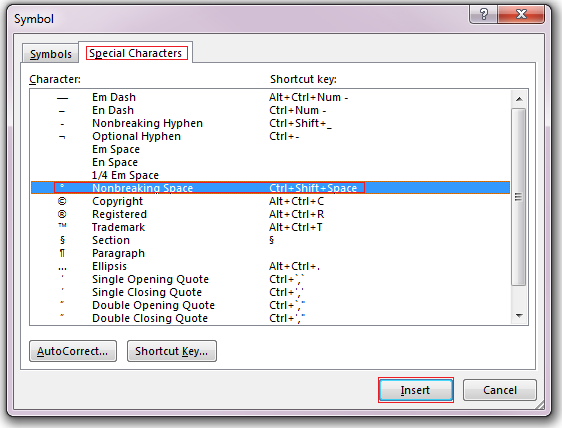
У цьому ж вікні є Nonbreaking Space — нерозривний пробіл, який допоможе залишити знак і номер на одному рядку.
Якщо шукаєте § у загальній таблиці символів, перевірте вибраний шрифт. Декоративний набір може не містити потрібного знака; спробуйте звичайний текстовий шрифт або Segoe UI Symbol.
Як набрати Alt+0167 у Windows
- Увімкніть Num Lock, якщо він потрібний для роботи вашого цифрового блока.
- Натисніть і тримайте лівий Alt.
- На цифровому блоці наберіть 0167.
- Відпустіть Alt.
Цифри у верхньому ряду клавіатури для цього способу не підходять. На ноутбуці без окремого цифрового блока зручніше скористатися копіюванням або Alt+X у Word. Клавіша Fn сама по собі не створює цифровий блок на будь-якій клавіатурі.
Якщо програма перехоплює комбінацію або з’являється інший знак, не перебирайте випадкові коди: перейдіть до таблиці символів.
Таблиця символів Windows
Знайдіть через пошук Windows програму «Таблиця символів» / Character Map. Вона також відома як charmap.
Виберіть текстовий шрифт, знайдіть §, натисніть «Вибрати», а потім «Копіювати». Поверніться до свого документа та вставте символ через Ctrl+V. Цей варіант корисний у програмах, які не підтримують перетворення Unicode через Alt+X.
Знак параграфа на Mac
У програмі, де вводите текст, відкрийте Edit → Emoji & Symbols, тобто меню редагування з емодзі та символами. В актуальному macOS переглядач також відкривається комбінацією Fn/Globe+E.
У полі пошуку переглядача введіть section або код 00A7, знайдіть § і вставте його. У розгорнутому переглядачі використовується подвійне натискання на символ.
Якщо користуєтеся комбінаціями з Option, перевіряйте поточну розкладку через Keyboard Viewer: набір додаткових знаків залежить від джерела введення. Для разового вставлення простіше скопіювати § із початку цієї сторінки.
Як вставити § на iPhone або Android
На телефоні надійний спосіб — скопіювати символ § і вставити його в потрібне поле. Для цього виділіть знак довгим натисканням, виберіть копіювання, а потім вставлення в редакторі.
Також перевірте додаткову сторінку символів своєї клавіатури. Її склад і варіанти довгого натискання залежать від клавіатури та розкладки. Відсутність § на першій сторінці не означає, що телефон не підтримує цей символ.
Пробіл між знаком і номером
Для посилання на параграф використовуйте зрозумілий запис із пробілом: § 5. Для діапазону можна написати §§ 5–7, для окремих номерів — §§ 3, 7, 12.
Щоб знак не залишився наприкінці рядка без номера, поставте нерозривний пробіл. У Word для Windows це Ctrl+Shift+Пробіл. Якщо установа або видавництво має власні вимоги до оформлення посилань, дотримуйтеся їх послідовно в усьому документі.
HTML і CSS: правильні коди
| Де використовується | Запис |
|---|---|
| Unicode | U+00A7 |
| HTML, іменована сутність | § |
| HTML, десятковий код | § |
| HTML, шістнадцятковий код | § |
| CSS, значення content | content: "\00A7"; |
У HTML також можна вставити сам символ §. У CSS перед шістнадцятковим кодом потрібна зворотна скісна риска; без неї рядок «00A7» залишиться звичайним текстом. Для змістовного посилання на параграф краще зберігати § безпосередньо в тексті документа, щоб він нормально копіювався разом із номером.





