

Щоб перевірити швидкість інтернету, відкрийте онлайн-тест, дочекайтеся завершення й запишіть швидкість завантаження, відвантаження та затримку. Один вимір показує стан конкретного з’єднання в цей момент. Для пошуку проблеми корисніше порівняти кілька тестів за однакових умов, а потім окремо перевірити Wi-Fi і кабель.
Як запустити тест на телефоні або комп’ютері
Для швидкої перевірки підійде FAST.com від Netflix. Він працює в браузері, зокрема на смартфоні та ноутбуці.
- Під’єднайте пристрій до мережі, яку хочете перевірити. На телефоні переконайтеся, що це потрібний Wi-Fi, а не мобільний інтернет.
- Відкрийте FAST.com і дочекайтеся завершення вимірювання швидкості завантаження.
- Натисніть Show more info, щоб побачити швидкість відвантаження та затримку без навантаження і під навантаженням.
- Запишіть результати разом із часом, пристроєм і способом підключення.
- Повторіть перевірку ще кілька разів, не запускаючи тести одночасно.
FAST обмінюється даними із серверами Netflix. Інший популярний варіант — Speedtest від Ookla, який також рекомендує TP-Link у своїй діагностиці. Виберіть один сервіс для послідовного порівняння, а інший використайте як додаткову перевірку.
Підготовка: як не виміряти зайве навантаження
Призупиніть великі завантаження, оновлення та синхронізацію файлів. Попросіть інших користувачів ненадовго припинити активне використання мережі. Інакше частину доступної пропускної здатності вже займатимуть інші завдання.
Для перевірки саме Wi-Fi станьте ближче до роутера, без стін між ним і пристроєм. Для контрольного виміру під’єднайте комп’ютер Ethernet-кабелем до LAN-порту роутера. Не змінюйте налаштування провайдера й не скидайте роутер лише заради тесту.
Якщо використовуєте VPN, зафіксуйте це в нотатках: тест перевірятиме з’єднання через нього. На робочому пристрої не обходьте обов’язкові налаштування організації. Власне порівняння з VPN і без нього має сенс лише там, де ви можете вільно змінювати це підключення.
Що означають download, upload, ping і jitter
| Показник | Що вимірює | Де помітний |
|---|---|---|
| Download, Мбіт/с | Швидкість отримання даних | Завантаження файлів, перегляд відео |
| Upload, Мбіт/с | Швидкість надсилання даних | Завантаження в хмару, передавання вашого відео |
| Ping / latency, мс | Час проходження запиту до сервера й відповіді назад | Реакція в іграх, інтерактивна робота |
| Jitter, мс | Коливання затримки | Нерівномірність звуку й відеозв’язку |
| Packet loss, % | Частка втрачених пакетів | Переривання та нестабільність з’єднання |
Не всі сервіси показують усі ці параметри. Велике число download не гарантує плавного дзвінка або гри: затримка, її коливання та втрати пакетів теж впливають на якість.
Порівняйте latency без навантаження та під час передавання даних. Значне зростання другого показника допомагає пояснити, чому дзвінок погіршується саме під час великого завантаження. Це привід дослідити навантаження мережі, а не автоматичний доказ несправності провайдера.
Мбіт/с і МБ/с — різні одиниці
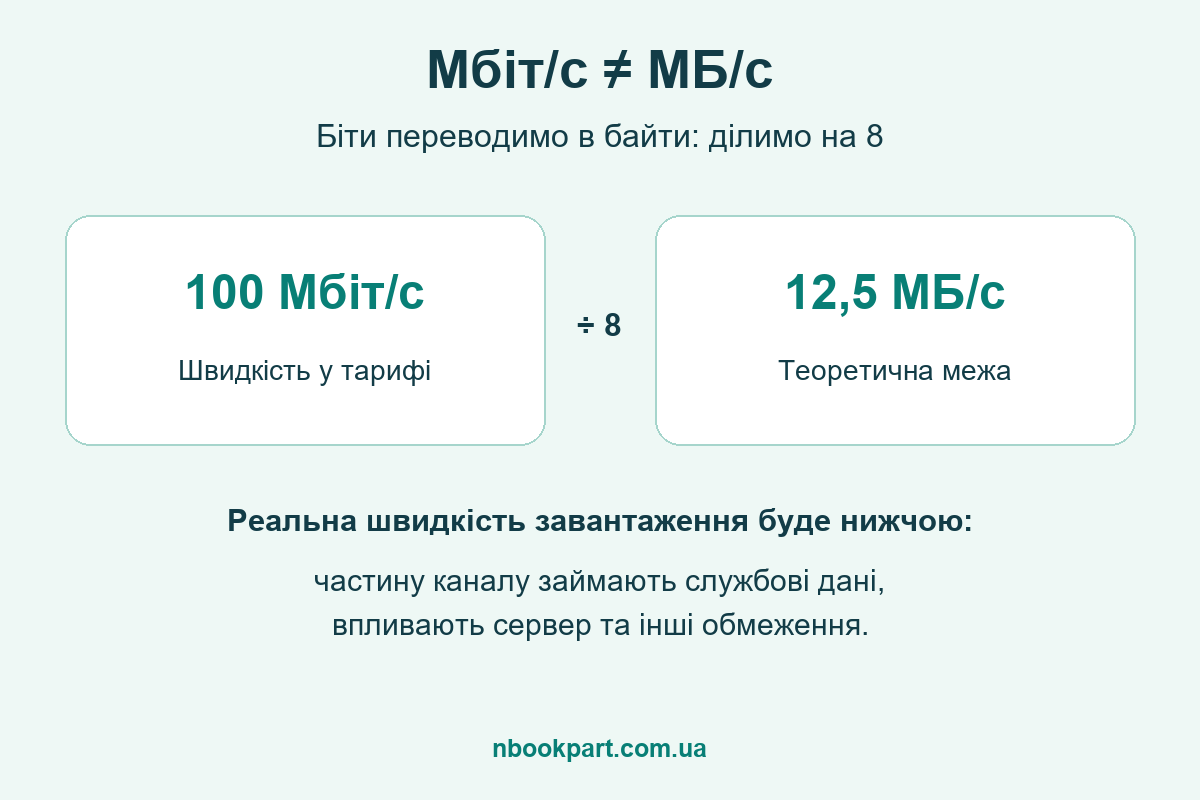
Тарифи та тести зазвичай показують мегабіти за секунду, а завантажувач файлів може показувати мегабайти. Один байт — це вісім бітів.
Тому 100 Мбіт/с ÷ 8 = 12,5 МБ/с. Це арифметична верхня межа до врахування службового трафіку та інших обмежень, а не обіцяний результат завантаження. Наприклад, 10 МБ/с у завантажувачі — це приблизно 80 Мбіт/с, а не «лише десята частина тарифу».
Швидкість Wi-Fi, указана на коробці роутера, також не дорівнює швидкості доступу до інтернету. Важливі тариф, можливості клієнтського пристрою та всіх портів на шляху. Зокрема, порт 100 Мбіт/с не пропустить гігабітне з’єднання, навіть якщо роутер рекламує швидкий Wi-Fi.
Чому різні тести показують різні числа
Сервіси використовують різні сервери, маршрути та методики. Cloudflare пояснює, що його тест оцінює передавання блоків даних і якість з’єднання, а не намагається за будь-яку ціну повністю завантажити канал заради найбільшого числа.
Тому два різні результати не означають, що один сервіс «бреше». Для порівняння до й після зміни використовуйте той самий пристрій, сервіс і спосіб підключення. Якщо сервіс дозволяє вибір сервера, залишайте його однаковим. Не вибирайте лише найвищий результат, ігноруючи повторювані просідання.
Як зрозуміти, де виникає проблема
Це практична схема звуження пошуку, а не дистанційний діагноз:
| Результат порівняння | Наступний крок |
|---|---|
| Кабелем добре, через Wi-Fi повільно | Порівняти біля роутера й у звичному місці |
| Повільно лише на одному пристрої | Перевірити його фонові завантаження та мережевий адаптер |
| Повільно на кількох пристроях і через кабель | Записати повторні виміри й звернутися до провайдера |
| Тест добрий, а один сайт працює повільно | Перевірити інший сайт або сервіс, не змінюючи тариф одразу |
| Проблема виникає лише ввечері | Порівняти виміри в різний час за однакових умов |
Для звернення в підтримку підготуйте тариф, модель роутера, спосіб підключення, час і результати тестів. Такі дані корисніші за повідомлення «інтернет гальмує».
Якої швидкості достатньо для відео та ігор
Для Netflix офіційні рекомендації щодо стабільного з’єднання такі: HD 720p — від 3 Мбіт/с, Full HD 1080p — від 5 Мбіт/с, 4K — від 15 Мбіт/с. Це вимоги конкретного сервісу; інші платформи можуть мати інші значення. Якщо мережу одночасно використовують кілька людей, враховуйте й решту навантаження.
Для всіх ігор не існує одного універсального порога «10 Мбіт/с». Окремо оцінюйте завантаження великих файлів і якість самого мережевого сеансу. У другому випадку важливі стабільна затримка та відсутність втрат, а конкретні вимоги слід перевіряти для своєї гри або хмарного сервісу.






Недавно проверял скорость интернета с другом. Заходим на сайт, запускаем тест – и хоп, у нас 100 Мбит! Скажем, зашибись, браузеры теперь летают.
Завжди роблю тест на швидкість, коли інтернет лажає. Раз попереду був матч, а швидкість така повільна, що навіть стрімить не вдалося. Рекомендую перевіряти частіше!