
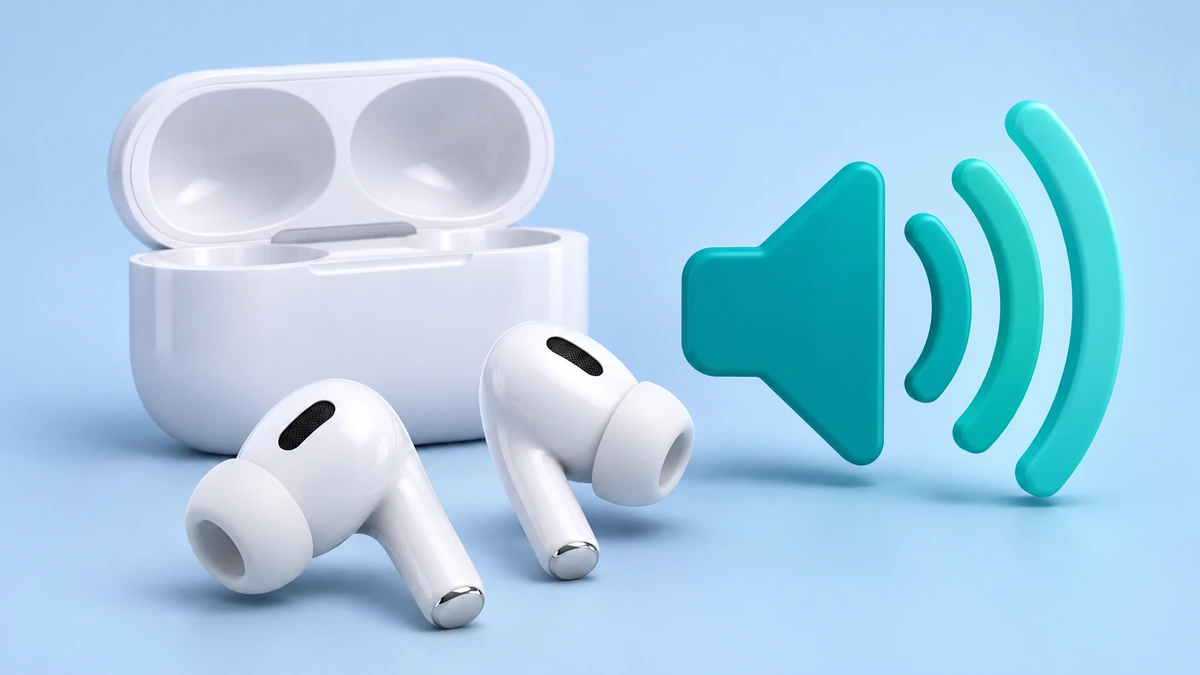
Гучність AirPods можна змінювати на пристрої, який відтворює звук. Запустіть музику й скористайтеся кнопками або повзунком гучності. Керування безпосередньо на навушниках залежить від моделі: одні підтримують ковзання пальцем по ніжці, інші — лише натискання для відтворення та виклику Siri.
Якщо AirPods раптом стали тихими, спочатку перевірте вибраний аудіовихід, рівень у програмі й стан обох навушників. Максимальна гучність не усуває забруднення сітки чи неправильний баланс каналів.
- Які AirPods підтримують зміну гучності жестом
- Як змінити гучність AirPods на iPhone та iPad
- Керування через Siri
- Через Apple Watch
- Як налаштувати гучність на Mac
- Як збільшити гучність AirPods у Windows
- Як регулювати AirPods на Android
- Чому AirPods самі зменшують гучність
- Що робити, якщо один AirPod тихіший
- Джерела
Які AirPods підтримують зміну гучності жестом
Не плутайте звичайні AirPods 2 з AirPods Pro 2: це різні моделі з різним керуванням. У лінійці AirPods 5 також має значення комплектація.
| Модель | Керування гучністю на навушниках |
|---|---|
| AirPods 1 і AirPods 2 | Жесту зміни гучності немає; використовуйте підключений пристрій або Siri на сумісному пристрої Apple |
| AirPods 3, AirPods 4 обох версій, AirPods Pro 1 | Ковзання для гучності не підтримується; використовуйте пристрій або Siri |
| AirPods Pro 2 та AirPods Pro 3 | Проведіть пальцем угору або вниз по сенсору на ніжці |
| AirPods 5 зі звичайним зарядним футляром USB-C | Використовуйте пристрій або Siri |
| AirPods 5 with Wireless Charging Case | Підтримують ковзання по ніжці для зміни гучності |
| AirPods Max, зокрема AirPods Max 2 | Обертайте Digital Crown |
На моделях із сенсором гучності легко підтримуйте навушник і проведіть пальцем по ніжці. Стискання та ковзання виконують різні команди. Якщо жест не працює, спочатку перевірте точну модель у налаштуваннях AirPods, а не намагайтеся сильніше натиснути на корпус.
Як змінити гучність AirPods на iPhone та iPad
- Під’єднайте AirPods і переконайтеся, що звук справді передається в них.
- Увімкніть музику або інше аудіо.
- Натискайте кнопки гучності на пристрої або відкрийте Центр керування й пересуньте повзунок гучності.
- Якщо тихо лише в одному застосунку, перевірте його власний регулятор.
На iPhone кнопки під час відтворення змінюють гучність медіа. Коли нічого не відтворюється, їхня дія може стосуватися дзвінка та сповіщень — залежно від налаштування Змінювати кнопками. Тому перевіряти гучність навушників зручніше з увімкненим записом.
Керування через Siri
На сумісному пристрої Apple викличте налаштовану Siri й попросіть зробити звук тихішим або гучнішим мовою, яку використовує помічник. Спосіб виклику залежить від покоління AirPods і ваших параметрів: голос, подвійний дотик на старіших моделях або утримання сенсора на новіших.
Не потрібно переналаштовувати Siri, якщо вам достатньо кнопок телефона. Голосове керування — додатковий спосіб, а не обов’язкова умова роботи AirPods.
Через Apple Watch
Відкрийте екран Зараз грає / Now Playing, що керує потрібним відтворенням, і обертайте Digital Crown. Переконайтеся, що годинник показує саме той пристрій або запис, який ви слухаєте.
Як налаштувати гучність на Mac
Відкрийте меню Apple → Системні параметри → Звук → Вивід, виберіть AirPods і змініть вихідну гучність. Також можна користуватися регулятором у Центрі керування або клавішами з позначками динаміка.
Якщо системна гучність нормальна, а музика тиха, перевірте рівень у програвачі. Його окремий регулятор може зменшувати звук додатково. За нерівномірного звучання перевірте баланс лівого й правого каналів.
Як збільшити гучність AirPods у Windows
У Windows 11 відкрийте Пуск → Параметри → Система → Звук і виберіть AirPods як вихідний пристрій. Потім відкрийте Мікшер гучності.
- Перевірте загальний рівень та окрему гучність потрібної програми.
- Переконайтеся, що програма не вимкнена й не використовує інший аудіовихід.
- Порівняйте звук у двох застосунках або на двох записах.
- Якщо рівень залишається незвично низьким, перевірте доступні звукові покращення й тимчасово вимкніть їх для тесту.
У Windows 10 класичний мікшер можна відкрити через контекстне меню значка динаміка. Немає універсального правила, що AirPods завжди тихіші у Windows: результат залежить від налаштувань конкретного ПК, програми та Bluetooth-з’єднання.
Як регулювати AirPods на Android
Після Bluetooth-підключення запустіть аудіо й натисніть кнопку гучності телефона. За потреби розгорніть панель регуляторів та змініть саме гучність медіа, а не будильника чи дзвінка. Під час телефонної розмови окремо регулюється гучність співрозмовника.
На Samsung, Xiaomi та інших телефонах вигляд панелі відрізняється. Якщо підключено кілька Bluetooth-пристроїв, перевірте, що відтворення спрямоване в AirPods.
На Android AirPods працюють як Bluetooth-гарнітура, проте Siri недоступна. Можливості голосового помічника самого телефона залежать від його налаштування; підключення AirPods не гарантує, що голосові команди працюватимуть так само, як на iPhone.
Чому AirPods самі зменшують гучність
На підтримуваних моделях діють автоматичні функції:
- Персоналізована гучність / Personalized Volume підлаштовує рівень медіа під оточення та звичні налаштування користувача.
- Розпізнавання розмови / Conversation Awareness знижує гучність, коли ви починаєте говорити, а після розмови повертає її. Для подкастів та іншого розмовного контенту також можлива пауза.
Щоб перевірити їхній вплив, під’єднайте навушники, відкрийте Параметри → назва AirPods і знайдіть відповідні перемикачі. У поточних версіях системи вони можуть бути в розділі Audio & Routing. Доступність залежить від моделі та версії ПЗ.
Інша причина — функції безпеки навушників. На iPhone відкрийте Параметри → Звуки і гаптика → Безпека навушників. Функція Зменшення гучних звуків / Reduce Loud Audio обмежує звук вище встановленого рівня. Сповіщення про тривале гучне прослуховування теж можуть спричинити зниження рівня при наступному підключенні.
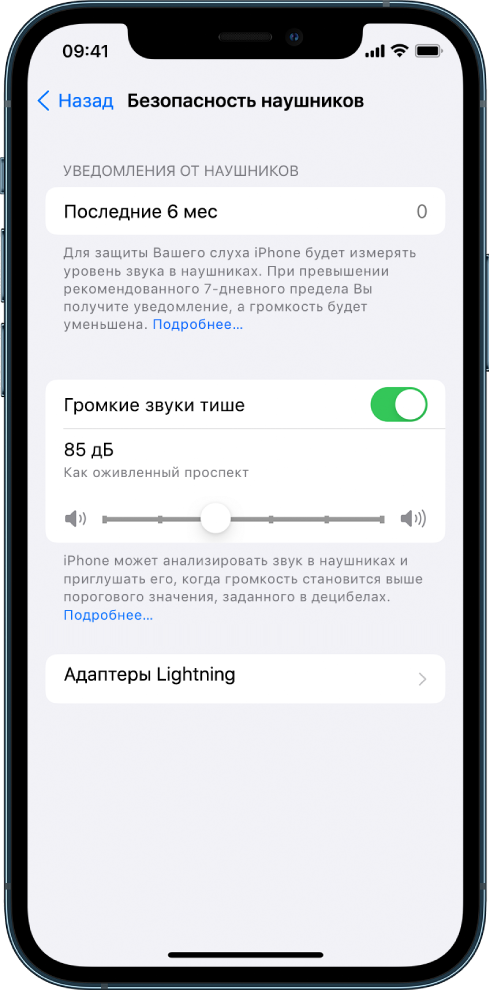
Це не ознака поломки. Не вимикайте захист лише для компенсації раптово тихого навушника: спочатку перевірте баланс, сітки та відтворення. У деяких країнах вимкнення сповіщень обмежене. Підбирайте комфортну гучність, не підвищуючи її різко.
Що робити, якщо один AirPod тихіший
- Переконайтеся, що обидва навушники заряджаються у футлярі.
- На iPhone відкрийте Параметри → Доступність → Аудіо й візуалізація та перевірте, чи повзунок Баланс стоїть посередині.
- Огляньте сітки. Для AirPods Pro зніміть силіконові насадки перед оглядом відповідно до інструкції Apple. Спосіб очищення вибирайте для своєї моделі; не проштовхуйте забруднення всередину гострими предметами.
- Перевірте інший запис та, за можливості, інший пристрій.
- Якщо різниця зберігається після заряджання, очищення й перевірки балансу, зверніться до підтримки Apple або сервісу.
Не вирівнюйте постійну різницю простим підвищенням загальної гучності: справний навушник теж звучатиме голосніше. Спочатку з’ясуйте причину.
Джерела
- Apple: кнопки й регулятор гучності iPhone
- Apple: керування відтворенням та гучністю AirPods
- Apple: відмінності моделей AirPods
- Apple: керування AirPods 5 with Wireless Charging Case
- Apple: Digital Crown на AirPods Max
- Apple: аудіовихід і гучність Mac
- Microsoft: низька гучність та мікшер Windows
- Google: гучність медіа та дзвінків Android
- Apple: використання AirPods із пристроями інших виробників
- Apple: персоналізована гучність і розпізнавання розмови
- Apple: зменшення гучних звуків
- Apple: сповіщення про гучне прослуховування
- Apple: один навушник звучить тихіше





