

Google Keep — сервіс для коротких нотаток, списків і збереження ідей. У ньому зручно записати покупки, підготувати перелік справ, зберегти фото з поясненням або швидко надиктувати думку. Нотатки доступні на телефоні й у браузері, якщо ви користуєтеся тим самим обліковим записом Google.
Keep варто відрізняти від повноцінного текстового редактора та системи керування проєктами. Його сильна сторона — швидко зафіксувати інформацію й знайти її згодом. Для довгого документа зі складним оформленням краще обрати текстовий редактор, а для командної роботи з відповідальними й етапами — окремий інструмент планування.
Де відкрити Google Keep
На комп’ютері відкрийте Google Keep у браузері та ввійдіть у потрібний акаунт. На Android, iPhone та iPad використовуйте застосунок Google Keep. Якщо маєте особистий і робочий акаунти, спочатку перевірте, який із них вибрано: їхні нотатки не об’єднуються автоматично.
Старий окремий застосунок Keep для Chrome більше не підтримується. Для комп’ютера Google рекомендує вебверсію; доступ без інтернету передбачений у мобільних застосунках, а не у вебверсії. Перед поїздкою відкрийте потрібні записи на телефоні та перевірте, що вони доступні.
Для Chrome також існує розширення Keep для збереження вебсторінок та вибраного вмісту. Це інший інструмент, ніж припинений Chrome-застосунок. Для звичайної роботи з нотатками розширення не потрібне: достатньо сайту Keep.
Як створити першу нотатку
На комп’ютері натисніть поле створення нотатки, введіть заголовок і текст, а потім закрийте запис. На Android натисніть кнопку «+» і виберіть тип: текст, список, зображення, малюнок або аудіо. Набір і розташування кнопок можуть відрізнятися між платформами.
Давайте записам конкретні назви: «Питання до майстра щодо ноутбука» легше знайти, ніж «Важливе». Одну нотатку присвячуйте одній темі. Для списку покупок створіть список із прапорцями, щоб відмічати придбане, а не стирати рядки з тексту.
У мобільному застосунку можна створити голосову нотатку. Після запису прослухайте її та перевірте розпізнаний текст, особливо прізвища, номери й технічні назви. Для малюнка або фото додайте коротке текстове пояснення: через місяць сам знімок може вже не підказати, навіщо ви його зберегли.
Як упорядкувати записи
| Інструмент | Коли він корисний |
|---|---|
| Мітки | Для тем на кшталт «Дім», «Робота» або «Навчання»; одна нотатка може мати кілька міток |
| Закріплення | Для кількох записів, які потрібні щодня й мають залишатися вгорі |
| Колір або фон | Для швидкого візуального розрізнення записів |
| Архів | Для завершених або неактуальних зараз нотаток, які потрібно зберегти |
На комп’ютері відкрийте меню нотатки з трьома крапками й виберіть додавання або зміну міток. Закріплення вмикається значком шпильки. Не закріплюйте все: коли у верхній частині десятки записів, цей спосіб навігації втрачає користь.
Для початку вистачить кількох зрозумілих міток. Наприклад, перелік матеріалів для ремонту можна позначити «Дім», а запитання до підрядника — «Дім» і «Зателефонувати». Колір залиште допоміжною ознакою, щоб зміст був зрозумілим і без нього.
Як тепер працюють нагадування Keep
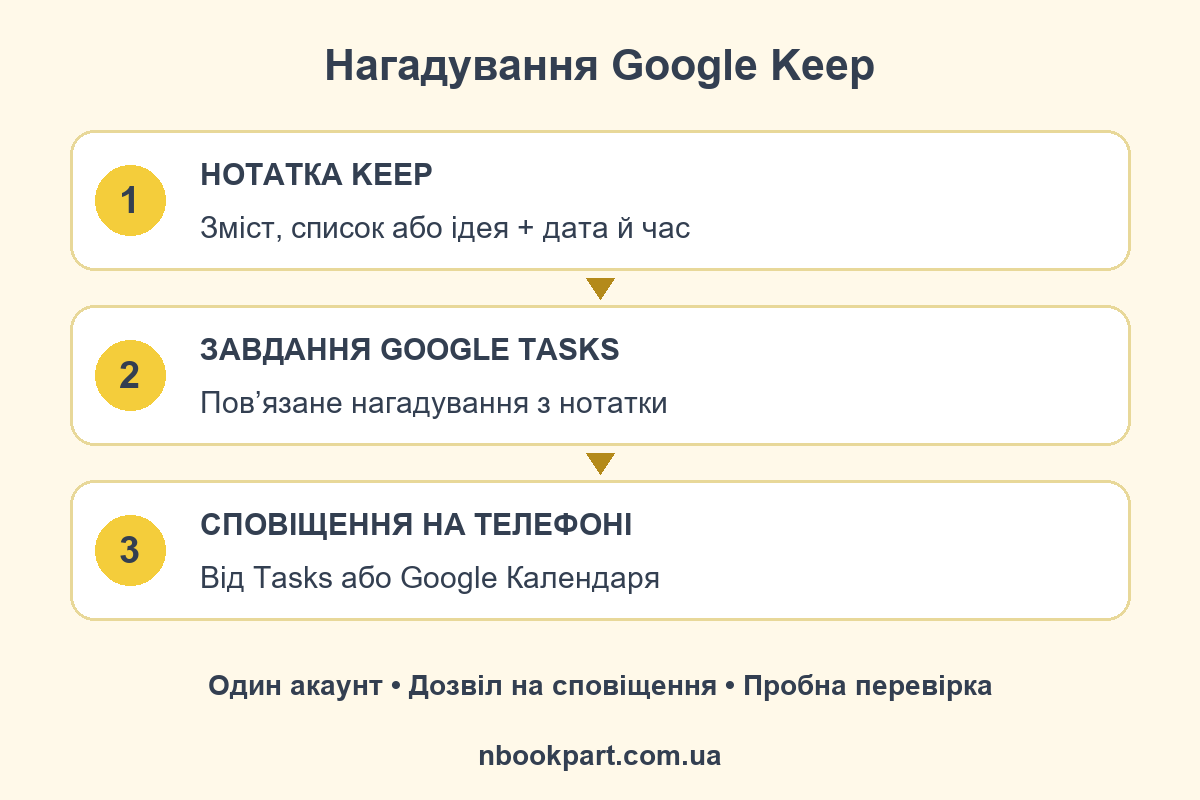
Нагадування з Keep зберігаються як завдання Google Tasks. Їх можна переглядати в Keep, Tasks і Google Календарі. Мобільні сповіщення надсилає Tasks або Календар, тому одного дозволу на сповіщення для Keep недостатньо.
Відкрийте нотатку, натисніть значок нагадування, виберіть дату, час і за потреби повторення, а потім збережіть. На телефоні встановіть Google Tasks або Google Календар, увійдіть у той самий акаунт та дозвольте сповіщення відповідному застосунку. Перевірте коротким пробним нагадуванням, чи воно надходить за ваших налаштувань телефону.
Нагадування за місцезнаходженням більше не підтримуються. Не варто розраховувати, що Keep повідомить про покупки після входу до магазину. Для такого списку задайте конкретний час або відкрийте його самостійно.
Якщо нагадування не спрацювало, перевірте вибраний акаунт, дату й час завдання, дозвіл на сповіщення Tasks або Календаря та режим «Не турбувати». Після перейменування нотатки перевірте також назву пов’язаного завдання: зміна заголовка нотатки не перейменовує нагадування автоматично.
Як поділитися нотаткою
Відкрийте запис, натисніть Співавтор, додайте адресу потрібної людини та збережіть. Співавтор отримує можливість редагувати вміст — наприклад, доповнювати сімейний список покупок. Перед запрошенням перевірте адресу, особливо якщо в контактах є схожі імена.
Мітки, колір, архівування й особисті нагадування учасників не змінюють ці параметри для інших. Водночас зміни самого тексту є спільними. Якщо потрібно лише передати інформацію без можливості редагування, надішліть копію через інший застосунок.
Власник має обережно видаляти спільну нотатку: її буде видалено для всіх. Для завершеного списку, який ще може знадобитися, доцільніше використати архів.
Архів, видалення та резервна копія
Архів прибирає нотатку з основного списку, але зберігає її в розділі Архів. Звідти запис можна повернути. Видалені нотатки потрапляють у кошик, де їх можна відновити протягом семи днів; після остаточного видалення на цей спосіб відновлення розраховувати не слід.
Для окремої резервної копії використовуйте Google Takeout: виберіть дані Keep і створіть експорт. До нього можуть входити тексти, списки, вкладення, мітки та інші дані нотаток. У робочому або навчальному акаунті доступність експорту може залежати від правил організації.
Збережіть архів у місці з обмеженим доступом і перевірте, чи відкриваються потрібні файли. Синхронізація між телефоном і браузером зручна, але вона не замінює окрему копію важливих записів: випадкове видалення також поширюється між пристроями.
Джерела
- Google: початок роботи з Keep
- Google: створення текстових і голосових нотаток
- Google: завершення підтримки Chrome-застосунку Keep
- Google: розширення Keep для Chrome
- Google: мітки, кольори й закріплення
- Google: перехід нагадувань Keep у Tasks
- Google: налаштування нагадувань
- Google: спільні нотатки
- Google: архів і видалення
- Google: експорт даних Keep





