
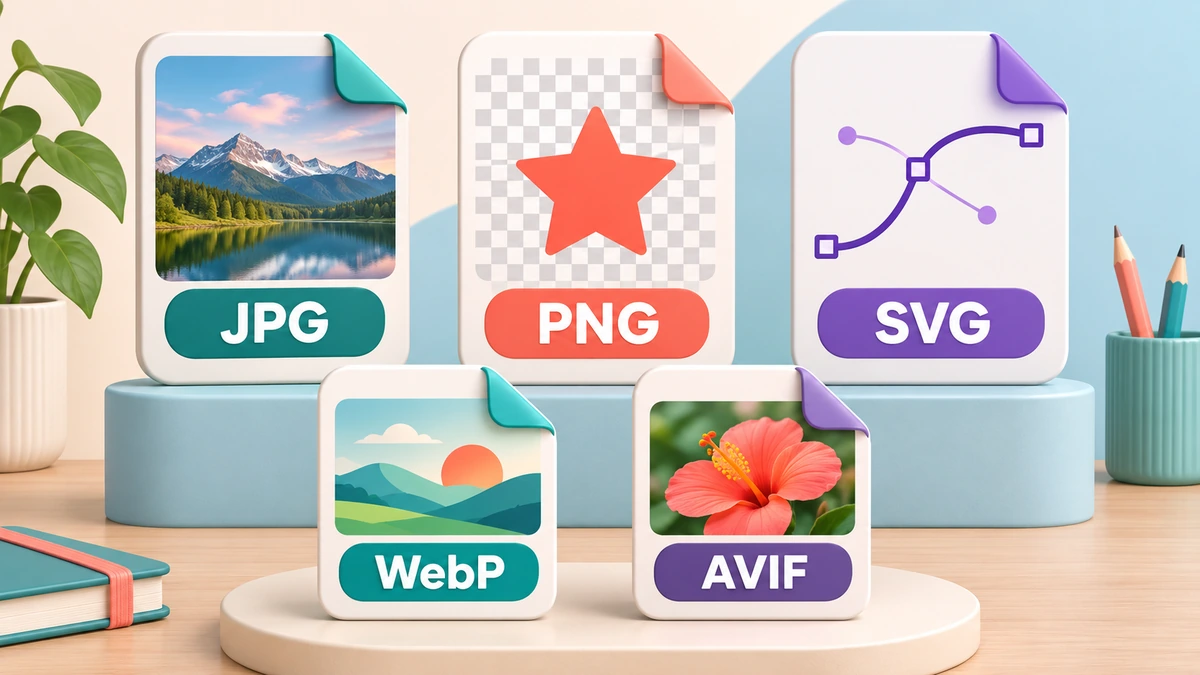
Формат зображення варто вибирати за завданням: фотографія для листа, логотип для сайту й оригінал для ретуші потребують різних можливостей. Важливі не лише розмір файлу, а й прозорість, чіткість тексту, можливість подальшого редагування та підтримка в програмі одержувача.
Для швидкого вибору: JPEG зручний для обміну фотографіями, PNG — для скриншотів і прозорого фону, SVG — для векторних логотипів, WebP та AVIF — для оптимізованих зображень на сайті. Оригінали для обробки краще зберігати окремо від цих експортованих копій.
Растрова та векторна графіка
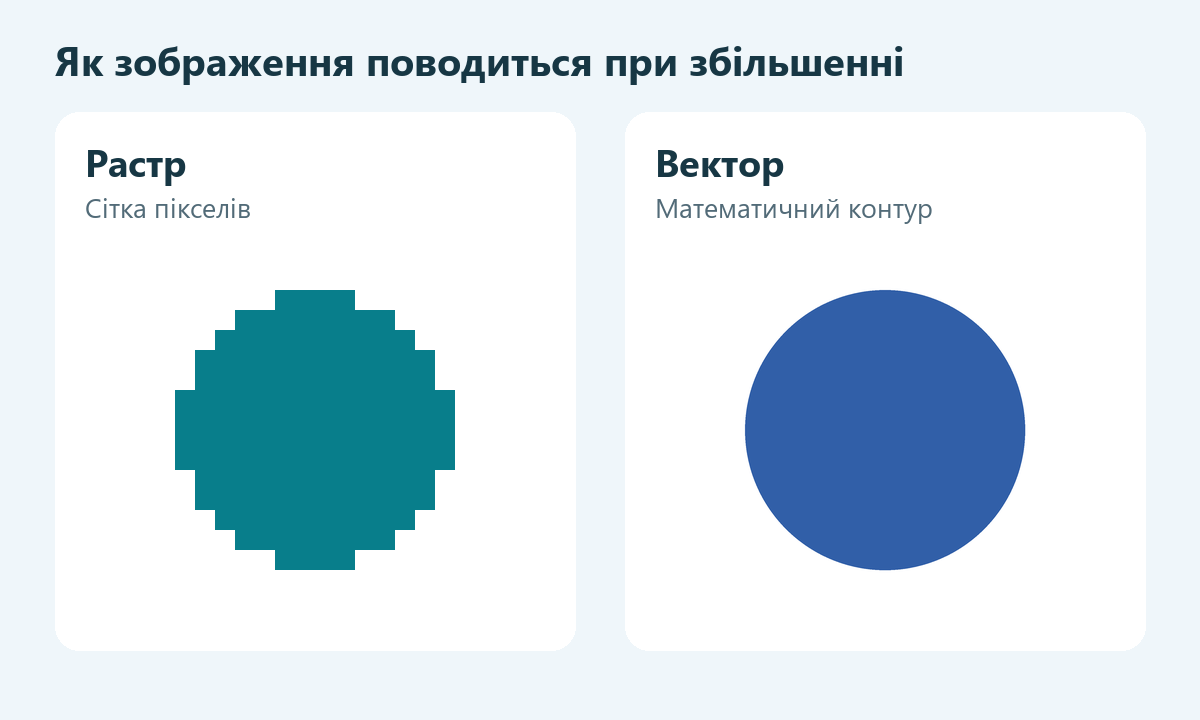
Растрове зображення складається з пікселів. Воно має певну ширину й висоту, наприклад 2400 × 1600 пікселів. Якщо сильно збільшити невеликий растр, нові деталі самі не з’являться: стануть помітними пікселі або розмиття.
Векторна графіка описує контури й фігури. Їх можна перемальовувати в потрібному розмірі зі збереженням чітких країв. Це зручно для значків і схем. Проте фотографія, просто вставлена всередину SVG, залишається растровою.
Розміри в пікселях і розмір файлу в мегабайтах — різні показники. Два файли однакової ширини та висоти можуть суттєво відрізнятися за обсягом через вміст, формат і налаштування стиснення.
Основні формати: порівняльна таблиця
| Формат | Де доречний | Що врахувати |
|---|---|---|
| JPEG / JPG | Фотографії, надсилання поштою | Стиснення з втратами; немає прозорого фону |
| PNG | Скриншоти, текст, прозорі елементи | Стиснення без втрат; фото може займати багато місця |
| WebP | Зображення та анімація на сайтах | Є режими з втратами й без втрат, прозорість |
| AVIF | Компактні вебзображення | Потрібна підтримка в редакторі та системі публікації |
| SVG | Логотипи, іконки, схеми | Найкраще підходить для векторного вмісту |
| GIF | Прості короткі анімації | Обмежена палітра; невдалий вибір для фотографій |
| HEIC / HEIF | Зберігання фотографій на сумісних пристроях | Для обміну інколи потрібен експорт у JPEG |
| RAW | Початкові файли фотокамери | Потребує проявлення в сумісному редакторі |
| TIFF | Передавання зображень у робочих процесах друку | Стиснення й інші параметри треба узгодити |
| PSD | Проєкт Photoshop з шарами | Для звичайного перегляду краще експортувати копію |
| BMP | Спеціальні або застарілі програми | Для публікації в інтернеті зазвичай є зручніші варіанти |
Стиснення з втратами та без втрат
Стиснення без втрат дає змогу відновити закодовані дані зображення точно. Стиснення з втратами відкидає частину інформації заради меншого файлу. Результат залежить від якості експорту та самого зображення: дрібний текст і різкі межі швидше виявляють артефакти.
Копіювання JPEG між папками не погіршує його. Ризик накопичення втрат виникає, коли редактор повторно перекодовує зображення. Тому обробляйте оригінал, а готову копію експортуйте після завершення змін. Перетворення вже зіпсованого JPEG на PNG не поверне втрачених деталей.
WebP та AVIF для сайту
WebP підтримує прозорість, анімацію та обидва типи стиснення. AVIF — ще один сучасний варіант для зображень, зокрема коли потрібен компактний файл. Універсального правила «завжди менше на певний відсоток» немає: порівнюйте результат на конкретному фото.
Перед заміною файлів перевірте, чи приймає формат ваша CMS, чи створює мініатюри та чи відкривається зображення в потрібних програмах. Для старих клієнтів сайт може передавати запасний JPEG або PNG через елемент picture. Саме розширення файлу не налаштовує таке перемикання.
Практичний порядок: підберіть потрібні розміри в пікселях, експортуйте кілька варіантів якості, порівняйте контури й текст при масштабі 100% та залиште найменший файл із прийнятним виглядом.
RAW, TIFF і PSD: що залишити для редагування
RAW — назва групи форматів камер, а не одного універсального розширення. Такі файли зберігають дані знімка для подальшого проявлення: налаштування балансу білого, тонів та інших параметрів. Конкретна камера може пропонувати нестиснений RAW, стиснення без втрат або з втратами; наприклад, ці режими розрізняє Nikon.
PSD зручний, коли потрібно зберегти структуру роботи у Photoshop: шари, маски та інші редаговані елементи. Не підміняйте робочий проєкт зведеним JPEG, якщо плануєте повертатися до окремих частин композиції.
TIFF не означає автоматично «без втрат». У Photoshop доступні, зокрема, LZW, ZIP і JPEG-стиснення: перші два зберігають дані без втрат, JPEG — ні. Для друкарні уточнюйте також потрібний колірний профіль, розміри й вимоги до шарів. Сам формат не гарантує правильного кольору на папері.
Як перетворити HEIC або інший файл
Якщо одержувач не відкриває HEIC, експортуйте сумісну копію. На Mac зображення можна відкрити у Photos або Preview, вибрати File → Export і вказати JPEG чи PNG. Початковий файл залиште для себе.
Просте перейменування розширення з .heic на .jpg нічого не конвертує. Після експорту відкрийте новий файл і перевірте орієнтацію, розміри та фон. Для прозорого зображення не вибирайте JPEG.
Чи потрібні JPEG 2000 та JPEG XL
Це окремі формати, а не варіанти назви звичайного JPEG. JPEG 2000 застосовують у спеціалізованих системах; JPEG XL поєднує режими з втратами й без втрат та підтримує зворотне перекодування JPEG без втрат. Вибирайте їх, коли ваш робочий процес і програми одержувача їх підтримують. Для звичайного надсилання фотографії часто простіше використати сумісну експортовану копію JPEG.





