
Сучасний світ наповнений даними. Щодня компанії, дослідники та окремі особи накопичують величезні обсяги інформації, яку потрібно не лише збирати, але й вміти аналізувати та представити у наочній формі. Саме тут на допомогу приходять графіки – потужний інструмент для візуалізації даних. У цій статті розглянуто основи створення графіків у Excel, які допоможуть будь-якому користувачеві, незалежно від рівня підготовки, впоратися із завданням і досягти необхідних результатів. Від простих лінійних графіків до складних діаграм розподілу – у цій статті ви знайдете все необхідне для ефективної роботи з даними.
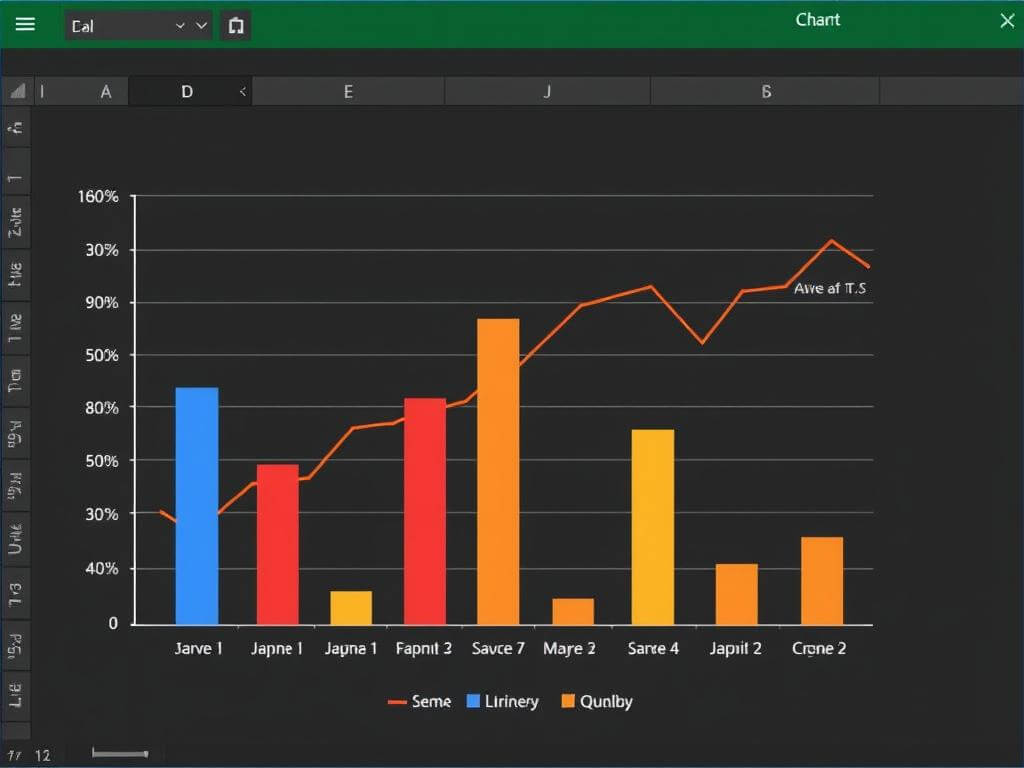
- Що таке візуалізація даних?
- Чому варто використовувати Excel для створення графіків?
- Основи створення графіків в Excel
- Етап 1: Підготовка даних
- Етап 2: Вибір типу графіка
- Етап 3: Створення графіка
- Детальніше про типи графіків в Excel
- Діаграми стовпців
- Лінійні графіки
- Кругові діаграми
- Графіки розсіяння
- Налаштування графіків
- Додавання заголовків і підписів
- Кольори і стилі
- Додавання даних тенденцій
- Приклади візуалізації даних у бізнесі
- Аналіз фінансових показників
- Маркетингова аналітика
- Оцінка продуктивності
- Практичні поради для використання Excel для візуалізації даних
- Висновок
Що таке візуалізація даних?
Візуалізація даних – це процес перетворення числової інформації у графічний вигляд, що дозволяє точніше та швидше сприймати інформацію. Це важливий етап в аналітичному процесі, оскільки людський мозок набагато швидше обробляє візуальні дані, ніж текстові показники. За допомогою графіків та діаграм можна вивести в спільний вигляд великі обсяги даних, виявити тренди, закономірності, а також зробити висновки, які можуть бути неочевидними при звичайному перегляді таблиць.
Коли говорять про візуалізацію даних, часто згадують такі типи графіків, як діаграми стовпців, лінійні графіки, кругові діаграми та багатолінійні графіки. Кожен з цих типів має свої особливості та може використовуватись для різних цілей, що вимагає детального розуміння контексту даних.
Чому варто використовувати Excel для створення графіків?
Excel – це один з найбільш популярних інструментів для роботи з даними, що надає широкий спектр функцій для їх аналізу. Завдяки простоті інтерфейсу та доступності Excel можна використовувати як новачкам, так і досвідченим аналітикам. Крім того, програма містить потужні інструменти для візуалізації даних, що дозволяють створити графіки за лічені хвилини.
Деякі з переваг використання Excel для створення графіків включають:
- Легкість використання: інтуїтивно зрозумілий інтерфейс, що дозволяє швидко почати роботу.
- Можливість обробки великих масивів даних.
- Різноманітність типів графіків для різних потреб.
- Функції для налаштування графіків відповідно до потреб користувача.
Основи створення графіків в Excel
Перед тим як перейти до створення графіків, важливо ознайомитися з основними поняттями, які допоможуть краще зрозуміти, як працюють ці інструменти в Excel. Створення графіка – це процес, що складається з кількох простих етапів.
Етап 1: Підготовка даних
Перш ніж створити графік, потрібно впевнитися, що дані правильно структуровані. Це передбачає організацію даних у табличному форматі, де стовпці містять заголовки, а рядки – відповідні дані. Важливо, щоб дані були чистими: без пропусків і помилок.
Приклад структури даних для графіка:
| Місяць | Продажі | Витрати |
|---|---|---|
| Січень | 2000 | 1500 |
| Лютий | 3000 | 2000 |
| Березень | 2500 | 1800 |
Етап 2: Вибір типу графіка
Excel надає багато варіантів для візуалізації даних. Залежно від того, яку інформацію потрібно передати, можна обрати відповідний тип графіка. Наприклад:
- Діаграма стовпців: підходить для порівняння кількісних показників.
- Лінійний графік: ідеальний для відображення трендів у часі.
- Кругова діаграма: допомагає візуалізувати частини одного цілого.
- Графік розсіяння: використовується для вивчення взаємозв’язку між двома змінними.
Етап 3: Створення графіка
Щоб створити графік в Excel, необхідно виконати декілька простих дій:
- Виберіть дані, які потрібно візуалізувати.
- Перейдіть до вкладки “Вставка”.
- Виберіть тип графіка, що найбільше підходить для ваших даних.
- Налаштуйте графік, використовуючи параметри форматування.
Цей процес можна виконати за лічені хвилини, і він дозволяє створити красиві, інформативні графіки.
Детальніше про типи графіків в Excel
Графіки в Excel можна розділити на кілька категорій, кожна з яких має свої специфічні особливості. Розглянемо найпоширеніші типи графіків, які найчастіше використовуються для візуалізації даних.
Діаграми стовпців
Діаграми стовпців ідеально підходять для порівняння величин, оскільки вони наочно демонструють різницю між значеннями. Цей тип графіка зазвичай використовується для демонстрації зміни значень за певними категоріями або періодами часу.
Щоб створити діаграму стовпців, користувачеві потрібно:
- Вибрати дані для візуалізації.
- Перейти до вкладки “Вставка” і вибрати тип “Стовпчиковий графік”.
- Персоналізувати вигляд графіка, змінюючи кольори, шрифти і етикетки.
Лінійні графіки
Лінійні графіки використовують для відображення даних у часі. Вони дозволяють простежити зміни протягом певного періоду, демонструючи тренди та закономірності. Лінійні графіки особливо корисні для фінансових звітів, аналітики продажів, а також у дослідженнях, де важливо бачити динаміку.
Процес створення лінійного графіка схожий на попередній:
- Виберіть дані.
- Перейдіть до вкладки “Вставка” та натисніть “Лінійний графік”.
- Налаштуйте параметри для покращення візуалізації.
Кругові діаграми
Кругова діаграма є відмінним вибором для візуалізації частин одного цілого. Вона дозволяє вичленити процентні частини та поспостерігати, як окремі категорії впливають на загальну картину. Це дуже корисно для бізнес-презентацій і аналізу ринку.
Щоб створити кругову діаграму:
- Виберіть дані, які потрібно проаналізувати.
- У вкладці “Вставка” виберіть “Круговий графік”.
- Налаштуйте діаграму, додаючи підписи та змінюючи її форматування.
Графіки розсіяння
Графіки розсіяння допомагають вивчити взаємозв’язок між двома числовими змінними. Вони чудово підходять для аналітики даних у науці і дослідженнях, де важливо бачити, як дві або більше змінних взаємодіють одна з одною.
Щоб створити графік розсіяння:
- Виберіть відповідні дані.
- Відвідайте вкладку “Вставка” та виберіть “Графік розсіяння”.
- Далі налаштуйте графік для кращої орієнтації.
Налаштування графіків
Створення графіка – це лише перший крок. Набагато важливіше вміти налаштовувати його, щоб він став максимально зрозумілим та інформативним. Excel надає безліч можливостей для персоналізації графіків, що дозволяє привнести естетику і ясність у візуалізацію.
Додавання заголовків і підписів
Заголовки та підписи є невід’ємною частиною графіка, які допомагають аудиторії краще зрозуміти зміст візуалізації. Заголовок графіка повинен чітко вказувати на те, що саме представлено. Для додавання заголовка в Excel:
- Клацніть на графік, щоб активувати його.
- Перейдіть до вкладки “Дизайн графіка”.
- Виберіть “Додати елемент графіка” та натисніть “Заголовок графіка”.
Кольори і стилі
Справжня сила візуалізації даних полягає в можливості створювати естетичні графіки, які не лише передають інформацію, але й виглядають привабливо. Excel надає безліч готових кольорових схем та стилів, які можна використати для підкреслення важливих даних. Вибір кольорів важливий з точки зору контрасту і читабельності.
- Клацніть на графік, потім перейдіть до вкладки “Формат”.
- Виберіть “Змінити кольори” для вибору ідеальної палітри.
- Також можна застосувати готові стилі графіків, натиснувши “Стиль”.
Додавання даних тенденцій
Додаткова візуалізація, така як лінії тренду, може допомогти зрозуміти загальну динаміку даних. Це особливо корисно для лінійних графіків, де важливо виявити загальний тренд. Щоб додати лінію тренду:
- Клацніть на графік, натисніть “Додати елемент графіка”.
- Виберіть “Лінія тренду” та оберіть тип лінії (лінійна, експоненціальна тощо).
Приклади візуалізації даних у бізнесі
Розглянемо кілька практичних сценаріїв, де графіки в Excel можуть бути надзвичайно корисними для бізнес-аналізу. Наведені приклади демонструють, як візуалізація даних може допомогти приймати ефективні рішення на основі реальних показників.
Аналіз фінансових показників
Одним з найбільш поширених випадків використання графіків в Excel є аналіз фінансових показників компанії. Тут важливо наглядно показати динаміку доходів, витрат і прибутку, щоб зрозуміти фінансовий стан.
Прикладом може бути графік, що демонструє тренди прибутку компанії за останні кілька років:
- Лінійний графік для демонстрації загального зростання прибутку.
- Діаграма стовпців для показу витрат по місяцях.
Маркетингова аналітика
У сфері маркетингу візуалізація даних стає ключовим моментом для аналізу ефективності рекламних кампаній. Графіки тут можуть включати:
- Кругові діаграми для розподілу маркетингових витрат за каналами.
- Лінійні графіки для відображення конверсійних показників у різні часові періоди.
Оцінка продуктивності
Вимірювання продуктивності команди або окремих співробітників також може бути ефективно представлено за допомогою графіків. Графіки можуть включати:
- Діаграми стовпців для показу результатів продажів.
- Графіки розсіяння для аналізу взаємозв’язків між показниками.
Практичні поради для використання Excel для візуалізації даних
Ось кілька порад, які допоможуть оптимізувати процес створення графіків у Excel та зробити їх більш ефективними.
- Будьте обережні з вибором типу графіка: перед створенням графіка ретельно подумайте, який тип надасть максимум інформації.
- Уникайте перевантаження графіків: занадто багато інформації на графіку може призвести до плутанини. Вибирайте найсуттєвіші дані.
- Систематизуйте дані: дані повинні бути упорядковані, щоб графіки виходили правильними та зрозумілими.
- Тестуйте різні стилі: експериментуйте з кольорами та форматами, щоб побачити, що найкраще підходить для вашої аудиторії.
Висновок
У світі, де інформація має вирішальне значення, вміння візуалізувати дані стає цінним надбанням для кожного професіонала. Excel надає численні можливості для створення графіків, які здатні детально пояснити дані у візуальному форматі. Від вибору типу графіка до налаштувань – вміле використання цих інструментів може суттєво підвищити якість аналізу та презентацій.
Досліджуючи можливості візуалізації даних в Excel, користувач може не лише поліпшити свої навички, а і стати більш ефективним у своїй професійній діяльності. Графіки, які створюються з урахуванням усіх порад та рекомендацій, можуть стати ключовими інструментами для прийняття розумних і точних рішень.





