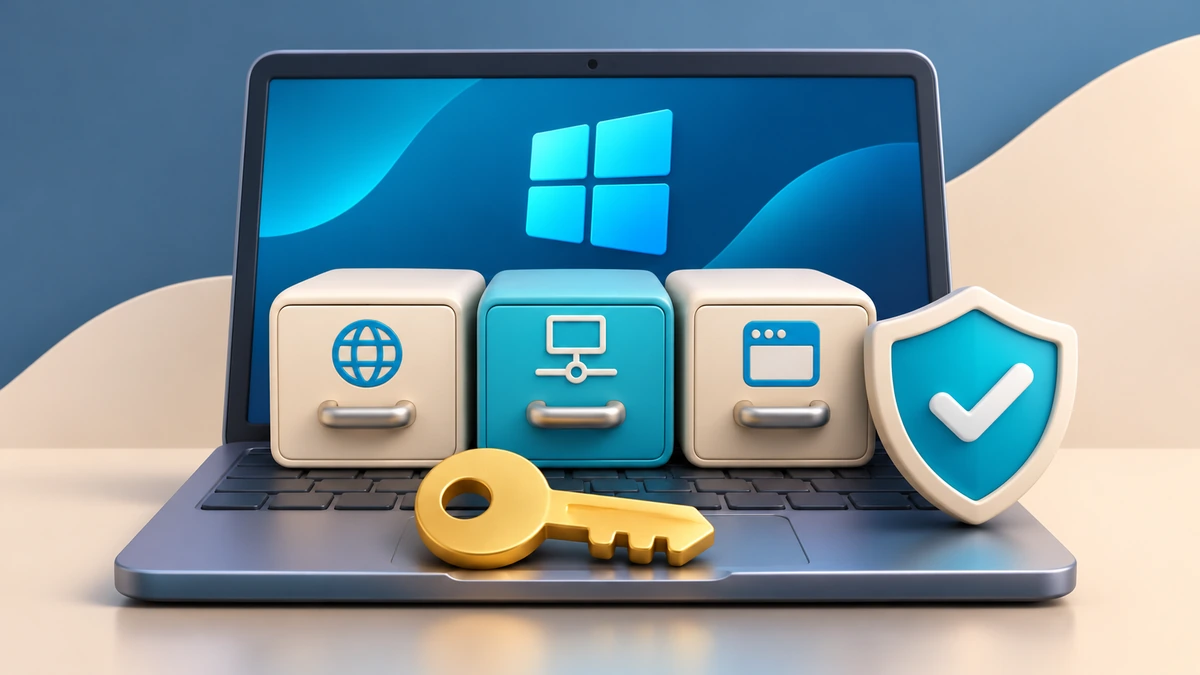
Диспетчер облікових даних Windows зберігає дані входу для певних програм і мережевих ресурсів. Він допомагає прибрати застарілий запис, через який комп’ютер підставляє неправильний логін. Водночас це не універсальний список усіх паролів: браузер, Wi-Fi та вхід у Windows мають окремі механізми зберігання й відновлення доступу.
Де шукати потрібні облікові дані
| Що потрібно | З чого почати |
|---|---|
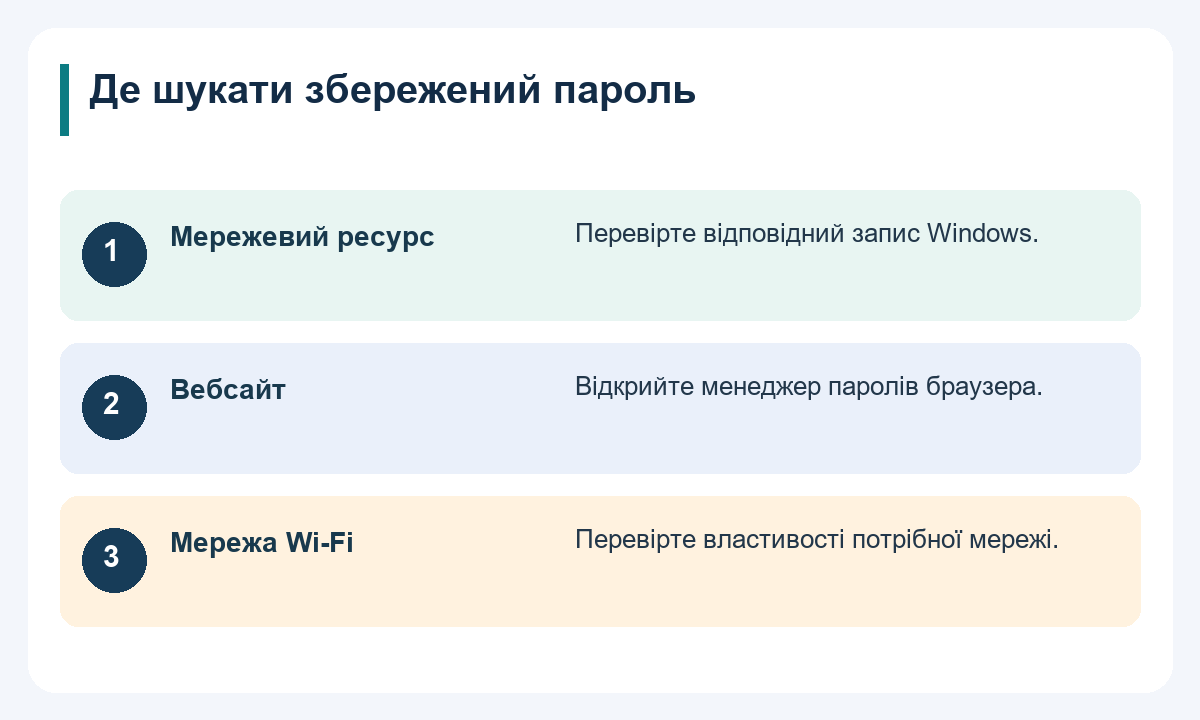
| Вхід до мережевої папки або сервера | Диспетчер облікових даних → «Облікові дані Windows» |
| Пароль сайту, збережений у браузері | Менеджер паролів відповідного браузера й профілю |
| Пароль бездротової мережі | Властивості Wi-Fi у Windows або налаштування вашого роутера |
| Забутий пароль облікового запису | Офіційне відновлення доступу до цього облікового запису |
PIN-код Windows Hello також не є копією пароля пошти. Якщо сайт вимагає пароль, введення PIN-коду від комп’ютера не замінює його.
Як відкрити Диспетчер облікових даних
У пошуку меню «Пуск» введіть «Диспетчер облікових даних» або Credential Manager. Відкрийте знайдений елемент Панелі керування. Доступні розділи «Облікові дані Інтернету» та «Облікові дані Windows»; їхні назви залежать від мови системи.
Розгорніть потрібний запис і звірте адресу сервера, комп’ютера чи програми та ім’я користувача. Схожі назви можуть стосуватися різних робочих ресурсів. Порожній розділ не означає, що всі паролі зникли: вони можуть бути в іншому сховищі або іншому профілі користувача.
Чи можна побачити збережений пароль
Не кожен запис має команду показу пароля. Зокрема, для облікових даних Windows не слід очікувати універсальної кнопки «Показати»: доступні дії залежать від типу запису. Якщо пароль забутий, змініть його через сам сервіс або зверніться до адміністратора робочої мережі.
Не копіюйте системні файли SAM і не запускайте програми для «витягування всіх паролів» заради цього завдання. Це не штатний спосіб переглянути пароль сайту, а самі файли не є звичайним списком паролів у відкритому вигляді.
Як виправити застарілий мережевий логін
- Закрийте вікна мережевої папки або програму, яка постійно повторює невдалий вхід.
- У розділі облікових даних Windows знайдіть запис саме для потрібного ресурсу.
- Якщо доступне редагування, внесіть правильні дані. Або видаліть лише цей збережений запис, щоб наступного разу ввести логін заново.
- Повторно підключіться до ресурсу та перевірте доступ.
Видалення запису зі сховища не видаляє обліковий запис на сервері й не змінює серверний пароль. Якщо доступ усе одно відхиляється, перевірте формат логіна, назву сервера, підключення до робочої мережі чи VPN. На керованому ПК частина параметрів може визначатися організацією.
Паролі в Edge та пароль Wi-Fi
У Microsoft Edge відкрийте налаштування й знайдіть Microsoft Password Manager у розділі паролів та автозаповнення. Спочатку перевірте, який профіль браузера відкритий. Показ збереженого секрету може вимагати підтвердження особи; не демонструйте цей екран під час спільного доступу.
У Windows 11 пароль Wi-Fi можна знайти у властивостях збереженої мережі, якщо у вашій версії є команда показу пароля. Якщо потрібної команди немає, скористайтеся інструкцією Microsoft для своєї версії Windows або налаштуваннями власного роутера. Пароль Wi-Fi, пароль адміністратора роутера та дані провайдера — три різні речі.