
Для малювання з нуля варто почати з Krita, для логотипів і векторних ілюстрацій — з Inkscape або Affinity, а для коміксів — порівняти MediBang Paint і Clip Studio Paint. Програма має відповідати вашій задачі, операційній системі та способу роботи з пером.
У добірці — 14 настільних редакторів, які можна розглянути у 2026 році. Порядок не означає рейтинг від найкращого до найгіршого. Ми розділили безкоштовні можливості, додаткові платні функції та комерційні ліцензії: ці відмінності важливіші за кількість пензлів у рекламному описі.
- Як вибрати програму для малювання
- Програми з безкоштовними можливостями
- 1. Krita — цифровий живопис та ілюстрація
- 2. GIMP — малювання та обробка зображень
- 3. Inkscape — векторні ілюстрації та логотипи
- 4. Paint.NET — нескладні малюнки й робота із шарами
- 5. MediBang Paint — комікси та манга
- 6. FireAlpaca — старт у цифровому малюванні
- 7. Affinity — вектор, пікселі та макети в одному застосунку
- Платні програми для спеціалізованих задач
- 8. Clip Studio Paint — ілюстрація, комікси та анімація
- 9. Adobe Photoshop — малювання в ширшому графічному процесі
- 10. Corel Painter — природні художні матеріали
- 11. Sketchbook Pro — ескізи й малювання пером
- 12. ArtRage Vitae Desktop — олія, акварель і фактура полотна
- 13. Rebelle — цифровий живопис із поведінкою фарби
- 14. PaintTool SAI — компактний інструмент для малюнків
- Що перевірити перед покупкою або переходом
- Джерела
Як вибрати програму для малювання
Растровий редактор працює з пікселями: він підходить для живопису, текстур, ретушування й малювання пензлем. Розмір полотна потрібно вибирати з урахуванням майбутнього використання, адже сильне збільшення готового зображення не додає справжніх деталей.
Векторний редактор працює з контурами й фігурами. Його варто вибирати для знаків, іконок, логотипів і графіки, яку потрібно масштабувати. Це інший спосіб побудови зображення, тому звична імітація олійного мазка може бути не головним інструментом.
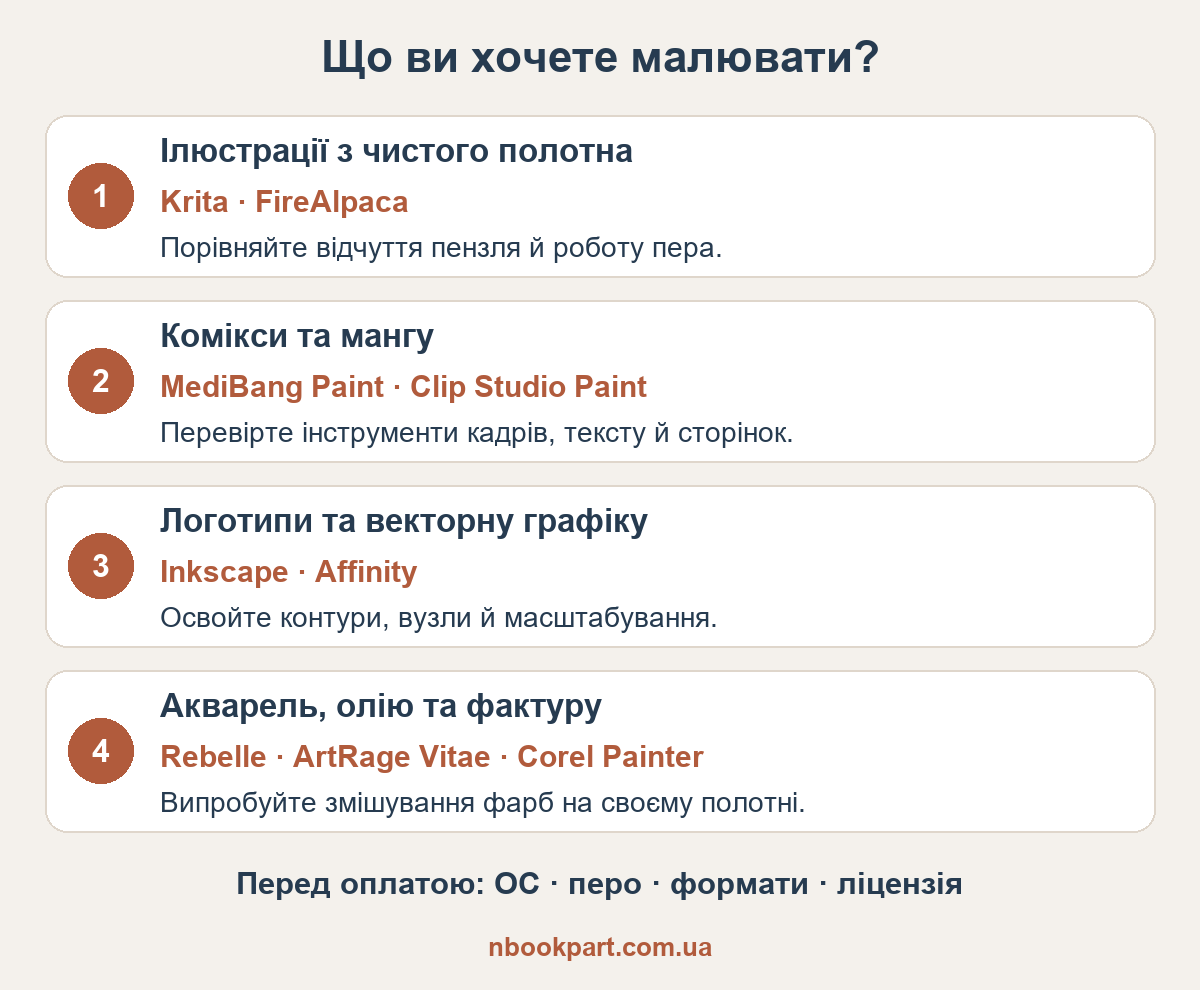
| Завдання | З чого почати |
|---|---|
| Безкоштовний цифровий живопис | Krita; для простішого старту також FireAlpaca |
| Комікси та манга | MediBang Paint або Clip Studio Paint |
| Логотипи й масштабовані ілюстрації | Inkscape або Affinity |
| Малювання разом із ретушуванням фото | GIMP, Photoshop або Affinity |
| Імітація акварелі, олії та паперу | Rebelle, ArtRage Vitae або Corel Painter |
| Ескізи з мінімумом зайвих панелей | Sketchbook Pro |
Це орієнтири за призначенням інструментів. Перед вибором намалюйте однаковий невеликий ескіз у двох кандидатах: так легше відчути різницю, ніж порівнювати довгі списки функцій.
Програми з безкоштовними можливостями
1. Krita — цифровий живопис та ілюстрація
Платформи: Windows, macOS, Linux. Оплата: безкоштовне завантаження з офіційного сайту.
Krita орієнтована на малювання: має різні механізми пензлів, стабілізацію штриха, шари й допоміжні інструменти перспективи. Є окремий робочий простір для покадрової 2D-анімації.
Це доречний перший вибір, якщо хочете працювати пером і створювати ілюстрації з чистого полотна. На початку достатньо освоїти один пензель, гумку, шари та збереження проєкту; велика кількість налаштувань не вимагає вивчати все одразу.
2. GIMP — малювання та обробка зображень
Платформи: Windows, macOS, Linux. Оплата: безкоштовно, відкритий код.
GIMP варто розглянути, коли малюнок потрібно поєднувати з ретушуванням, вирізанням об’єктів, фотомонтажем і корекцією кольору. Програма також підтримує розширення та автоматизацію.
Для суто художнього малювання порівняйте її з Krita на власному ескізі. Важливо, наскільки зручно вам обирати інструменти й працювати з шарами, а не наскільки редактор схожий на Photoshop.
3. Inkscape — векторні ілюстрації та логотипи
Платформи: Windows, macOS, Linux. Оплата: безкоштовно, відкритий код.
Inkscape використовує SVG як основний формат і підходить для графіки, побудованої з контурів. Його варто вибирати для іконок, схем, написів і зображень із чіткими геометричними формами.
Початківцю корисно освоїти вузли та криві: саме вони дають контроль над формою. Для живописного ескізу з фактурними мазками зручніше спочатку порівняти растрові програми з цієї добірки.
4. Paint.NET — нескладні малюнки й робота із шарами
Платформа: Windows. Оплата: є безкоштовне завантаження та платна версія в магазині.
Paint.NET поєднує малювання, шари й редагування зображень. Сумісні пера та планшети можуть передавати силу натиску. Це практичний варіант для невеликих ілюстрацій, позначок на зображеннях і простих композицій.
Не варто автоматично вважати його рішенням для будь-якого старого ПК. Актуальна версія має конкретні вимоги до 64-бітного процесора й графіки; перед завантаженням перевірте їх на сторінці програми.
5. MediBang Paint — комікси та манга
Платформи: Windows, macOS. Оплата: безкоштовна базова програма, додаткові можливості й хмарні послуги залежать від плану.
MediBang Paint спеціалізується на ілюстраціях і коміксах: у навчальних матеріалах є робота з кадрами, текстом і матеріалами. Його зручно розглядати для перших сторінок манги та малюнків із контуром і заливкою.
Не всі хмарні функції доступні без MediBang Premium. Якщо плануєте переносити роботу між пристроями або користуватися матеріалами з бібліотеки, перевірте, що входить саме у ваш варіант програми.
6. FireAlpaca — старт у цифровому малюванні
Платформи: Windows, macOS, Linux. Оплата: стандартна версія безкоштовна; SE продається окремо.
FireAlpaca — кандидат для ескізів і перших ілюстрацій, коли хочеться почати з порівняно простого робочого середовища. На офіційному сайті є матеріали, посібник і завантаження для підтримуваних систем, зокрема Linux.
Стандартну версію можна використовувати й для комерційних робіт. SE відрізняється відсутністю реклами та додатковими можливостями: перед оплатою перевірте, чи потрібні вони для вашого процесу.
7. Affinity — вектор, пікселі та макети в одному застосунку
Платформи на комп’ютері: Windows, macOS. Оплата: безкоштовно для приватних користувачів; потрібен обліковий запис Canva.
Affinity поєднує інструменти векторної графіки, редагування пікселів і верстки. Це зручно для ілюстрації, яку потім потрібно включити в афішу, публікацію або багатосторінковий макет.
Основні векторні, растрові й верстальні інструменти доступні з безкоштовним акаунтом. Вбудовані функції Canva AI потребують платного плану Canva. Для початкової активації потрібен інтернет; після неї звичайна робота можлива офлайн.
Платні програми для спеціалізованих задач
8. Clip Studio Paint — ілюстрація, комікси та анімація
Платформи на комп’ютері: Windows, macOS. Оплата: безстрокова ліцензія на конкретну версію або підписка.
Clip Studio Paint PRO підійде для ілюстрацій і роботи з персонажами. EX додає розширені можливості для багатосторінкових коміксів і тривалої анімації. Купувати дорожчу редакцію лише заради звичайного малювання необов’язково.
Безстрокова ліцензія не означає безкоштовний доступ до всіх майбутніх функцій. Для нових можливостей виробник пропонує Update Pass або оновлення версії. Перед оплатою порівняйте ці умови з підпискою.
9. Adobe Photoshop — малювання в ширшому графічному процесі
Платформи на комп’ютері: Windows, macOS. Оплата: підписка.
Photoshop доречний, якщо ілюстрація є частиною роботи з фотографіями, композиціями та файлами команди. Він дає змогу поєднувати малювання з обробкою зображень і підготовкою графіки.
Порівнюйте плани уважно: деякі пропозиції включають настільний Photoshop, інші — лише вебверсію й мобільний застосунок. Щомісячний платіж за річним договором також відрізняється від помісячної підписки без річного зобов’язання.
10. Corel Painter — природні художні матеріали
Платформи: Windows, macOS. Оплата: комерційна ліцензія або підписка за пропозицією виробника.
Painter спеціалізується на цифровому живописі: імітує акварель, густу фарбу, пастель та інші матеріали, дає змогу глибоко налаштовувати пензлі й текстури. Він вартий порівняння, якщо характер мазка важливіший за універсальне редагування фото.
На офіційній сторінці продукт має назву Painter 2023 — це назва доступного випуску. Перевіряйте сумісність зі своєю версією Windows або macOS і роботою пера в пробній версії.
11. Sketchbook Pro — ескізи й малювання пером
Платформи: Windows, macOS. Оплата: одноразова покупка настільної програми.
Sketchbook Pro пропонує пензлі, шари, режими накладання, лінійки та симетрію. Його робоче середовище орієнтоване на малювання без постійного перемикання між великою кількістю панелей.
Це кандидат для швидких ескізів, розробки ідей і малювання персонажів. Настільна версія доступна через Microsoft Store та Mac App Store; умови мобільного Sketchbook потрібно розглядати окремо.
12. ArtRage Vitae Desktop — олія, акварель і фактура полотна
Платформи: Windows, macOS. Оплата: покупка настільного застосунку.
ArtRage Vitae імітує звичні художні матеріали: змішування густої фарби, олівцеве штрихування й акварельні мазки. Підтримує шари, режими накладання, зображення-орієнтири та інструменти перспективи.
Його варто спробувати, якщо переходите з традиційного малювання й хочете зберегти відчуття роботи з фарбою та папером. Для комп’ютера потрібна саме версія Desktop; мобільний застосунок — окремий продукт.
13. Rebelle — цифровий живопис із поведінкою фарби
Платформи: Windows, macOS. Оплата: безстрокова ліцензія; доступ до оновлень має окремий термін.
Rebelle моделює акварель, олію, акрил та інші матеріали. Зверніть на нього увагу, якщо цікавлять розтікання води, взаємодія мазків і фактура поверхні.
Редакції Rebelle та Rebelle Pro відрізняються набором можливостей, зокрема розширеним обміном із Photoshop. Поточна пропозиція включає рік Update Access; це не те саме, що необмежені майбутні оновлення. Для оцінки швидкості на своєму комп’ютері використайте пробну версію.
14. PaintTool SAI — компактний інструмент для малюнків
Платформа: Windows. Оплата: ліцензія після пробного періоду.
PaintTool SAI варто розглянути художникам, яким потрібне зосереджене середовище для роботи з контуром і кольором. Вибір має сенс, якщо його інструменти та спосіб роботи подобаються вам більше, ніж ширші пакети.
На сайті SYSTEMAX розрізняються ліцензія SAI Ver.1 і технічні попередні випуски SAI Ver.2. Не плутайте позначку Technical Preview із фінальним випуском і перевіряйте умови потрібної збірки. Завантажуйте програму через офіційний сайт, а не сторонню «повну безкоштовну версію».
Що перевірити перед покупкою або переходом
- Сумісність. Зіставте версію ОС, архітектуру процесора, пам’ять і вимоги до графіки. Назви Windows або macOS самі по собі недостатньо.
- Перо. Перевірте силу натиску, нахил, затримку та кнопки зі своїм планшетом і драйвером. Підтримка функції програмою не гарантує її роботу з будь-яким пристроєм.
- Ваше полотно. Створіть документ потрібного розміру з кількома шарами. Маленький тестовий файл не показує, як редактор працюватиме з великою ілюстрацією.
- Обмін файлами. Відкрийте й повторно експортуйте пробний проєкт у потрібному форматі. Збереження PSD не гарантує однакового відтворення всіх ефектів в іншій програмі.
- Ліцензію. Перевірте редакцію, кількість пристроїв, комерційне використання матеріалів і умови оновлень. Для підписки також важливі строк договору й правила скасування.
Зберігайте робочий проєкт у рідному форматі редактора зі шарами, а PNG або JPEG створюйте окремо для публікації. Для першого місяця навчання достатньо одного редактора: регулярна практика з кількома інструментами корисніша за встановлення всіх програм зі списку.
Джерела
- Krita: можливості та завантаження
- GIMP: платформи й призначення
- Inkscape: актуальні випуски для Windows, macOS і Linux
- Paint.NET: завантаження та системні вимоги
- MediBang Paint: настільна версія
- MediBang: можливості Premium
- FireAlpaca: платформи та відмінності безкоштовної версії й SE
- Affinity: безкоштовні інструменти, активація та Canva AI
- Clip Studio Paint: редакції та ліцензії
- Adobe Photoshop: склад і умови планів
- Corel Painter: можливості та доступний продукт
- Sketchbook: настільний застосунок і можливості
- Sketchbook: одноразова покупка настільної версії
- ArtRage Vitae Desktop: можливості й магазини
- Rebelle: редакції, системні вимоги та Update Access
- SYSTEMAX: PaintTool SAI, ліцензія й технічні випуски





