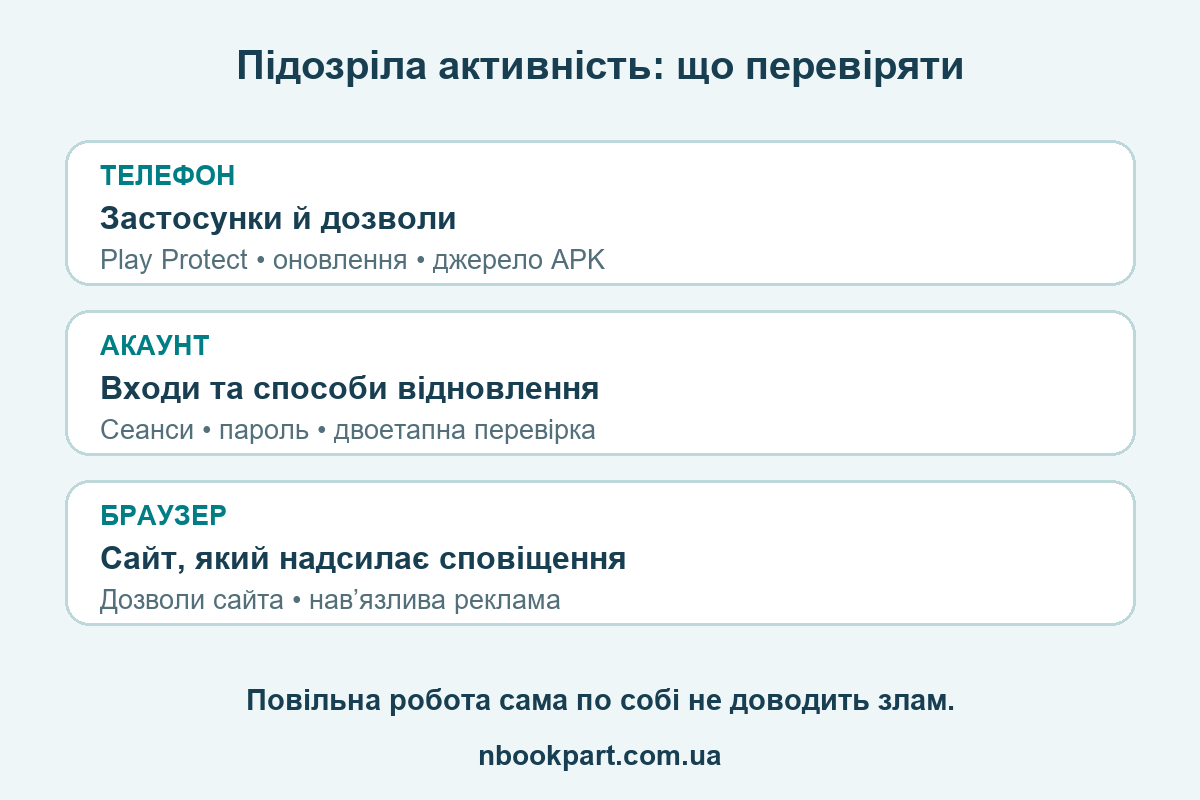
Швидке розряджання, нагрівання або повільна робота Android не доводять, що телефон зламали. Такі симптоми мають різні причини. Перевіряти потрібно конкретні ознаки: попередження захисту, незнайомі застосунки, змінені дозволи, чужі входи або повідомлення, яких ви не надсилали.
Важливо також розділити проблему телефона й проблему акаунта. Зловмисник може отримати доступ до пошти через викрадений пароль без зараження смартфона. А реклама з написом «Знайдено вірус» може бути повідомленням сайта, а не результатом перевірки.
- Ознаки, які допоможуть вибрати перевірку
- Якщо вже є ознаки стороннього доступу
- 1. Перевірте Play Protect і оновлення
- 2. Перегляньте встановлені застосунки
- 3. Перевірте дозволи й спеціальний доступ
- 4. Захистіть Google-акаунт та інші облікові записи
- Якщо проблема лише в рекламі Chrome
- Коли потрібне скидання до заводських налаштувань
- Як зменшити ризик повторення
- Джерела
Ознаки, які допоможуть вибрати перевірку
| Що ви помітили | Що перевірити спочатку |
|---|---|
| Реклама лише в сповіщеннях Chrome | Дозволи конкретного сайта на сповіщення |
| Невідомий застосунок або попередження Play Protect | Назву, джерело встановлення та дозволи програми |
| Незнайомий вхід або змінені дані відновлення Google | Події безпеки й сеанси облікового запису |
| Повідомлення від вашого імені без вашої участі | Пов’язані пристрої відповідного месенджера або пошти |
| Нагрівання й мала автономність без інших ознак | Використання батареї, оновлення, вільне місце та стан пристрою |
Запишіть, коли почалася проблема та що передувало їй: встановлення APK, перехід за посиланням, введення пароля, надання віддаленого доступу. Цей зв’язок корисніший за здогад про «хакера всередині телефона».
Якщо вже є ознаки стороннього доступу
Не вводьте нові паролі й платіжні дані на підозрілому пристрої, доки не перевірите його. Для захисту важливих акаунтів скористайтеся іншим пристроєм, якому довіряєте. Якщо невідома програма прямо зараз керує екраном, тимчасово відключіть підозрілий телефон від мережі та припиніть взаємодію з нею.
Збережіть назву застосунку, час події та потрібні знімки повідомлень. Не поширюйте разом із ними одноразові коди, паролі чи приватні дані. Якщо є чужі платежі або ви передали банківські дані шахраям, зв’яжіться з банком через його офіційний канал, не через номер із підозрілого повідомлення.
1. Перевірте Play Protect і оновлення
Відкрийте Google Play → значок профілю → Play Protect. Перегляньте результат перевірки та запустіть сканування, якщо відповідна кнопка доступна. У налаштуваннях Play Protect має бути ввімкнена перевірка застосунків.
Play Protect перевіряє програми з Google Play та інших джерел, може попереджати про загрозу, вимикати або видаляти шкідливий застосунок. Відсутність попередження — корисний результат, але не гарантія відсутності будь-якого стороннього доступу.
Опція поліпшення виявлення шкідливих програм дозволяє надсилати невідомі застосунки Google для перевірки. Прочитайте пояснення перед її ввімкненням. Не вимикайте захист на прохання сайта, який пропонує встановити «обов’язкове оновлення».
У налаштуваннях телефона перевірте оновлення Android, виправлення безпеки й системні оновлення Google Play. Поточна довідка Google вказує розділи Система → Оновлення ПЗ та Безпека й конфіденційність → Система й оновлення; на Samsung або Xiaomi назви відрізняються.
2. Перегляньте встановлені застосунки
Відкрийте Налаштування → Застосунки → Усі застосунки. Перевірте програми, встановлені перед появою проблеми, особливо APK із повідомлень, підроблені «оновлення», невідомі засоби віддаленого доступу та очищення.
Для підозрілого застосунку відкрийте його картку й перегляньте назву та дозволи. Якщо встановлення було небажаним, видаліть його штатною кнопкою Видалити. Не видаляйте невідомий системний компонент лише через незрозумілу назву: спочатку перевірте, кому він належить.
Якщо реклама або зависання заважають працювати, скористайтеся безпечним режимом за інструкцією виробника. Він допомагає перевірити вплив завантажених застосунків. Якщо проблема зникає, видаляйте нещодавно встановлені підозрілі програми по одній, повертаючись у звичайний режим для перевірки. Це спосіб звузити пошук причини, а не доказ, що кожна така програма шкідлива.
3. Перевірте дозволи й спеціальний доступ
У картці застосунку відкрийте Дозволи. Оцініть, чи потрібні йому контакти, SMS, камера, мікрофон або місцезнаходження для його функції. Зайвий доступ можна заборонити. Через диспетчер дозволів зручно переглянути всі програми, які мають доступ до однієї категорії.
Окремо перевірте дозволені служби спеціальних можливостей. Такий доступ може давати програмі змогу читати вміст екрана та виконувати дії від вашого імені. Він потрібен деяким легітимним інструментам, але прохання невідомого APK дозволити «обмежені налаштування» — привід зупинитися й перевірити розробника.
Пошуком у налаштуваннях також знайдіть доступ до сповіщень, адміністраторів пристрою та встановлення невідомих застосунків. Переглядайте конкретні записи, а не вимикайте все підряд. На робочому телефоні керування може належати організації; у такому разі зверніться до адміністратора.
4. Захистіть Google-акаунт та інші облікові записи
На довіреному пристрої відкрийте налаштування свого Google-акаунта та розділ безпеки. Перевірте останні події й список пристроїв: відмітьте входи, яких не було, та виконайте запропоновані дії захисту.
Якщо пароль могли викрасти, змініть його на унікальний. Перевірте номер і пошту відновлення, підключені застосунки та двоетапну перевірку. Для Gmail окремо перегляньте невідомі правила пересилання й фільтри. Якщо повторно використовували цей пароль в інших сервісах, змініть його й там.
Перевірте активні сеанси месенджерів і соціальних мереж у самих сервісах. Очищення телефона не завершує автоматично всі чужі сеанси й не виправляє налаштування акаунта. Якщо доступ до Google уже втрачено, використовуйте офіційне відновлення, а не платні «послуги повернення» з коментарів.
Якщо проблема лише в рекламі Chrome
Не натискайте на фальшиве попередження про вірус і не встановлюйте запропонований ним застосунок. Подивіться, який сайт надсилає повідомлення.
Для такого сайта в Chrome відкрийте інформацію про сторінку біля адреси, перейдіть у Дозволи → Сповіщення та забороніть показ. Вимкнення дозволу прибере саме повідомлення цього сайта. Якщо реклама з’являється поверх інших програм або повертається без відкритого браузера, продовжуйте перевірку застосунків.
Коли потрібне скидання до заводських налаштувань
Google рекомендує розглянути скидання або допомогу виробника, якщо ознаки шкідливого ПЗ залишаються після перевірок. Перед очищенням збережіть важливі файли, переконайтеся в доступі до акаунтів і кодів відновлення. Не переносіть у нове налаштування невідомі APK, через які могла виникнути проблема.
Після скидання встановіть системні оновлення й потрібні програми з перевірених джерел. Перевірте поведінку телефона до повернення всього набору застосунків. Якщо проблема лишається, зверніться до виробника або фахівця, який зможе пояснити результати діагностики.
Як зменшити ризик повторення
Встановлюйте оновлення, залишайте Play Protect увімкненим і надавайте дозволи відповідно до призначення програми. Не встановлюйте APK на прохання незнайомого співрозмовника та не передавайте коди входу «службі підтримки». Для важливих акаунтів використовуйте різні паролі й додаткове підтвердження входу.
Перевіряйте підозрілу подію через сам застосунок або офіційний сайт сервісу. Це допоможе відрізнити справжнє попередження від повідомлення, яке лише змушує поспіхом виконати небезпечну дію.
Джерела
- Google: видалення шкідливого ПЗ на Android
- Google: як працює Play Protect
- Google: дозволи застосунків Android
- Google: обмежені налаштування й спеціальні можливості
- Google: пошук проблемного застосунку в безпечному режимі
- Google: захист зламаного облікового запису
- Google: небажана реклама й сповіщення в Chrome
- Google: підготовка до скидання Android