

Прибрати зайву людину або предмет із фото на Xiaomi можна інструментом Erase у «Галереї», якщо він доступний на вашому пристрої. У HyperOS і MIUI розташування та набір функцій відрізняються. Наявність звичайного ластика також не означає, що телефон підтримує AI Erase Pro.
Перед редагуванням створіть копію важливого знімка. Ластик заповнює місце видаленого об’єкта, але не гарантує природного результату: складний фон, волосся, віддзеркалення та тіні потребують уважної перевірки.
Де знайти Erase в Галереї
Відкрийте фотографію саме в «Галереї» Xiaomi та натисніть значок редагування. Далі можливі різні шляхи:
| Варіант редактора | Де шукати |
|---|---|
| Меню Create | Create → Erase |
| Окрема вкладка AI | AI → Erase або інші доступні AI-інструменти |
| Редактор MIUI з ластиком на панелі | Прокрутіть інструменти редагування та знайдіть Erase / «Ластик» |
Назви залежать від мови інтерфейсу. Не плутайте «Галерею» з Google Photos: це різні застосунки зі своїми інструментами та умовами доступності.
Наприклад, офіційна інструкція для POCO M8 5G показує шлях через Create → Erase. На зображенні нижче видно потрібні кнопки в цій версії редактора.
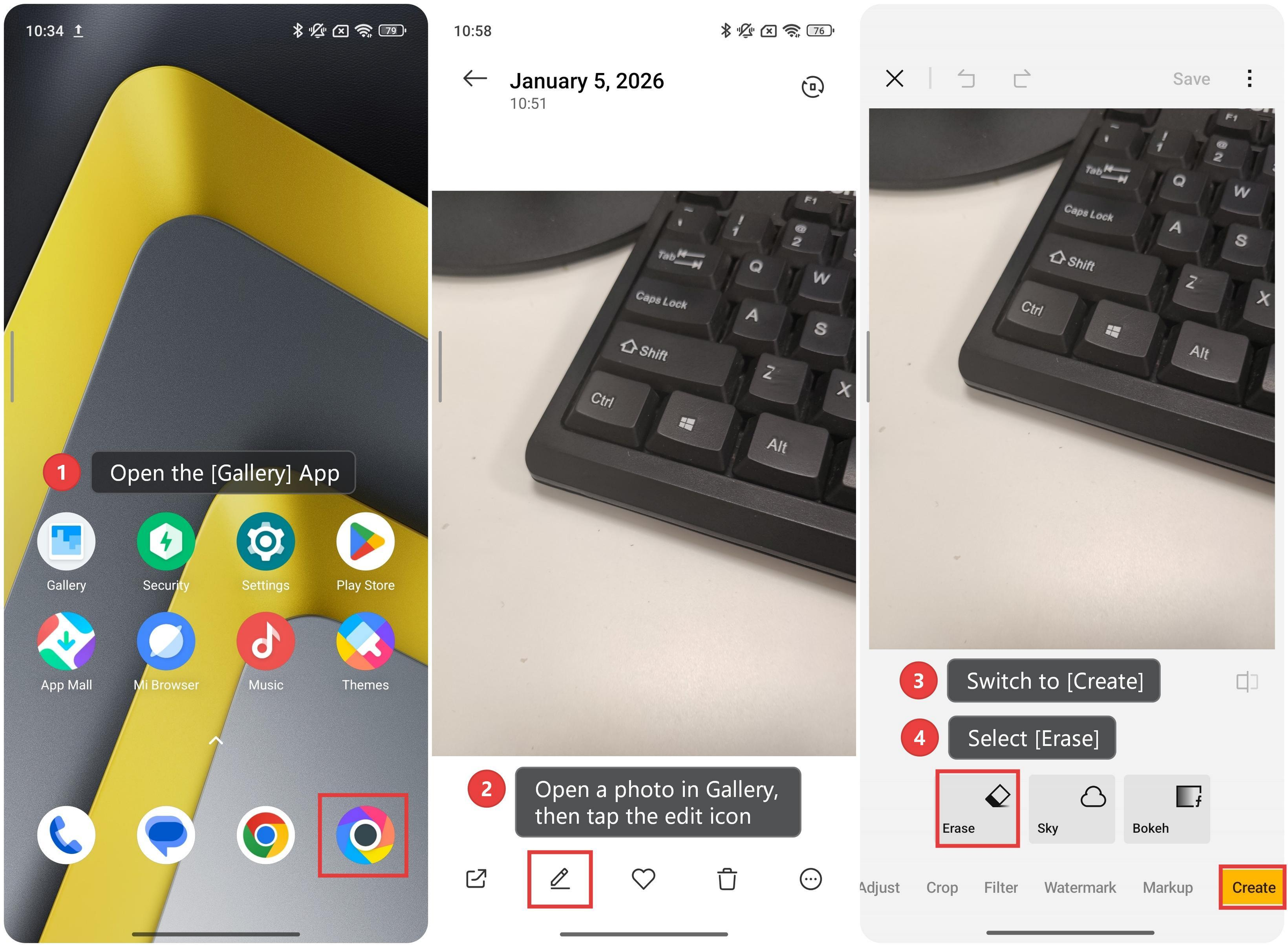
Це приклад розташування елементів, а не підтвердження однакового набору функцій на всіх Xiaomi, Redmi та POCO. Підтримка AI-можливостей може залежати від моделі й регіону.
Як видалити об’єкт або людину
- Відкрийте копію фото й перейдіть у редактор Erase.
- Виберіть ручне виділення Manually або доступний автоматичний режим для об’єктів чи людей.
- У ручному режимі акуратно зафарбуйте те, що потрібно прибрати. Намагайтеся не захоплювати сусідній предмет, який хочете залишити.
- Якщо редактор показує Start, запустіть обробку й дочекайтеся результату.
- Збільште оброблену ділянку та перевірте краї, текстуру й залишки тіні. Невдалу спробу скасуйте кнопкою повернення дії.
- Підтвердьте результат галочкою, а потім натисніть Save. Перевірте збережений файл у «Галереї».
Якщо потрібно прибрати кілька предметів, зручніше працювати послідовно. Так легше помітити, після якого виділення з’явилися спотворення, і скасувати лише останню дію.
Чим відрізняється AI Erase Pro
На сумісних моделях Pro використовує генеративну обробку для заповнення фону. Xiaomi описує її як хмарну функцію: їй потрібне з’єднання з інтернетом.
Для Xiaomi 14T офіційний шлях такий: «Галерея» → Edit → Create → Erase → Pro у правому верхньому куті. Доступні режими Manually, Remove objects, Remove lines і Remove people. Виберіть потрібний, виконайте виділення та запустіть обробку. Після перевірки підтвердьте зміни й збережіть фото.
У вашій версії можуть бути інші режими або не бути перемикача Pro. Не встановлюйте випадковий APK лише заради назви функції: редактор із іншого пристрою не гарантує сумісності.
Для AI Erase Pro Xiaomi передбачає обробку вибраних фотографій через інтернет і передавання зображень на сервер, зокрема для перевірки вмісту. Враховуйте це перед обробкою документів або особистих фото. Звичайний локальний інструмент і хмарний AI-режим не варто автоматично вважати однаковими за способом обробки.
Як отримати акуратніший результат
- Почніть із невеликого об’єкта на простому фоні: небі, стіні чи однорідній поверхні. Так легше оцінити роботу інструмента.
- Видаляйте предмет разом із пов’язаною з ним тінню, якщо після обробки вона виглядає неприродно.
- Біля волосся, облич, рук і написів робіть точніше виділення та перевіряйте сусідні деталі.
- Для дротів використовуйте окремий режим ліній, якщо він є, або обробляйте коротші ділянки вручну.
- Порівняйте фото до і після при збільшенні: повторювані фрагменти, хвилясті контури й розмиті плями помітні не одразу.
Ластик не відновлює достовірно те, що було приховано за людиною чи предметом. Він формує правдоподібну заміну. Якщо об’єкт перекриває значну частину важливої деталі, інший кадр або просте обрізання можуть дати кращий результат.
Якщо функції немає або вона не працює
Спочатку перевірте модель і підтримку функції в її довідці. Сам факт установлення HyperOS не гарантує наявності всіх AI-інструментів.
Далі перевірте оновлення «Галереї» та компонента редактора MiMediaEditor через системне оновлення застосунків, GetApps або App Mall, якщо вони доступні у вашій прошивці. Xiaomi окремо рекомендує цей крок для підтримуваних REDMI Note 14 Pro та POCO X7 Pro. Не орієнтуйтеся на старий номер версії з чужої інструкції — установлюйте актуальне оновлення, запропоноване вашому телефону.
Якщо інструмент є, але обробка не завершується, перевірте інтернет, спробуйте інше фото та повторіть пізніше: Xiaomi підтверджує, що робота AI-редактора може порушуватися через збій хмарної служби. Якщо проблема повторюється, надішліть опис через системний зворотний зв’язок із зазначенням моделі та версії редактора.
Коли Erase не підтримується, можна обрізати край кадру з непотрібним об’єктом або скористатися сумісним фоторедактором. Скидання телефона до заводських налаштувань заради відсутнього AI-інструмента не є потрібним кроком.




Прикольно, що можна просто зняти людей з фотки! У мене був випадок, коли друзі на пляжі весь кадр засвітали. Аж страх, взяв телефон, і за пару хвилин – ніхто не заважає! Раджу всім, крута функція!