Особистий обліковий запис Microsoft може працювати без пароля: ви підтверджуєте вхід іншим налаштованим способом. Перед зміною перевірте сумісність потрібних програм і підготуйте резервний доступ. Один телефон не повинен бути єдиним способом повернутися до акаунта.
Вхід без пароля, ключ доступу та Windows Hello
Ці можливості пов’язані, але налаштовуються окремо.
| Можливість | Що змінюється |
|---|---|
| Обліковий запис без пароля | Пароль особистого акаунта Microsoft видаляється |
| Ключ доступу, або passkey | Додається спосіб входу з підтвердженням на пристрої чи фізичному ключі |
| Windows Hello | Для входу на комп’ютері використовуються обличчя, відбиток або PIN |
| Двоетапна перевірка | Потрібні додаткові підтвердження особи; це окреме налаштування захисту |
Додавання passkey не слід плутати з видаленням пароля. Так само PIN Windows Hello не є універсальним паролем для введення на будь-якому сайті. Спочатку визначте, чи хочете ви зручніше входити на конкретному ПК, додати ключ доступу або повністю прибрати пароль акаунта.
Що підготувати перед зміною
Перевірте способи підтвердження в розділі безпеки Microsoft. Для двоетапної перевірки компанія рекомендує мати три елементи контактної інформації безпеки, щоб не залежати від одного. Переконайтеся, що резервна пошта доступна незалежно від акаунта, який ви налаштовуєте.
Не розраховуйте лише на SMS: Microsoft повідомляє про поступову відмову від цього способу входу й відновлення для особистих облікових записів. Орієнтуйтеся на методи, які реально доступні у ваших параметрах безпеки.
Окремо створіть код відновлення:
- Відкрийте керування способами входу в параметрах безпеки Microsoft.
- Знайдіть Recovery code та виберіть Generate a new code.
- Збережіть 25-значний код у безпечному місці поза пристроєм, з якого входите в акаунт.
Новий код скасовує попередній. Уже створений код не можна просто повторно завантажити з акаунта: за наявності доступу можна сформувати новий. Не публікуйте його та не надсилайте стороннім людям.
Як увімкнути обліковий запис без пароля
Інструкція стосується особистого акаунта Microsoft. Для робочого або навчального облікового запису можливості визначає організація.
- Установіть Microsoft Authenticator і додайте свій акаунт, завершивши перевірку в застосунку.
- Увійдіть у Microsoft account → Security та відкрийте додаткові параметри безпеки.
- У блоці Passwordless account виберіть Turn on.
- Виконайте запропоновану перевірку та підтвердьте власний запит у Authenticator.
Після завершення перевірте вхід доступним способом у приватному вікні браузера, зберігаючи поточний сеанс. Authenticator не обов’язково пропонуватиме щоразу вводити тимчасовий код: спосіб підтвердження залежить від сценарію.
Як додати ключ доступу
Passkey можна зберігати на пристрої, фізичному ключі безпеки або в сумісному менеджері облікових даних. Під час входу ви підтверджуєте використання ключа, наприклад відбитком, розпізнаванням обличчя чи PIN пристрою.
У додаткових параметрах безпеки особистого акаунта виберіть Add a new way to sign in or verify → Face, Fingerprint, PIN, or Security Key. Далі дотримуйтеся підказок і перевірте місце збереження перед підтвердженням. Через Change або Save another way можуть бути доступні інші варіанти.
Це важливий вибір: локальний ключ Windows Hello зберігається на конкретному ПК, а синхронізований менеджер має власний механізм доступу з інших пристроїв. Не припускайте, що будь-який ключ автоматично перенесеться на новий телефон або комп’ютер.
Як залишити Windows Hello для входу на ПК
У Windows 11 відкрийте Параметри → Облікові записи → Параметри входу. Спочатку налаштуйте Windows Hello. У додаткових параметрах можна дозволити для облікових записів Microsoft на цьому пристрої лише вхід через Windows Hello.
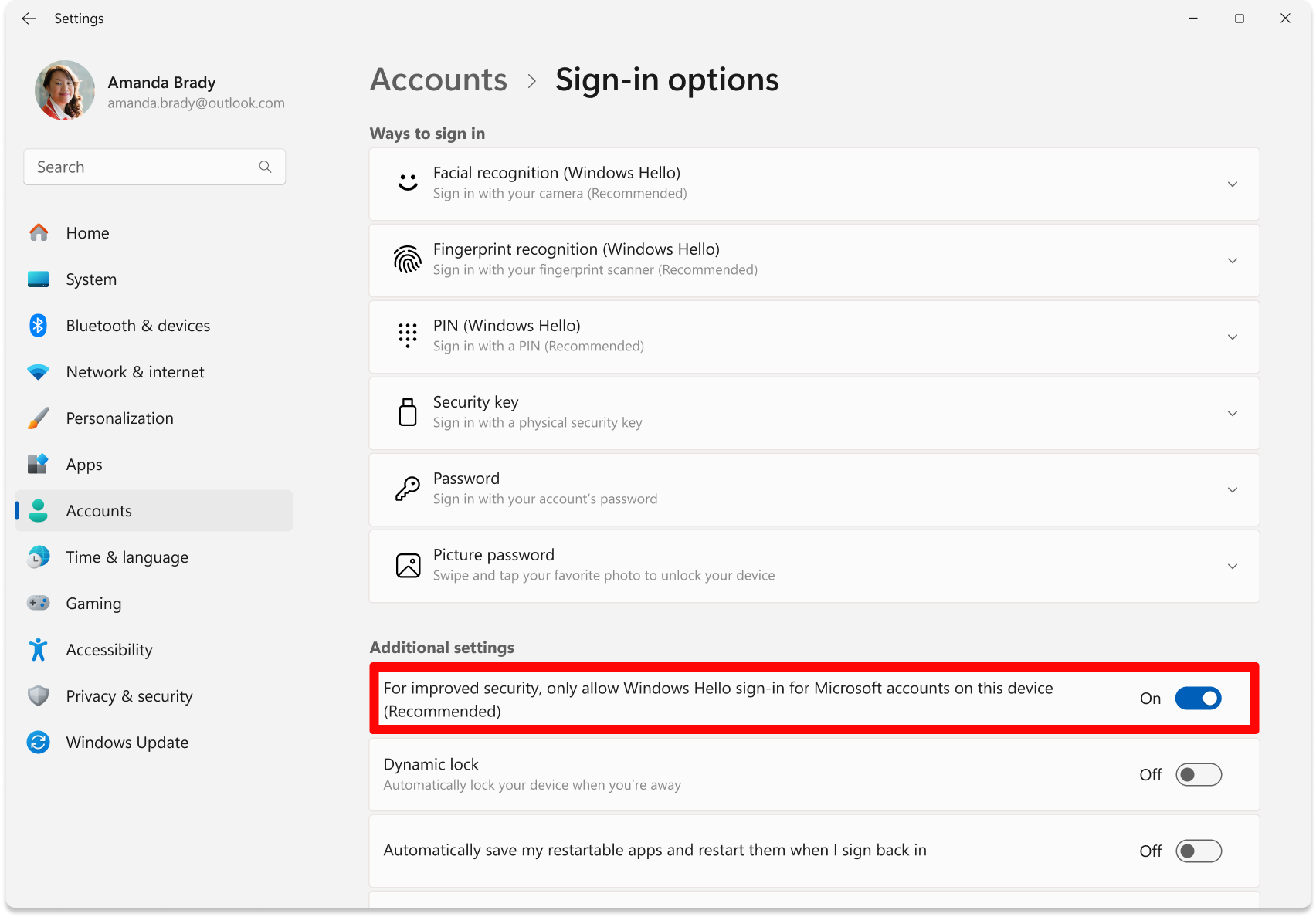
Після ввімкнення цього перемикача на екрані входу використовуватимуться налаштовані способи Hello замість пароля. Налаштування стосується цього пристрою та доступне для входу з акаунтом Microsoft. Воно не є командою видалення пароля акаунта на сайті Microsoft і не означає автоматичного входу без підтвердження.
Сумісність зі старими програмами
Пароль може залишатися потрібним для Xbox 360, старих Office і Windows, окремих поштових клієнтів, Remote Desktop та завдань командного рядка. Перевірте потрібний робочий сценарій до видалення пароля.
Для деяких старих застосунків при двоетапній перевірці використовуються окремі паролі програм. Це не гарантує сумісності всіх застарілих сервісів. Якщо від старого інструмента залежить ваша робота, спочатку перевірте його актуальну документацію та можливість переходу на сучасну версію.
Якщо телефон втрачено або вхід не працює
Скористайтеся іншим заздалегідь доданим способом. Для відновлення при двоетапній перевірці може знадобитися доступ до двох способів підтвердження. Втрата всіх методів не вирішується простим перевстановленням Authenticator.
Збережіть доступний сеанс, перевірте резервну пошту або інший налаштований пристрій та скористайтеся офіційним помічником входу Microsoft. Код відновлення застосовуйте лише на офіційному сайті, коли система його запитує. Підтримка не може довільно змінити дані акаунта або обійти перевірку особи.
Не підтверджуйте запит входу, якого ви не починали. Після відновлення доступу перевірте перелік способів входу та приберіть прив’язку втраченого пристрою, зберігши працездатні резервні методи.
Чи можна повернути пароль
Так. У додаткових параметрах безпеки відкрийте Passwordless account, виберіть Turn off і виконайте підказки створення пароля. Це потребує доступу до акаунта та не замінює процедуру відновлення.