Іноді ви можете побажати поділитися своїми відео з іншими. Проте великий розмір відео може зайняти багато часу для обох сторін під час передачі файлів. Ось чому більшість людей вважають за краще стискати відео, щоб зменшити їх розмір, перш ніж публікувати їх.
Існує багато програм для стиснення відео, доступних як для ПК, так і для мобільних телефонів. Однак, не всі люди хочуть встановлювати на свої пристрої спеціальне програмне забезпечення.
У цій статті ми розповімо, як можна швидко зменшити розмір відеофайлу на телефоні та ПК без необхідності в будь-якій програмі.
Що таке стиснення відео?
Стиснення відео включає зменшення розміру відеофайлу, щоб він займав менше місця на диску. Відео, зняті на більшість сучасних камер та смартфонів, займають багато місця для зберігання.
Тому, щоб спростити обмін файлами в соціальних мережах, електронною поштою або WhatsApp і звільнити місце для зберігання, ми вдаємося за допомогою стиснення відео. Є два типи стиснення:
- Стиснення без втрат: стиснення без втрат зберігає більше деталей і ніякого погіршення якості не відбувається. Однак при такому стисканні не варто очікувати значного зменшення розміру файлу.
- Стиснення із втратами: стиснення із втратами робить файл меншим, видаляючи непотрібні біти. Цей тип стиснення використовується, якщо ви хочете поділитися відео в соціальних мережах або якщо воно призначене для зберігання.
Три способи стиснення відео в інтернеті на телефоні або комп'ютері
1. Зменшити розмір відео за допомогою Clideo Video Compressor
Відкрийте браузер та перейдіть на Clideo Video Compressor.
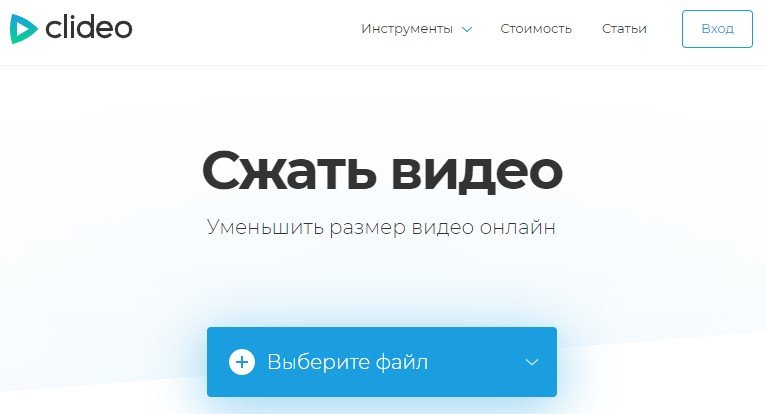
Після завантаження веб-сторінки натисніть «Вибрати файл» та виберіть відеофайл зі свого сховища.

Зачекайте, поки сервіс завантажить відео та обробить відео. Це може тривати деякий час.
Після обробки відео можна завантажити його, натиснувши кнопку «Завантажити» . На скріншоті нижче можна побачити, що розмір завантаженого відеофайлу становив 186.1 MB. Після стиснення розмір було зменшено до 117 MB.

На жаль, є невеликий мінус у даного сервісу, тому що він у нижньому кутку відео створює невеликий водяний знак.
2. Зменшити розмір відео за допомогою ClipChamp Compressor
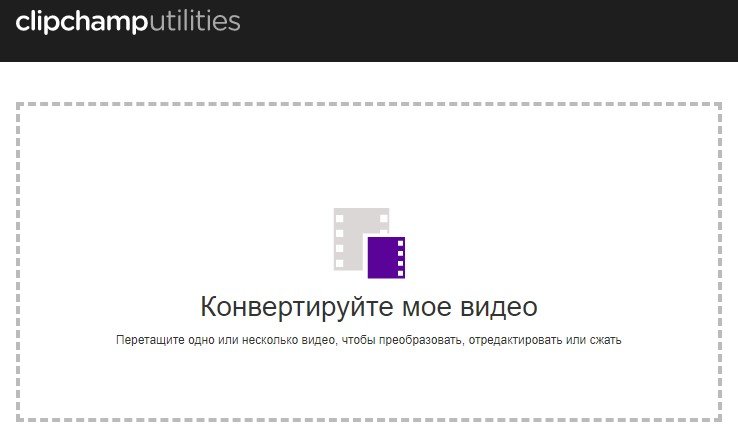
Відкрийте ClipChamp Compressor у своєму браузері та увійдіть до системи. Після цього натисніть «Конвертувати моє відео» та виберіть файл зі свого телефону або комп'ютера.
Тепер виберіть пристрій, для якого ви хочете оптимізувати відео, якість виводу буде автоматично налаштована залежно від пристрою. Ви також можете вручну налаштувати роздільну здатність, якість та формат відео. Після цих настройок натисніть «Почати» .
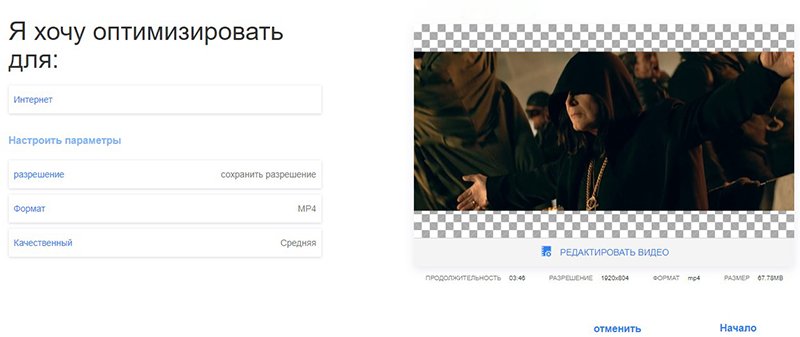
Після стиснення відео натисніть кнопку «Зберегти» , щоб завантажити його на свій пристрій.

Ефективність стиснення в цьому сервісі хороша. Однак у верхньому лівому кутку з'являється водяний знак, але, на щастя, це лише логотип, а чи не текст.
3. Зменшити розмір відео за допомогою Wondershare UniConverter
Відкрийте Wondershare UniConverter у своєму браузері, натисніть «Вибрати файли» та виберіть відеофайл зі сховища.

Тепер виберіть бажану роздільну здатність відео та рівень стиснення. Натисніть кнопку “Компрес” (стиснути) і дочекайтеся завершення.

Після цього ви можете завантажити відео або зберегти його на свій диск або Dropbox.
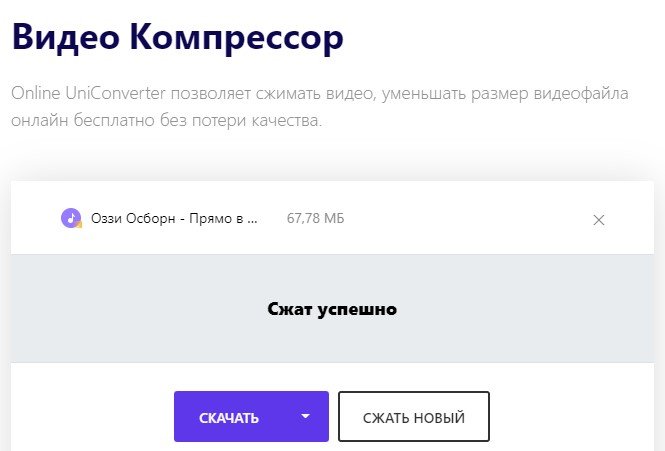
Ви також можете безпосередньо завантажувати файли з Google Диск або Dropbox, щоб стиснути їх. На мій досвід, ступінь стиснення здається непоганим. Водяного знаку не було, але якість відео значно погіршилась.
Висновок
Це були прості способи зменшити розмір відеофайлу на телефоні та ПК без жодних програм. Зверніть увагу, що при багаторазовому стисненні відеофайлу якість може погіршитися. Тому завжди тримайте при собі вихідну версію і не стискайте стислий файл.