Скидання до заводських налаштувань видаляє особисті дані з телефона. Воно може допомогти при стійкому програмному збої або підготувати пристрій до передавання, але не замінює резервну копію й не усуває апаратну несправність. Якщо смартфон працює, починайте зі скидання через налаштування.
Не плутайте цю дію з перезавантаженням або скиданням мережі. Після повного очищення доведеться знову налаштовувати телефон, входити в облікові записи та відновлювати доступні дані.
- Що видаляється, а що залишається
- Підготовка: що перевірити до стирання
- Як переконатися, що копія придатна для відновлення
- Скидання через налаштування: Pixel, Samsung і Xiaomi
- Google Pixel
- Samsung Galaxy
- Xiaomi, Redmi та POCO
- Якщо телефон готується до продажу або передавання
- Якщо Android не запускається: Recovery
- Чи можна скинути телефон із комп’ютера
- Що робити після скидання
- Джерела
Що видаляється, а що залишається
| Дія | Наслідок |
|---|---|
| Перезавантаження | Завершує поточну роботу системи без очищення особистих файлів |
| Скидання Wi-Fi, Bluetooth або мережі | Змінює відповідні параметри; не є повним очищенням телефона |
| Заводське скидання | Видаляє локальні користувацькі дані, встановлені застосунки та їхні налаштування |
| Відновлення резервної копії | Повертає лише те, що було збережено й підтримується для відновлення |
Хмарні файли й дані облікового запису не слід плутати з локальною пам’яттю. Не видаляйте фотографії вручну з програми, яка синхронізує видалення з хмарою, лише щоб «очистити телефон» перед скиданням.
Звичайне заводське скидання не повертає стару версію Android. Наприклад, Xiaomi прямо зазначає, що ця операція не змінює встановлену версію системи. Оновлення або перевстановлення через спеціальний інструмент виробника — інша процедура.
Підготовка: що перевірити до стирання
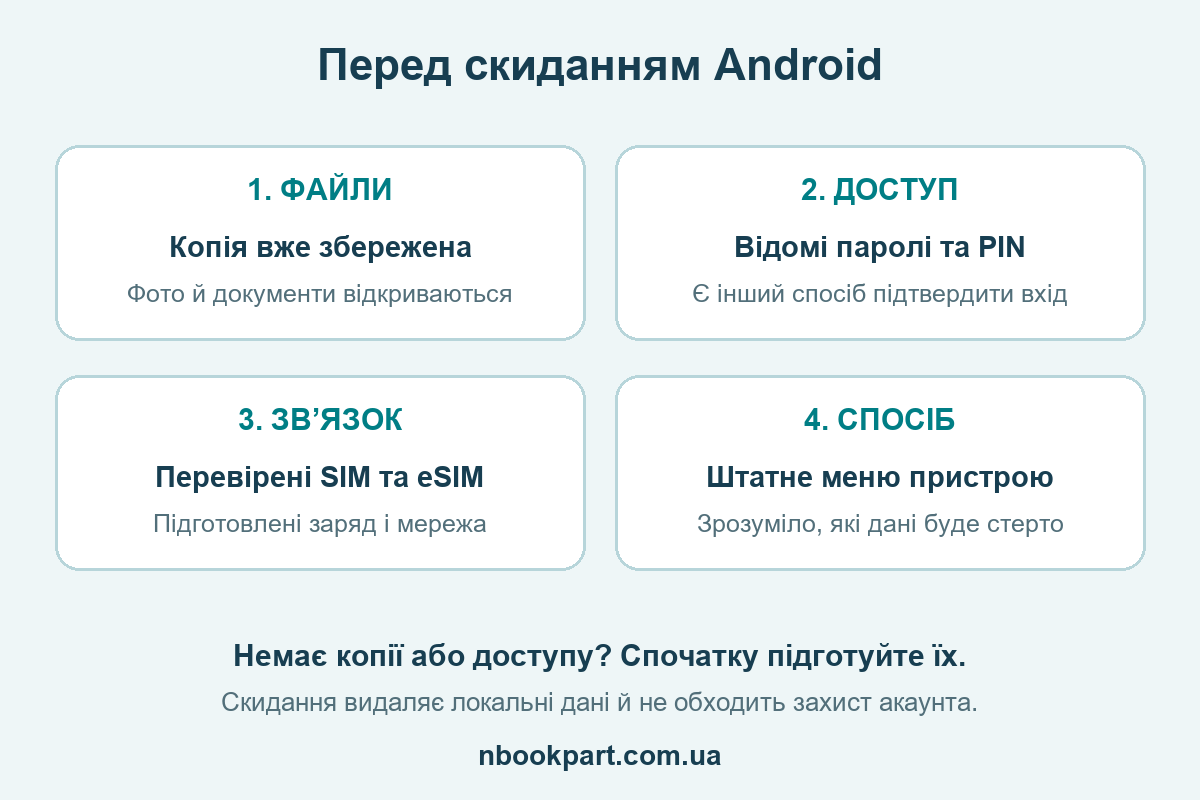
- Збережіть дані. Перевірте резервну копію Android, фото, документи, контакти та потрібні файли із «Завантажень».
- Перевірте паролі. Увійдіть у свій Google-акаунт на іншому пристрої. Згадайте PIN екрана й дані облікового запису виробника, якщо він використовується.
- Підготуйте повторний вхід. Подбайте про коди відновлення двофакторної автентифікації та доступ до номера. Не залишайте єдиний спосіб підтвердження на телефоні, який стираєте.
- Зарядіть пристрій. Google рекомендує щонайменше 70% заряду; після очищення знадобиться підключення до мережі для входу й налаштування.
- Перегляньте попередження. Окремо перевірте, що станеться з eSIM і картою пам’яті саме на вашій моделі. Не припускайте, що всі носії обробляються однаково.
Якщо щойно змінили пароль Google, офіційна рекомендація — зачекати 24 години перед заводським скиданням. Якщо система показує інший строк очікування, виконайте її вказівки.
Як переконатися, що копія придатна для відновлення
У налаштуваннях Google знайдіть резервне копіювання, запустіть його за потреби та перевірте дату й склад збережених даних. У поточній довідці Google шлях проходить через Google → Усі сервіси → Резервне копіювання; розташування залежить від оболонки.
Не всі застосунки зберігають усі дані через системну копію. Для месенджерів, банківських програм і автентифікаторів перевірте власний спосіб перенесення. Відкрийте кілька важливих фото й документів на іншому пристрої. Копія, яка лежить лише у внутрішній пам’яті цього ж телефона, не захистить від його очищення.
Скидання через налаштування: Pixel, Samsung і Xiaomi
Перед останнім підтвердженням прочитайте список даних та облікових записів на екрані. Назви пунктів нижче можуть відрізнятися через переклад або оболонку.
Google Pixel
- Відкрийте Налаштування → Система → Параметри скидання.
- Виберіть Видалити всі дані — скидання до заводських налаштувань, англійською Erase all data (factory reset).
- Підтвердьте очищення й уведіть PIN, якщо телефон його запитає.
- Дочекайтеся завершення та початкового налаштування.
Для Pixel 4a та новіших Google також пропонує офіційний інструмент Update & Software Repair. Він може запропонувати оновлення без повного очищення, але конкретну дію та її наслідки потрібно перевірити до запуску.
Samsung Galaxy
Шлях: Налаштування → Загальне керування → Скидання → Скидання до заводських налаштувань. Англійські назви — General management → Reset → Factory data reset.
Перегляньте перелік даних, натисніть скидання та підтвердьте видалення. Може знадобитися код блокування й пароль Samsung Account. Пункт Скинути всі налаштування — інший: він не стирає особисті дані та застосунки, тому не підходить для підготовки телефона до продажу.
Xiaomi, Redmi та POCO
Шукайте Налаштування → Про телефон → Скидання до заводських налаштувань → Видалити всі дані. Наприклад, такий маршрут наведено в офіційній інструкції Xiaomi 14T. На іншій моделі знайдіть слово «скидання» через пошук налаштувань або відкрийте її документацію.
Переконайтеся, що знаєте дані Xiaomi Account: після очищення пристрій може попросити підтвердити попередній обліковий запис. Створення нового акаунта не замінює перевірку права користуватися телефоном.
Якщо телефон готується до продажу або передавання
Спочатку перевірте перенесення даних на інший пристрій. Потім штатно вилучіть свої Google-акаунти з телефона та вийдіть з облікового запису виробника, якщо він прив’язаний. Йдеться про вихід на пристрої, а не видалення самого акаунта з усіма хмарними даними.
Google пояснює, що вилучення акаунта з пристрою вимикає відповідний захист від несанкціонованого повторного використання після скидання. Для робочого або навчального телефона спершу узгодьте передавання з адміністратором.
Вийміть фізичну SIM і карту пам’яті. Для eSIM заздалегідь з’ясуйте в оператора порядок перенесення або повторної активації. Після скидання залиште телефон на початковому екрані налаштування й не додавайте свій акаунт знову.
Якщо Android не запускається: Recovery
Вхід до Recovery залежить від моделі, покоління й розташування кнопок. У деяких Samsung для нього потрібне USB-підключення до комп’ютера. Не використовуйте одну комбінацію для всіх смартфонів і не підбирайте сервісні коди навмання.
У документації саме вашого пристрою знайдіть запуск режиму відновлення. Після входу команда очищення зазвичай називається Wipe data/factory reset або Wipe Data; вона видаляє дані. На відповідних моделях вибір роблять кнопками гучності, підтвердження — кнопкою живлення. Після завершення використовують Reboot system now.
Скидання через кнопки не обходить перевірку Google чи виробника. Якщо важливі файли залишилися лише на несправному телефоні, припиніть дії зі стиранням і спочатку з’ясуйте можливість збереження даних у сервісі.
Чи можна скинути телефон із комп’ютера
Для загубленого пристрою є Google Find Hub. Для віддаленого очищення телефон має бути увімкнений, підключений до інтернету, пов’язаний із Google-акаунтом, мати активний Find Hub і бути видимим у Google Play.
У сервісі виберіть правильний пристрій, відкрийте його налаштування та команду заводського скидання. Це остаточно стирає локальні дані, може не очистити SD-карту й прибирає телефон із Find Hub. Якщо знайдете його згодом, для використання знадобиться пароль пов’язаного Google-акаунта.
Команди ADB і Fastboot не є універсальним способом скидання будь-якого Android. Не запускайте команди стирання розділів із випадкової інструкції: підтримка й вимоги залежать від пристрою, а помилка може знищити потрібні дані.
Що робити після скидання
Якщо телефон залишається у вас, підключіться до мережі, підтвердьте обліковий запис і виберіть доступну резервну копію. Частина даних і застосунків відновлюється не одразу. Після початкового налаштування перевірте оновлення та окремо відновіть ті програми, які мають власний механізм перенесення.
Якщо з’явилося повідомлення «Підтвердьте обліковий запис», використайте Google-акаунт, раніше доданий і синхронізований на цьому телефоні, або запропонований системою спосіб підтвердження. Для купленого з рук пристрою зверніться до продавця; для власного — скористайтеся відновленням акаунта чи авторизованим сервісом із документами про придбання.
Якщо збій повертається ще до встановлення сторонніх застосунків, не повторюйте очищення без кінця. Запишіть симптоми й зверніться до виробника: причиною можуть бути прошивка, живлення або несправність обладнання.
Джерела
- Google: підготовка Android до заводського скидання
- Google: резервне копіювання й відновлення Android
- Google: скидання Pixel
- Samsung: заводське скидання та інші види скидання
- Samsung: Recovery та підтвердження власника
- Xiaomi: скидання Xiaomi 14T
- Xiaomi: перевірка акаунта після очищення
- Google: захист пристрою після скидання
- Google: пошук та віддалене очищення через Find Hub