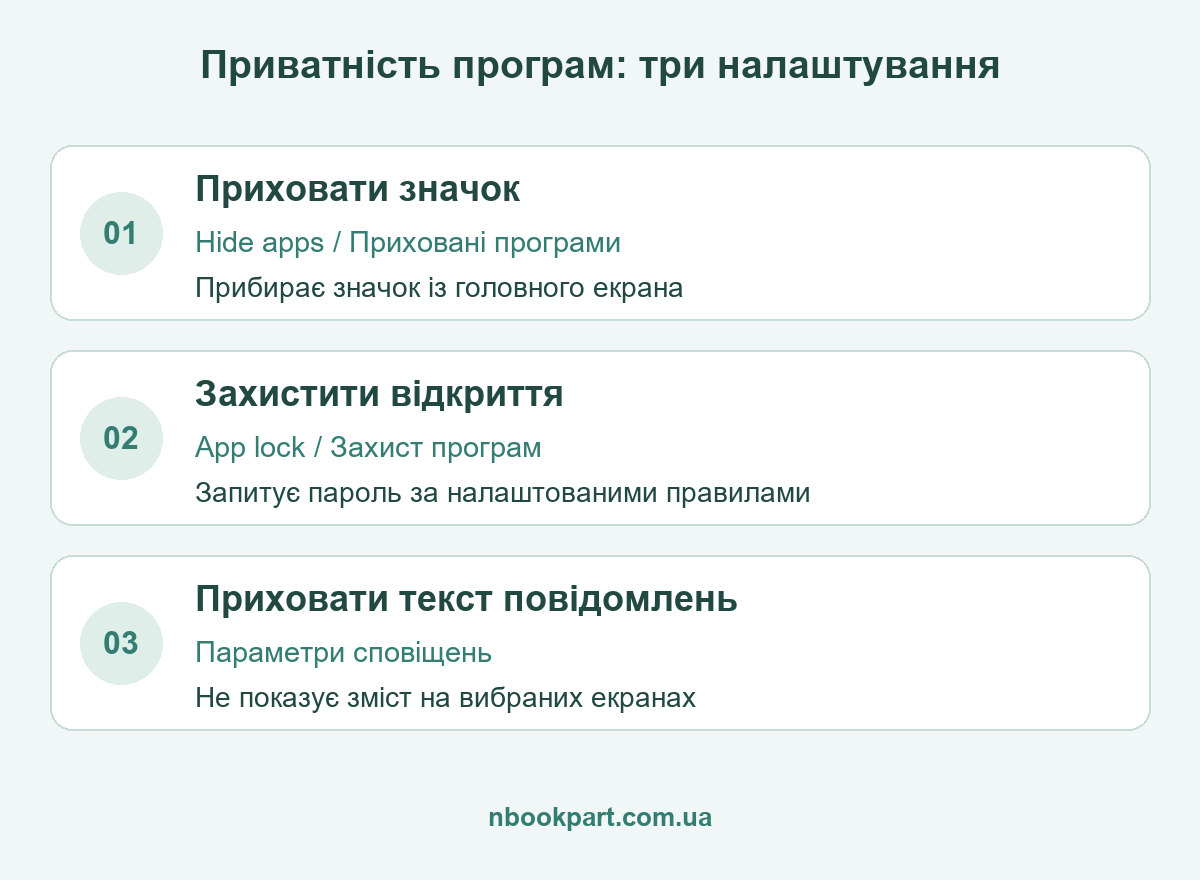
На Xiaomi та Redmi приховування прибирає значок програми з головного екрана, але не замінює блокування доступу. Якщо ви хочете захистити листування чи інші дані, окремо налаштуйте App lock і вміст сповіщень. Це три різні завдання.
Для Redmi Note 10, Note 10S та Note 10 Pro не варто орієнтуватися лише на назву моделі: шлях до функції залежить від установленої версії MIUI та системних програм. На пристроях із HyperOS оформлення й розташування пунктів також можуть відрізнятися. Спочатку відкрийте «Про телефон» і подивіться, яка система встановлена саме у вас.
- Приховати значок чи поставити пароль
- Як приховати програми через «Безпеку»
- Якщо у MIUI є вкладка в «Захисті програм»
- Як відкрити приховану програму
- Як повернути програму на екран
- Як додатково ввімкнути App lock
- Як приховати текст повідомлень
- Якщо функції приховування немає
- Що робити, якщо забули пароль App lock
- Чи стане програма повністю невидимою
- Джерела
Приховати значок чи поставити пароль
| Що потрібно | Яку функцію шукати | Що перевірити після налаштування |
|---|---|---|
| Прибрати значок із головного екрана | Приховані програми / Hide apps | Чи зник він із потрібних екранів |
| Обмежити відкриття програми | Захист програм / App lock | Чи запитується пароль після блокування телефона |
| Прибрати текст повідомлень зі сповіщень | Приховати вміст сповіщень | Що видно на заблокованому екрані |
| Просто впорядкувати екран | Папки або видалення ярлика, якщо доступне | Чи залишилася програма у списку встановлених |
Не плутайте видалення ярлика з видаленням програми. Перед підтвердженням читайте дію: «Видалити» може означати деінсталяцію, а не приховування значка.
Як приховати програми через «Безпеку»
У загальній інструкції Xiaomi вказано шлях Безпека (Security) → Приховати програми (Hide apps). Використовуйте його, якщо такий розділ є на вашому телефоні.
- Відкрийте системну програму «Безпека».
- Знайдіть інструмент приховування програм. За потреби прокрутіть список інструментів.
- Увімкніть перемикач біля потрібної програми.
- Поверніться на головний екран і перевірте результат.
Почніть з однієї програми: так ви одразу перевірите, де вона зникла й як її знову відкрити. Приховування не видаляє програму та не повинно використовуватися як спосіб звільнення пам’яті.
Якщо у MIUI є вкладка в «Захисті програм»
У деяких варіантах MIUI приховані програми доступні через Налаштування → Програми → Захист програм, де є окрема вкладка приховування. Якщо бачите саме такий інтерфейс, відкрийте цю вкладку та виберіть програми.
Якщо вкладки немає, не вважайте звичайний перемикач App lock перемикачем приховування. Він керує запитом пароля. Перевірте інструменти «Безпеки» або пошук у налаштуваннях за словами «приховані програми», «Hide apps» і «App lock».
Як відкрити приховану програму
Xiaomi описує жест на головному екрані: поставте два пальці на вільну ділянку й розведіть їх у протилежні боки, наче збільшуєте фотографію. На підтримуваному екрані відкриється список прихованих програм. Якщо система запитує пароль захисту, введіть його.
Виконуйте жест саме на головному екрані, а не всередині браузера, галереї чи списку налаштувань. Якщо замість прихованих програм змінюється масштаб, переконайтеся, що ви в потрібному місці.
Використовуєте інший лаунчер? Перевірте функцію на системному головному екрані Xiaomi: стороння оболонка може мати власні жести та правила відображення. Не очищайте її дані навмання — можна втратити розташування значків і віджетів.
Як повернути програму на екран
Відкрийте той самий розділ Hide apps і вимкніть перемикач для потрібної програми. Потім перевірте сторінки головного екрана, папки та меню програм, якщо воно ввімкнене. Значок не обов’язково повернеться на попередню позицію.
Якщо програми немає, знайдіть її у списку встановлених. Xiaomi рекомендує також перевірити, чи вона не вимкнена, чи не перенесено значок у папку та чи не виник тимчасовий збій головного екрана. Перезапуск телефона доречніший за негайне перевстановлення програми з важливими локальними даними.
Як додатково ввімкнути App lock
- Відкрийте Налаштування → Програми → Захист програм / App lock.
- Натисніть увімкнення та створіть запропонований системою пароль або графічний ключ.
- Розгляньте прив’язку свого облікового запису Xiaomi для відновлення доступу.
- Виберіть програми, які потрібно захистити.
- За бажанням налаштуйте відбиток пальця, якщо ця можливість доступна.
У параметрах App lock перевірте, коли захист спрацьовує: після блокування телефона чи також після виходу з програми. Назви й набір варіантів можуть відрізнятися. Для перевірки заблокуйте телефон, розблокуйте його й спробуйте відкрити захищену програму.
Загальне вимкнення App lock знімає захист усіх вибраних програм. Якщо хочете змінити налаштування лише однієї, використовуйте її окремий перемикач.
Як приховати текст повідомлень
У налаштуваннях App lock знайдіть приховування вмісту сповіщень і виберіть потрібні програми. Xiaomi описує результат як сповіщення про нове повідомлення без його фактичного тексту.
Додатково перевірте системні параметри сповіщень конкретної програми: головний екран, екран блокування та спливні повідомлення можуть мати окремі перемикачі. Наприклад, у частині HyperOS-пристроїв керування розташоване в розділі сповіщень і рядка стану.
Практична перевірка: попросіть надіслати тестове повідомлення й подивіться, що видно із заблокованим екраном. Якщо повідомлення дублюються на годинник або комп’ютер, їхні налаштування перевіряйте окремо. Прихований значок на телефоні сам по собі не керує іншими пристроями.
Якщо функції приховування немає
Не всі інтерфейси Xiaomi мають однаковий набір функцій. Перевірте назву встановленої системи, пошук у налаштуваннях та довідку своєї моделі. Наявність App lock ще не означає наявності Hide apps.
Якщо мета — обмежити доступ до даних, використайте доступний App lock і приховування тексту сповіщень. Якщо мета — порядок на екрані, достатньо папки або прибирання ярлика, коли це дозволяє лаунчер. Не встановлюйте невідомі «сховища» з широким доступом до повідомлень лише заради зникнення одного значка.
Що робити, якщо забули пароль App lock
На екрані введення пароля скористайтеся «Забули пароль?» і дотримуйтеся запропонованого відновлення. Xiaomi рекомендує завчасно додати свій обліковий запис: він може знадобитися для скидання пароля захисту.
Без прив’язаного облікового запису доступні варіанти залежать від моделі та прошивки; у документації Xiaomi для деяких конфігурацій залишається лише скидання телефона. Воно видаляє дані, тому не запускайте його як звичайний спосіб повернути значок. Спочатку перевірте офіційну інструкцію та можливість відновлення свого акаунта.
Чи стане програма повністю невидимою
Розраховувати на це не варто. Приховування змінює відображення в оболонці, а програма залишається встановленою. Наявність програми може бути помітна в системному керуванні, сповіщеннях або інших пов’язаних місцях — перевіряйте потрібний вам сценарій.
Для приватності важливі надійне блокування самого телефона, App lock і налаштування сповіщень. Прибирання значка корисне як додатковий крок, але не як гарантія таємності встановленої програми.