
Діаграма Ганта показує завдання проєкту на спільній шкалі часу: коли починається кожна робота, скільки триває та які етапи перекриваються. У Excel її можна побудувати зі звичайної смугової діаграми з накопиченням — окремий вбудований тип «Гант» для цього не потрібен.
Нижче — приклад плану невеликого сайту на грудень 2026 року. Основні кроки розраховані на настільний Excel для Microsoft 365 або Excel 2024/2021. У вебверсії вигляд панелей і доступні налаштування можуть відрізнятися.
Підготуйте завдання, початок і тривалість
Створіть таблицю A1:D5. У стовпці C вказано календарні дні, включно з днем початку. Стовпець D спочатку залиште порожнім — його заповнить формула.
| Завдання | Початок | Тривалість, днів | Завершення |
|---|---|---|---|
| Вимоги | 01.12.2026 | 3 | |
| Макет | 04.12.2026 | 4 | |
| Верстка | 06.12.2026 | 5 | |
| Тестування | 11.12.2026 | 2 |
У D2 введіть =B2+C2-1 і скопіюйте до D5. Для B і D установіть формат дати, для C — числовий. Дати мають бути числовими датами Excel, а не текстом, що лише виглядає як дата.
Контрольні завершення: 03.12, 07.12, 10.12 та 12.12 відповідно. Одноденне завдання має однакові початок і завершення, тому у формулі є «мінус один».
Якщо у вас уже задані початок B2 і завершення D2, тривалість можна розрахувати як =D2-B2+1. Виберіть один напрямок розрахунку: не ставте одночасно формули C2 з D2 та D2 з C2, інакше виникне циклічне посилання.
У прикладі макет і верстка навмисно перекриваються 6–7 грудня. План має показати це, а не автоматично посунути всі роботи одна за одною.
Створіть горизонтальну діаграму з накопиченням
- Виділіть A1:C5. Стовпець «Завершення» до початкового джерела діаграми не включайте.
- Виберіть «Вставлення → Смугова діаграма → З накопиченням» (Insert → Bar → Stacked Bar). Потрібні горизонтальні смуги, а не вертикальні стовпці та не варіант «100% з накопиченням».
- Перевірте джерело через «Вибрати дані» (Select Data): підписи завдань — A2:A5, перший ряд даних — B2:B5, другий — C2:C5.
- Виділіть ряд «Початок» і відкрийте його форматування. Установіть «Без заливки» (No Fill), а для контуру — «Без лінії».
- Залиште видимим ряд тривалості. Прихований ряд початку потрібен як зсув кожної смуги до відповідної дати; видаляти його не слід.
Спочатку смуги можуть здаватися короткими й стояти далеко праворуч. Це очікувано: дата початку зберігається як велике серійне число, а тривалість становить лише кілька днів. Наступний крок — обмежити шкалу періодом проєкту.
Налаштуйте шкалу дат і порядок завдань
Виділіть вертикальну вісь із назвами завдань. У «Форматі осі» (Format Axis) увімкніть «Категорії у зворотному порядку» (Categories in reverse order), щоб «Вимоги» були зверху. Якщо після цього дати опинилися вгорі, на цій самій осі перевірте перетин горизонтальної осі та виберіть максимальну категорію для розміщення шкали внизу.
Для горизонтальної числової осі задайте мінімум, максимум і крок. Щоб отримати правильні числові межі саме у вашій книзі, використайте дві допоміжні клітинки:
| Клітинка | Формула | Призначення |
|---|---|---|
| H2 | =MIN(B2:B5) |
Початок першого завдання |
| H3 | =MAX(D2:D5)+1 |
Межа після останнього дня робіт |
Тимчасово задайте H2:H3 формат «Загальний», щоб побачити серійні числа. Вставте отримане число з H2 у Minimum горизонтальної осі, а з H3 — у Maximum. Для цього прикладу основний крок Major unit дорівнює 1 дню; для довгого плану можна взяти 7.
У числовому форматі підписів осі виберіть коротку дату, наприклад день і місяць. Числа потрібні для меж шкали, а читач має бачити дати. Не перемикайте систему дат усієї книги лише заради вигляду діаграми: Excel підтримує системи 1900 і 1904, і їхні серійні числа відрізняються.
Додайте заголовок «План сайту: 1–12 грудня 2026». Легенду з прихованим рядом «Початок» можна прибрати, якщо вона нічого не пояснює.
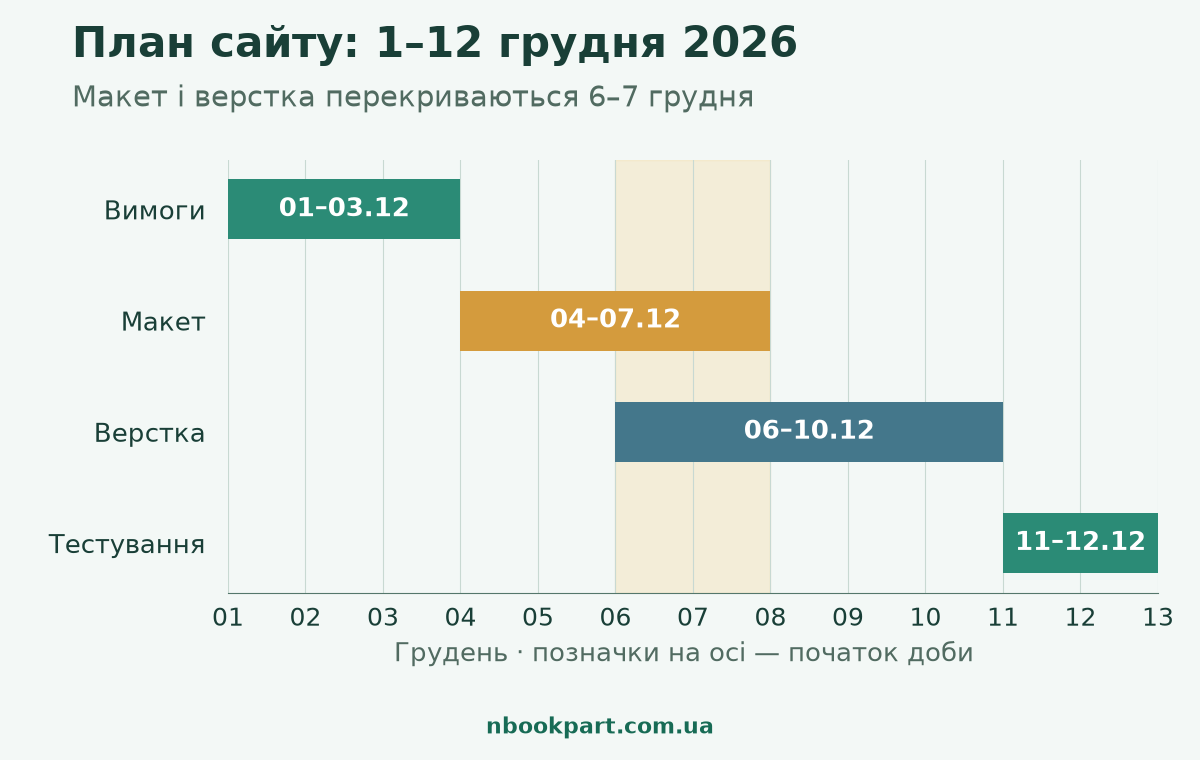
На календарній шкалі смуга на три повні дні від 1 грудня доходить до початку 4 грудня. Це означає роботу 1, 2 та 3 грудня. Правий край такої смуги є межею після останнього дня, а не додатковим днем виконання.
Перевірте, чи план реагує на зміни
Змініть початок «Верстки» з 06.12 на 08.12, залишивши тривалість 5 днів. Завершення повинно стати 12.12, а смуга — зміститися на два дні праворуч без зміни довжини.
Тестування у вихідному плані при цьому залишиться на 11.12. Excel не переносить залежні завдання лише тому, що смуги стоять поруч. Якщо тестування має починатися наступного календарного дня після верстки, задайте в B5 формулу =D4+1. Тоді воно почнеться 13.12 і завершиться 14.12.
Після такого перенесення перевірте верхню межу осі. Значення H3 зміниться, але вручну введена межа Maximum не зобов’язана оновитися разом із клітинкою: її потрібно скоригувати або повернути автоматичний вибір меж.
Для нового завдання перевірте не лише формули таблиці, а й діапазони рядів та підписів у «Вибрати дані». Новий рядок за межами джерела діаграми не з’явиться на ній сам собою.
Календарні та робочі дні: як не змішати
Основний приклад рахує всі дні, включно з суботою й неділею. Якщо команда працює за робочим календарем, спочатку обчисліть фактичну дату завершення, а потім календарну довжину смуги.
Наприклад, початок — п’ятниця 04.12.2026, потрібно 4 робочі дні, вихідні — субота та неділя, додаткових свят немає. Робочі дні: 4, 7, 8 та 9 грудня. Завершення — 09.12, а календарна смуга від початку до завершення включно має довжину 6 днів.
Якщо B2 є робочим днем, а C2 містить кількість робочих днів не менше одного, формула завершення:
=WORKDAY.INTL(B2;C2-1;1)
Аргумент 1 задає вихідні в суботу та неділю. За потреби додайте четвертим аргументом діапазон неробочих дат вашої команди, наприклад H6:H8. Якщо початок припадає на неробочий день, спочатку визначте допустимий робочий початок; наведена формула передбачає, що це вже зроблено.
Для перевірки кількості робочих днів між початком і завершенням використайте =NETWORKDAYS.INTL(B2;D2;1) з тим самим переліком неробочих дат, якщо він є.
У такому варіанті додайте окремий стовпець календарної довжини =D2-B2+1 і використовуйте його для видимого ряду діаграми. Не підставляйте 4 робочі дні безпосередньо як довжину смуги на звичайній календарній осі: вона завершиться надто рано.
Як показувати прогрес
Для простого плану додайте до таблиці окремі поля «Відповідальний», «Статус» і «Готовність». Частка виконання має відображати оцінку виконаної роботи, а не просто кількість днів, що минули.
Якщо потрібне візуальне розділення смуги, створіть два ряди: «Виконано» = тривалість × готовність і «Залишилося» = тривалість − виконано. Побудуйте їх після прихованого початку замість одного ряду тривалості. Для п’яти днів і готовності 40% це 2 та 3 умовні одиниці довжини. Позначте, що колір передає оцінку готовності, а не підтверджений фактичний календар робіт.
Типові проблеми
| Проблема | Що виправити |
|---|---|
| Усі смуги починаються зліва | Перевірте наявність прихованого ряду початку та накопичення |
| Замість дат видно великі числа | Змініть числовий формат підписів горизонтальної осі |
| Тривалості майже не видно | Обмежте вісь датами проєкту |
| Завдання йдуть знизу вгору | Змініть порядок категорій вертикальної осі |
| Завершення зсунуте на один день | Узгодьте включення дня початку та формулу тривалості |
| Нове завдання обрізане або відсутнє | Перевірте джерело даних і межі осі |
| Роботи не переносяться за попередниками | Задайте залежності формулами або змініть план вручну |
Така діаграма добре підходить для огляду невеликого проєкту. Вона сама не розраховує критичний шлях, не вирівнює завантаження людей і не перевіряє доступність ресурсів. Коли потрібні складні залежності та багато різних робочих календарів, варто перейти до інструмента планування, який підтримує ці правила.