Числовий формат Excel визначає, як значення виглядає в клітинці. Він може показати більше десяткових знаків, додати позначення гривні або подати частку як відсоток. Саме число для розрахунків зазвичай залишається тим самим — це головна відмінність форматування від округлення формулою.
Нижче — практичні приклади для Microsoft 365, Excel 2024 та 2021. Кроки діалогового вікна наведено для Windows. У macOS розташування команд відрізняється; у вебверсії доступні стандартні формати, а створення власних кодів потребує настільного Excel.
- Як змінити формат клітинки
- Відображення і ROUND: чому підсумок відрізняється
- Відсотки без помилки у сто разів
- Власний формат: одиниці та початкові нулі
- Коли нулі потрібно зберігати як текст
- Дати та тривалість більше 24 годин
- Число виглядає правильно, але не рахується
- Виділення відхилень і коротка перевірка
- Джерела
Як змінити формат клітинки
- Виділіть клітинку або потрібний діапазон.
- На вкладці «Основне» (Home) знайдіть групу «Число» та виберіть формат зі списку.
- Для докладних параметрів у Windows натисніть Ctrl+1 або відкрийте «Формат клітинок» через контекстне меню.
- На вкладці «Число» виберіть категорію, кількість десяткових знаків та інші доступні параметри.
- Перевірте зразок і підтвердьте зміну.
У різних локалізаціях вкладка Home може називатися «Основне» або «Головна». Спочатку визначте одиницю та тип даних, а вже потім оформляйте стовпець.
| Дані | Доречне оформлення | Приклад вигляду |
|---|---|---|
| Кількість товарів | Числовий без десяткових знаків | 125 |
| Вартість у гривнях | Грошовий або фінансовий з гривнею | 1 250,50 ₴ |
| Частка виконання | Відсотковий | 12,5% |
| Дата операції | Дата | 24.11.2026 |
| Телефон або артикул | Текстовий до введення | 00127 |
Позначення валюти не перераховує суму за курсом. Якщо до числа 100 додати символ долара замість гривні, значення не стане результатом конвертації.
Відображення і ROUND: чому підсумок відрізняється
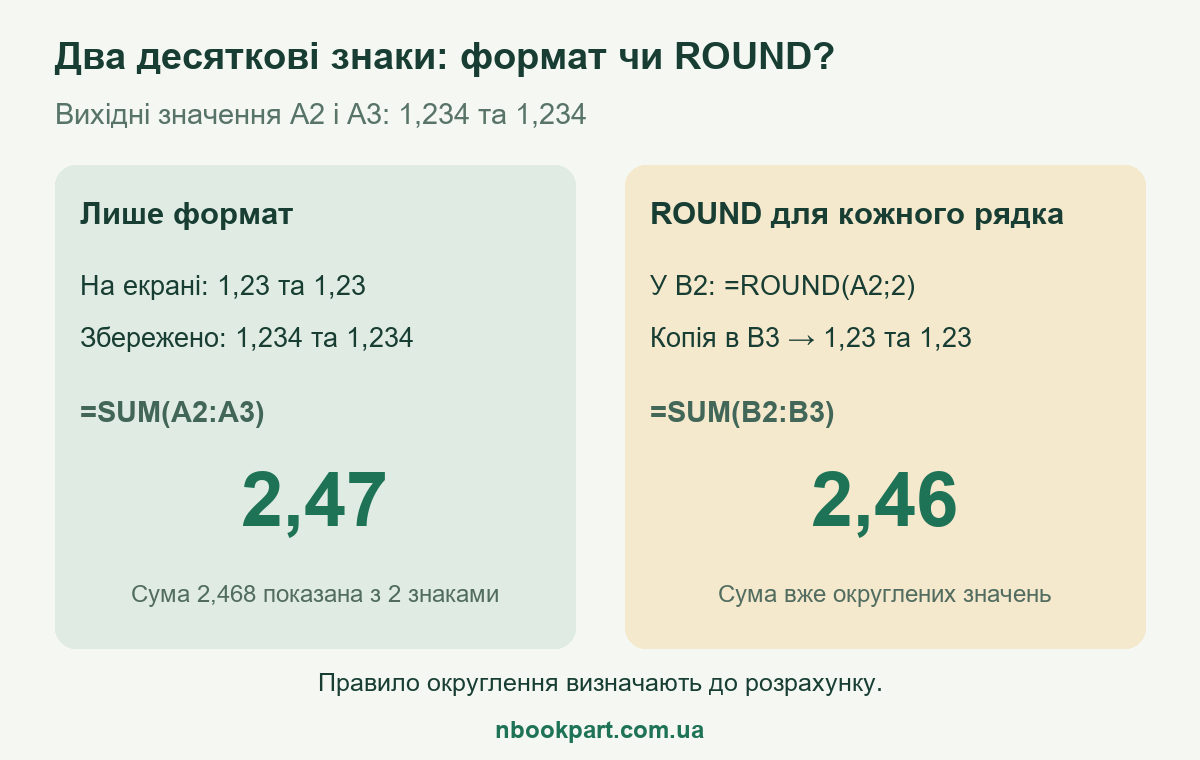
Введіть у A2 та A3 по 1,234 — за умови, що десятковим роздільником у вашому Excel є кома. Покажіть у цих клітинках два десяткові знаки. На екрані буде 1,23 і 1,23, але =SUM(A2:A3) обчислить 2,468. З двома знаками підсумок відобразиться як 2,47.
Якщо правило розрахунку вимагає округлити кожну позицію до двох знаків, у B2 введіть =ROUND(A2;2), скопіюйте в B3 і підсумуйте B2:B3. Отримаєте 2,46. Округлення кожного рядка та округлення лише підсумку — різні правила.
Не змінюйте правило лише заради красивого збігу цифр. Визначте його для всього звіту й поясніть користувачам. Формули наведено з англійськими назвами та крапкою з комою; локалізовані назви й роздільники аргументів можуть відрізнятися.
Кнопки збільшення або зменшення кількості десяткових знаків змінюють вигляд. Параметр «Точність як на екрані» (Set precision as displayed) має інший ефект: він змінює збережені значення відповідно до показаної точності. Не вмикайте його для звичайного оформлення — вимкнення не відновить уже втрачені цифри.
Відсотки без помилки у сто разів
Якщо в клітинці вже збережено число 0,125, відсотковий формат покаже 12,5%. Для вже збереженого числа 12,5 він покаже 1250%. Важливо розрізняти частку та число, до якого просто хочеться додати знак відсотка.
Наприклад, виконано 25 завдань зі 200. Формула =25/200 дає 0,125; застосуйте відсотковий формат з одним десятковим знаком і отримаєте 12,5%. Додатково множити формулу на 100 не потрібно.
Вводити готове значення можна явно як 12,5%. Введення числа в заздалегідь відформатовану порожню клітинку може поводитися інакше, ніж застосування формату до вже введеного числа. Для перевірки скопіюйте значення в допоміжну клітинку й задайте їй «Загальний»: правильна частка тут — 0,125.
Власний формат: одиниці та початкові нулі
У настільному Excel відкрийте «Формат клітинок» → «Число» → категорію користувацьких форматів (Custom). Візьміть за основу відповідний код зі списку та змініть його в полі типу. Для цілих величин можна спробувати такі коди:
| Код формату | Числове значення | На екрані |
|---|---|---|
0" шт." |
125 | 125 шт. |
0" кг" |
7 | 7 кг |
00000 |
127 | 00127 |
Текст одиниці беруть у прямі подвійні лапки. Вихідне значення лишається числом: до 7 кг можна додати інше числове значення. Якщо ж вручну вписати «7 кг» у клітинку, це вже текст.
У кодах 0 вимагає показувати цифру, включно з додатковим нулем, а # не додає зайвих нулів. Формат може містити чотири частини, розділені крапкою з комою: додатні числа; від’ємні; нуль; текст. Для цілих значень приклад 0;-0;"—";@ показує нуль рискою, а текст — як введено. Використовуйте таке оформлення лише там, де риска не буде сприйнята як відсутні дані.
Десятковий роздільник і роздільник груп розрядів залежать від регіону. Коди з інтернету краще адаптувати на основі формату, який уже працює у вашому діалозі.
Коли нулі потрібно зберігати як текст
Формат 00000 лише змінює вигляд числа 127. Для телефону, довгого ID або коду зі змінною довжиною задавайте текстовий тип до введення чи імпорту. Це зберігає значення для обміну з іншими системами.
Excel має числову точність до 15 значущих цифр. Якщо довгий ідентифікатор уже перетворився на число й частину цифр втрачено, текстовий формат після цього їх не поверне. Потрібен повторний імпорт з оригіналу.
Дати та тривалість більше 24 годин
Дата Excel має бути числовим значенням дати, а не рядком, який лише схожий на неї. Вибір формату «Дата» сам по собі не гарантує правильного розпізнавання імпортованого тексту. Для неоднозначного запису на кшталт 04/05/2026 спочатку з’ясуйте порядок дня й місяця в джерелі.
Час доби та тривалість оформлюють по-різному. Для прикладу введіть у A2 18:30, у A3 9:45, а в A4 — =SUM(A2:A3). Сума становить 28 годин 15 хвилин. Звичайний формат h:mm може показати 4:15, оскільки відображає години в межах доби.
У настільному Excel задайте A4 користувацький формат [h]:mm, адаптований до локалізації. Квадратні дужки дозволяють показати накопичені години: 28:15. Для десяткових годин використайте в іншій клітинці =A4*24 і числовий формат: результат 28,25, а не 28,15.
Число виглядає правильно, але не рахується
Після імпорту значення може залишатися текстом, навіть коли має лише цифри. Проста зміна оформлення не завжди перетворює його на число.
Якщо біля клітинки є попередження про число, збережене як текст, відкрийте його й виберіть «Перетворити на число». Інший варіант — допоміжна формула =VALUE(A2) для тексту, який Excel розпізнає у поточних регіональних налаштуваннях. Перед масовим перетворенням перевірте десятковий роздільник і сторонні символи. Коди та телефони залишайте текстом.
Виділення відхилень і коротка перевірка
Числовий формат можна доповнити умовним форматуванням. Наприклад, виділіть стовпець відхилень, відкрийте «Основне» → «Умовне форматування» → правила виділення клітинок і задайте «Менше» за 0. Оберіть помірне виділення та перевірте діапазон застосування у керуванні правилами. Знак мінус і заголовок стовпця мають пояснювати зміст навіть без кольору.
Якщо замість числа видно #####, спочатку розширте стовпець. Для дат і часу також перевірте, чи формула не повернула від’ємне значення. Ці символи не означають автоматично, що дані втрачено.
Перед передаванням книги перевірте додатне, від’ємне й нульове значення, один відсоток, дату та підсумок. Переконайтеся, що одиниці однакові, правила округлення визначені, а зовнішній вигляд не приховує помилок у вихідних даних.
Джерела
- Microsoft: доступні числові формати
- Microsoft: створення власного формату
- Microsoft: правила кодів числових форматів
- Microsoft: ROUND
- Microsoft: точність обчислень
- Microsoft: відсотковий формат
- Microsoft: початкові нулі й довгі числа
- Microsoft: додавання та віднімання часу
- Microsoft: числа, збережені як текст
- Microsoft: умовне форматування
- Microsoft: відображення #####