Якщо YouTube показує чорний прямокутник замість відео, спочатку визначте, що саме не працює: один ролик, усі відео в браузері чи весь екран пристрою. Наявність звуку теж важлива: коли звук є, а зображення немає, варто перевірити відтворення та графічний драйвер, а не відразу змінювати мережу.
1. Відокремте проблему ролика від збою пристрою
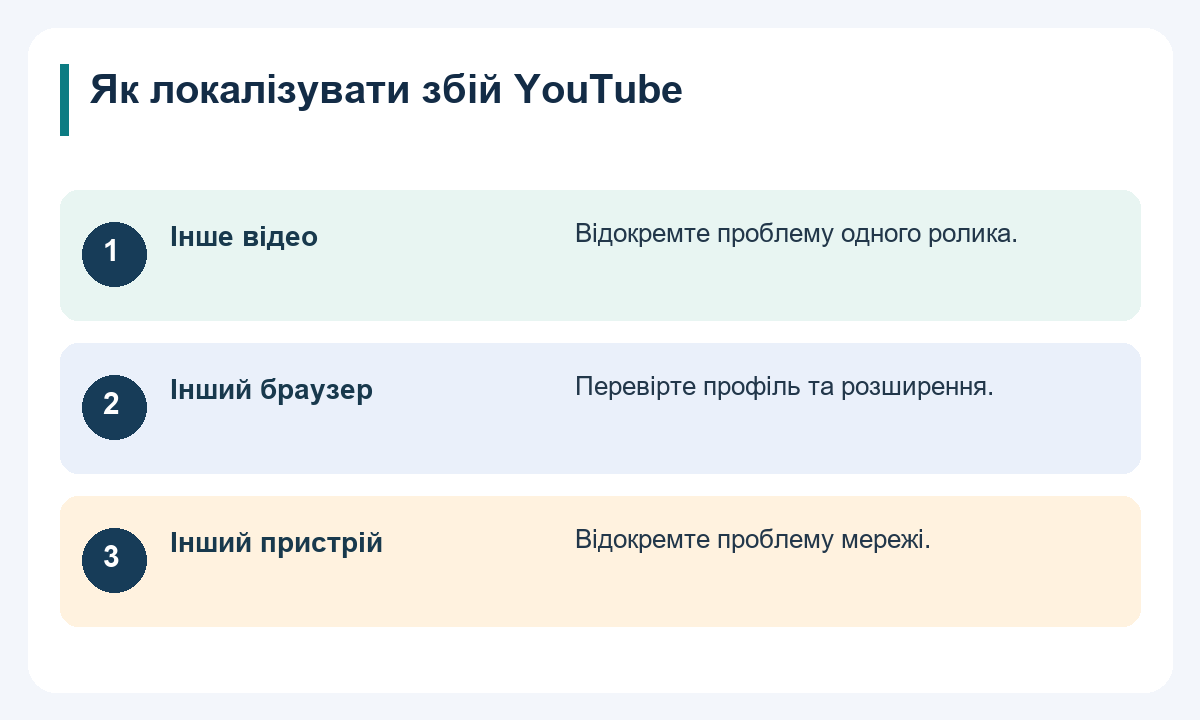
Відкрийте інше відео на YouTube. Якщо воно працює, прочитайте повідомлення в проблемному плеєрі: ролик може бути недоступний, обмежений для вашого акаунта або вимагати входу. Очищення кешу не повертає видалений автором запис.
Порівняйте відтворення у браузері та застосунку або на іншому своєму пристрої. Не потрібно одразу робити всі наступні кроки: починайте з гілки, яка відповідає вашому випадку.
| Результат перевірки | Де шукати причину |
|---|---|
| Не працює один ролик | Доступність і обмеження цього відео |
| У застосунку працює, у Chrome — ні | Браузер, розширення та дані сайту |
| Є звук, але немає зображення | Графічне прискорення, драйвер, інший браузер |
| Відео не працюють на різних пристроях | Мережа, обмеження доступу або збій сервісу |
2. Перевірте завантаження й інтернет
Оновіть сторінку, переконайтеся, що інші сайти відкриваються, і спробуйте нижчу якість відео. Якщо плеєр постійно очікує дані, порівняйте іншу доступну мережу. Перевірте, чи не витрачається канал на велике завантаження або резервну копію.
Не змінюйте DNS, IP-адресу та параметри роутера одночасно. Інакше буде складно зрозуміти, що саме вплинуло на результат. Якщо не працює інтернет загалом, спочатку усуньте цю проблему.
3. Оновіть і перезапустіть браузер або застосунок
Встановіть доступне оновлення Chrome чи іншого браузера з його штатного меню. Для телефона перевірте оновлення YouTube в магазині застосунків. Перед перезапуском браузера збережіть незавершену роботу у відкритих вкладках.
На Android закрийте YouTube та відкрийте його знову. Якщо збій зберігається, перезапустіть телефон. Не встановлюйте сторонні «відеокодеки для YouTube»: звичайне відтворення у підтримуваному браузері не потребує такого пакета.
4. Перевірте розширення
Відкрийте YouTube у вікні інкогніто без активних розширень. Якщо там відео працює, поверніться до звичайного профілю й по черзі перевірте блокувальники, інструменти обробки відео та інші розширення, які змінюють сторінку. Врахуйте, що в інкогніто також інший стан входу й даних сайту: успішна проба ще не називає конкретне розширення.
Не вимикайте антивірус або захист усього комп’ютера. Для діагностики достатньо перевірити вплив окремих доповнень браузера на YouTube.
5. Очистьте потрібні дані, а не все одразу
У браузері почніть із даних сайту YouTube. Видалення cookie може завершити сеанс і скинути частину параметрів сайту, тому переконайтеся, що зможете увійти знову. У загальному вікні очищення не позначайте паролі, історію та автозаповнення, якщо цього не потребує ваше завдання.
На Android відкрийте інформацію про YouTube, розділ сховища й команду очищення кешу. «Очистити кеш» та «Очистити всі дані» — різні дії; друга може скинути налаштування застосунку й локальні дані.

6. Перевірте графічне прискорення, якщо звук є
Спробуйте інший актуальний браузер. У Chrome відкрийте налаштування, розділ «Система» та знайдіть використання графічного або апаратного прискорення. Тимчасово вимкніть його, перезапустіть браузер і перевірте той самий ролик.
Якщо це допомогло, перевірте оновлення графічного драйвера через виробника ПК чи відеокарти. Після оновлення можна знову випробувати прискорення. Постійне вимкнення не є обов’язковим для всіх: воно може змінити навантаження на процесор і енергоспоживання.
7. Якщо проблема залишається
Запишіть модель пристрою, версію браузера або YouTube, посилання на ролик, наявність звуку та результат перевірки на іншому пристрої. Передайте ці відомості через довідку й зворотний зв’язок YouTube. Якщо чорним стає весь дисплей, зокрема поза плеєром, потрібна окрема діагностика екрана та системи.