Після переустановки ОС на персональному комп’ютері або ноутбуці багато хто стикається з відсутністю драйверів. Якщо є підключення до Інтернету, встановити їх легко. Набагато складніше це зробити, коли немає доступу до мережі. Щоб проблем не було, треба розібратися, як встановити драйвер на ноутбук без інтернету і що для цього зробити.
- Як встановити драйвер адаптера на Windows 7 без інтернету: установка з диска
- Як з’ясувати, яку мережеву карту встановлено в системі
- Де і як знайти потрібний драйвер
- Встановлення вручну за допомогою Driver Pack Solution
- Використання Driver Updater від Carambis
- Завантаження драйвера за допомогою іншого ПК
- Установка за допомогою USB флешки
Як встановити драйвер адаптера на Windows 7 без інтернету: установка з диска
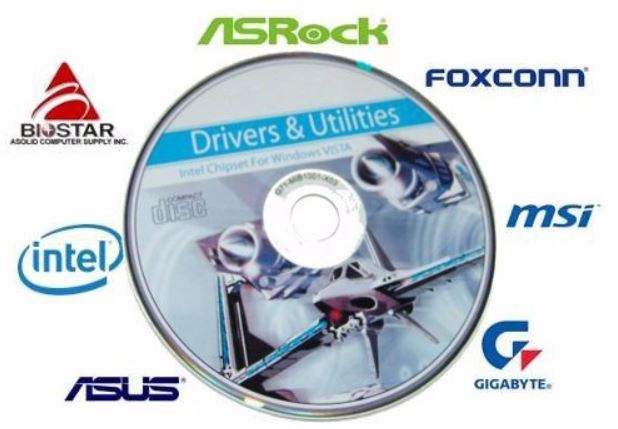
Якщо на персональному комп’ютері немає підключення до Інтернету, отже, програмне забезпечення мережевої карти не встановлено. Дехто вважає, що без доступу до глобальної мережі поставити його неможливо. Проте насправді це не так, і є перевірений спосіб, за допомогою якого можна поставити ПЗ на ПК. Йдеться про використання спеціального CD або DVD диска, що йде в комплекті з материнською платою.
Щоб поставити «дрова», використовуючи цей спосіб, необхідно:
- Встановити диск у дисковод.
- Дочекатися, поки на екрані з’явиться віконце з установником.
- Дотримуватися інструкцій на екрані.
- Перезавантажити персональний комп’ютер.
Після того, як інсталяція драйверів без інтернету буде завершена і ПК перезавантажиться, мережевий адаптер повинен запрацювати.
Як з’ясувати, яку мережеву карту встановлено в системі
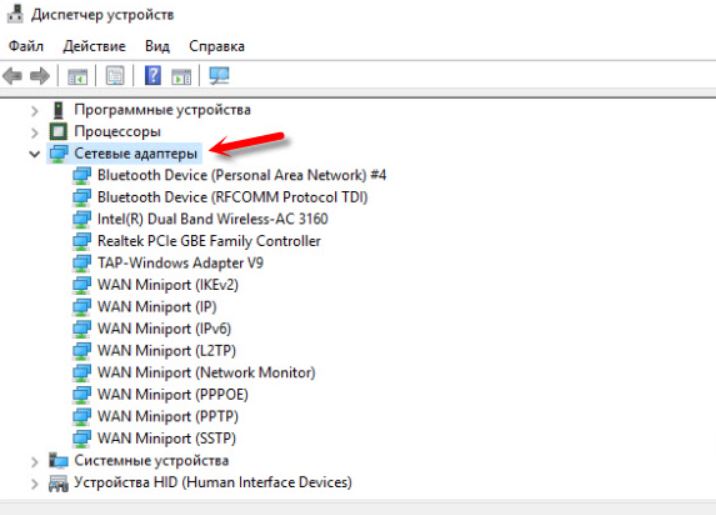
Іноді, перш ніж встановити або оновити програмне забезпечення, необхідно з’ясувати, яка мережева карта стоїть у пристрої. Для цього необхідно:
- Клацнути ПКМ по ярлику “Мій комп’ютер”. Він має бути на робочому столі.
- Перейти до «Властивості системи».
- У вікні, що відкрилося, клацнути по напису «Диспетчер пристроїв», який розташований на панелі зліва.
- У розділі «Мережні адаптери» можна знайти потрібний пристрій. Найчастіше він називається Network Adapter.
- Зайти до властивостей пристрою.
- У вікні, що з’явиться, відкрити розділ «Відомості». Він розташований у верхній частині вікна.
- Зі переліку властивостей вибрати «ІД обладнання».
Після цього на екрані з’явиться код адаптера, за допомогою якого можна знайти потрібний драйвер.
Де і як знайти потрібний драйвер

Перед тим як встановлювати драйвери на “сімці” або Windows 10, необхідно ознайомитися з тим, як і де їх шукати. Є кілька поширених способів пошуку:
- Використання коду обладнання. Знайдений у Диспетчері пристроїв код можна ввести в будь-яку пошукову систему. Таким чином вдасться відшукати сторінки в інтернеті, де можна буде безкоштовно скачати драйвери.
- Офіційний сайт виробника материнської плати. Це найпростіший спосіб знайти програмне забезпечення, необхідне для нормального функціонування адаптера. На сайті виробника можна знайти весь потрібний софт.
- Використання спеціального ПЗ. Є програми, які автоматично шукають та встановлюють драйвери на персональні комп’ютери.
Додаткова інформація! Рекомендується ставити драйвери з офіційних сайтів. Справа в тому, що на таких ресурсах завантажено програмне забезпечення, яке було створено під певну модель материнської плати або ноутбука. З неперевірених джерел краще нічого не скачувати, щоб не зіткнутися із шкідливим ПЗ.
Встановлення вручну за допомогою Driver Pack Solution
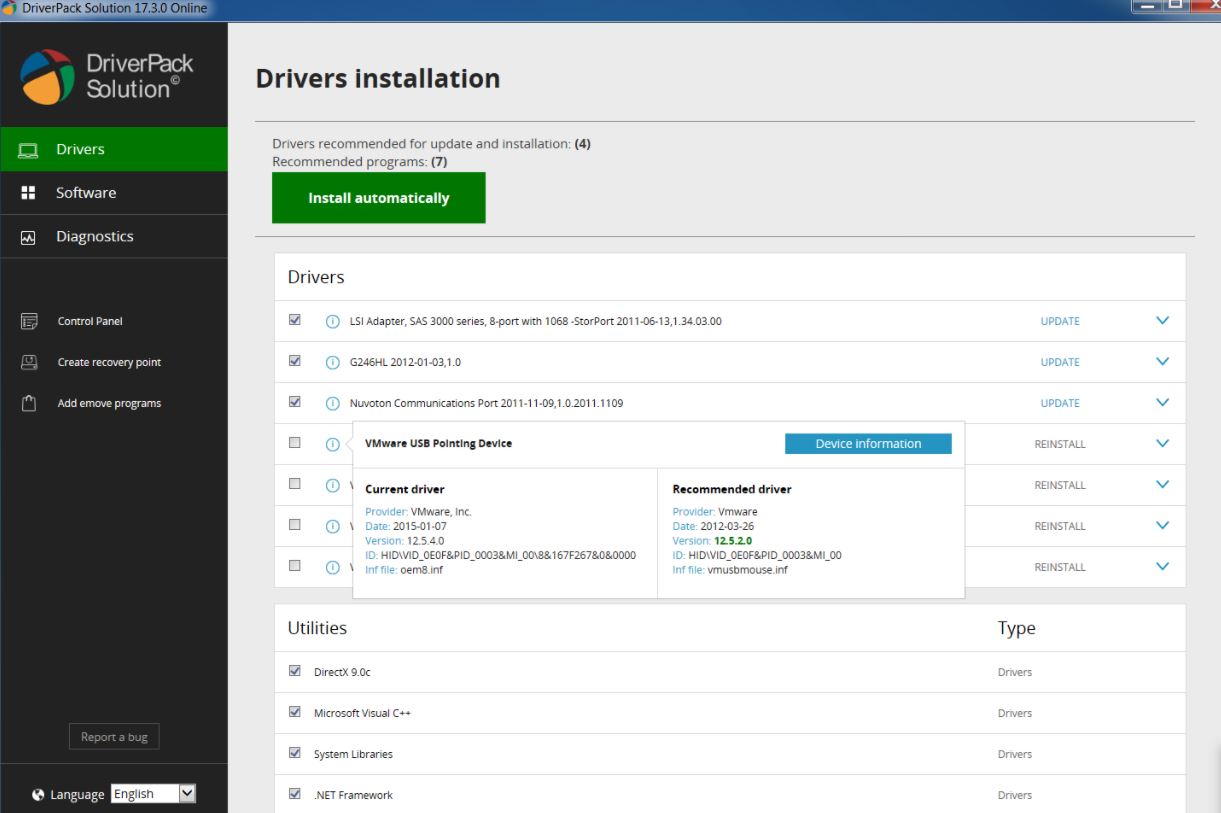
Встановлення драйверів без інтернету на Windows 7 здійснюється лише за допомогою диска або флешки. Однак, якщо є доступ до глобальної мережі, можна скористатися спеціальними програмами. Особливою популярністю користується програма Driver Pack Solution. Щоб нею скористатися, необхідно виконати такі дії:
- Зайти на офіційний сайт програми та встановити софт на ПК.
- Дочекатися, поки утиліта автоматично просканує систему. Відразу після запуску DPS визначить, яке ПЗ потребує оновлення, і запропонує зробити переустановку.
- Перейти до «Режиму експерта». Це робиться, щоб можна було самостійно налаштувати процес установки.
- У вікні відзначити перелік ПЗ, яке треба оновити.
- Натиснути на зелену кнопку “Встановити”.
Після завершення встановлення необхідно перезавантажити систему. За потреби можна запустити Driver Pack Solution та повторно просканувати систему, щоб перевірити, чи оновлено програмне забезпечення.
Використання Driver Updater від Carambis
Driver Pack Solution далеко не єдина програма, за допомогою якої можна встановити драйвери. Є ще один популярний софт, що має такий самий функціонал. Йдеться про Driver Updater від Carambis. Для встановлення ПЗ, використовуючи цю програму, необхідно зробити наступне:
- Перейти на офіційний сайт софту та завантажити звідти програму.
- Запустити Driver Updater на комп’ютері або ноутбуці.
- Дочекатися закінчення сканування. Якщо воно не почалося автоматично, потрібно натиснути кнопку «Сканувати». Ця процедура проводиться для визначення застарілих драйверів.
- Вибрати програмне забезпечення, яке потрібно оновити. Після закінчення сканування користувач може самостійно вибрати, що саме потрібно оновити чи встановити.
Важливо! Проводити сканування необхідно регулярно. Це допоможе своєчасно виявляти застарілі версії драйверів та за необхідності оновлювати їх.
Завантаження драйвера за допомогою іншого ПК
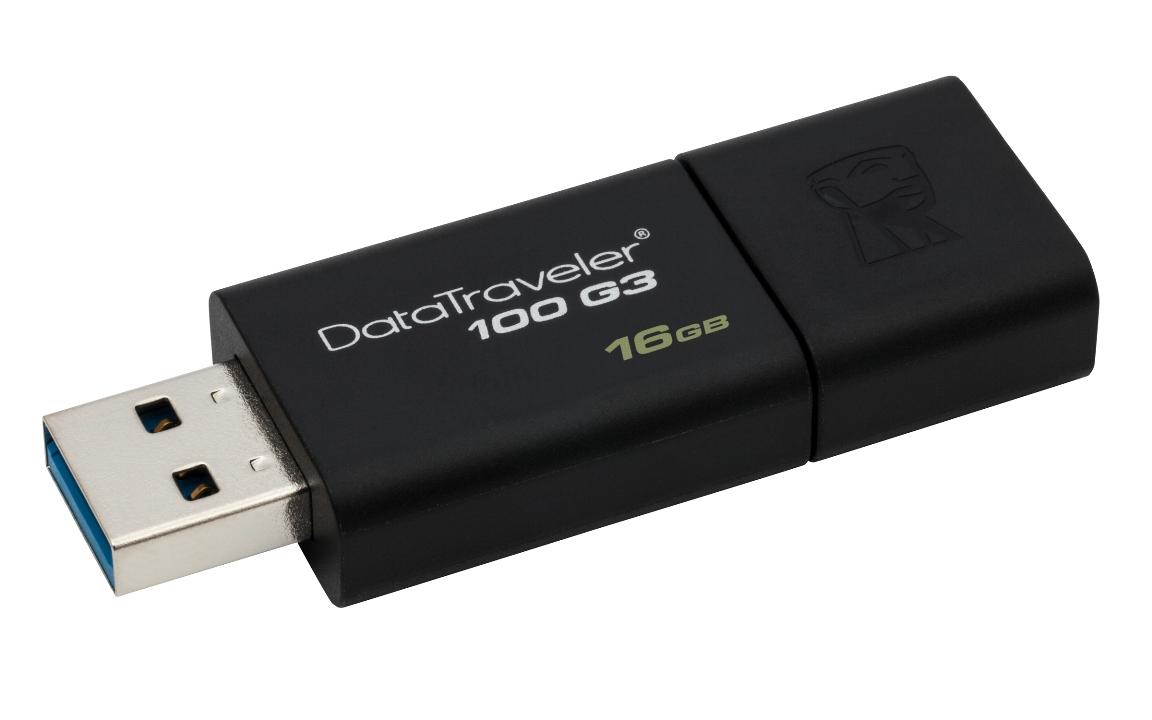
Якщо вдома є другий ПК із доступом до інтернету, можна скористатися ним для завантаження ПЗ. З його допомогою можна завантажити з офіційного сайту інсталяційні файли та перемістити їх на інший комп’ютер без доступу до Інтернету. Зробити це можна, використовуючи LAN-мережу або звичайну флешку USB, яка є практично в кожного.
Установка за допомогою USB флешки
Багатьох цікавить, як встановити драйвер для мережевого адаптера Windows 7 без інтернету за допомогою флешки. Насправді в цьому немає нічого складного. Робиться це так:
- Завантажити файли на комп’ютері з доступом до інтернету.
- Встановити флешку в роз’єм USB і скинути на неї завантажені раніше файли.
- Вийняти USB-накопичувач і підключити його до другого ПК, на якому встановлюватиметься ПЗ.
- Почати встановлення. Інсталяцію можна проводити безпосередньо з флешки. Однак краще спочатку перемістити файли на HDD.
Додаткова інформація! Якщо немає можливості скористатися USB флешкою, замість неї можна використовувати мобільний телефон як зовнішній накопичувач.
Драйвери — спеціальне програмне забезпечення, яке відповідає за роботу компонентів ПК. Якщо їх не встановлено, деякі пристрої функціонуватимуть неправильно. Тому кожен користувач комп’ютерів повинен знати, де шукати та як встановлювати драйвери.