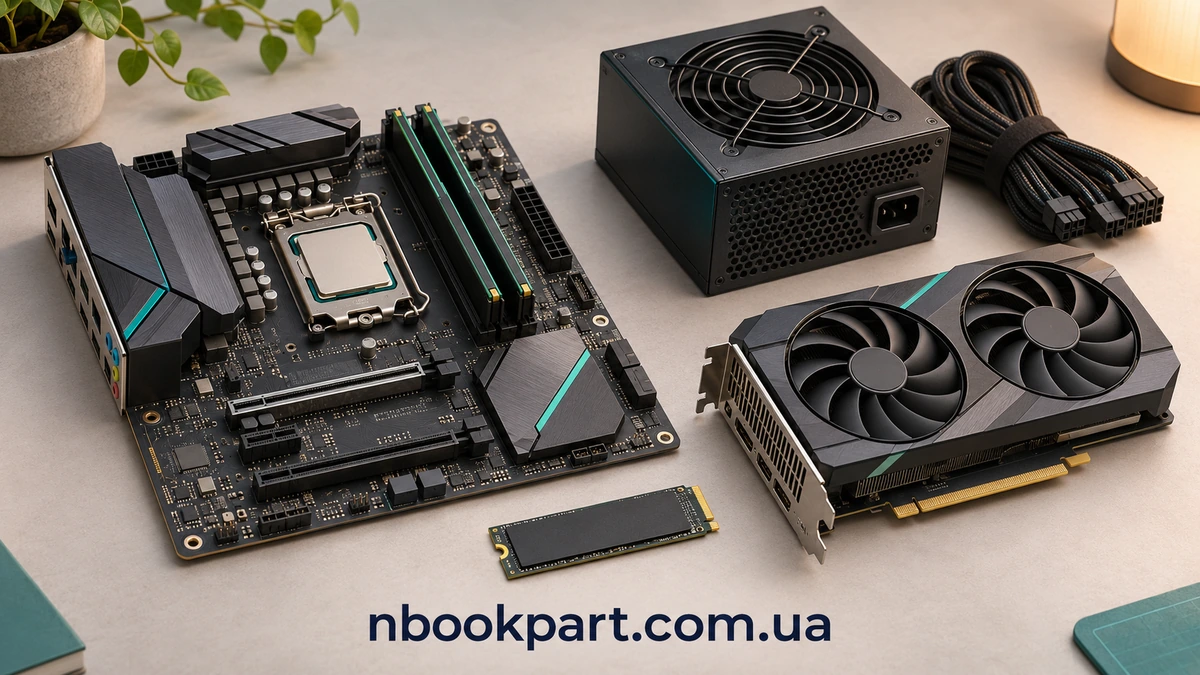
Комп’ютер складається з компонентів, які обчислюють дані, тимчасово зберігають їх, записують файли та забезпечують живлення й охолодження. Важлива не тільки потужність окремої деталі, а й те, наскільки добре комплектуючі підходять одна до одної та до ваших програм.
- Основні компоненти комп’ютера
- Процесор: виконання команд і розрахунків
- Оперативна пам’ять: робоче місце для даних
- SSD і HDD: зберігання системи та файлів
- Відеокарта та вбудована графіка
- Як компоненти працюють разом
- Материнська плата: сумісність і роз’єми
- Блок живлення, охолодження та корпус
- Чим ноутбук відрізняється від настільного ПК
- Що перевірити перед оновленням
- Джерела
Основні компоненти комп’ютера
| Компонент | Для чого потрібен | На що впливає |
|---|---|---|
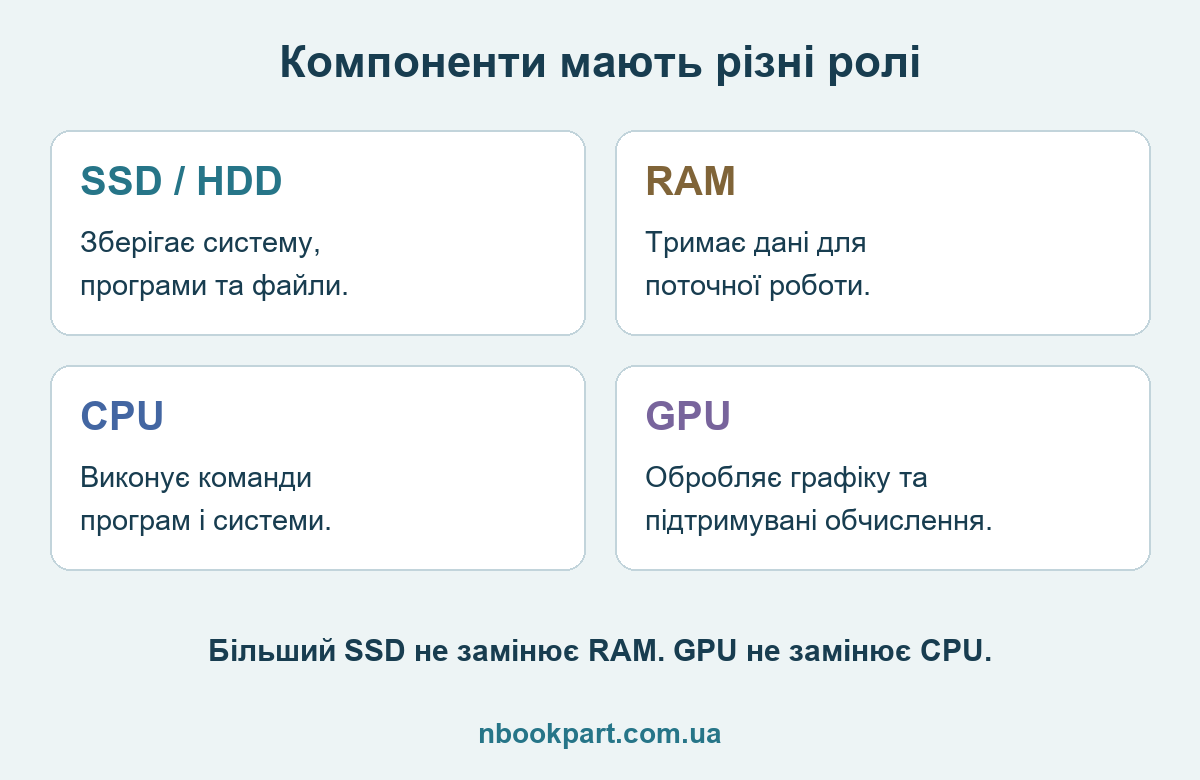
| Процесор — CPU | Виконує команди програм та операційної системи | Обчислення, реакція програм, робота багатьох завдань |
| Оперативна пам’ять — RAM | Зберігає дані, з якими система працює зараз | Можливість тримати відкритими потрібні програми й великі проєкти |
| Накопичувач — SSD або HDD | Зберігає систему, програми та файли після вимкнення | Завантаження, відкриття файлів, доступне місце |
| Графічний процесор — GPU | Обробляє графіку та підтримувані паралельні обчислення | Ігри, 3D, відео та частина завдань ШІ |
| Материнська плата | З’єднує компоненти та надає роз’єми | Сумісність, можливості підключення й розширення |
| Блок живлення — PSU | Подає потрібне живлення на компоненти | Стабільність і можливість встановити потужніші деталі |
| Охолодження та корпус | Відводять тепло, розміщують і захищають деталі | Температури, шум, габарити й зручність обслуговування |
Монітор, клавіатура, миша, камера та навушники належать до периферії. У ноутбуці частину цих пристроїв уже вбудовано в корпус.
Процесор: виконання команд і розрахунків
CPU виконує інструкції операційної системи й застосунків. Він потрібний і для простих дій у браузері, і для розрахунків у таблицях, оброблення даних та ігрової логіки.
Більша кількість ядер корисна, коли програма вміє розподіляти між ними роботу. Вона не означає, що будь-яка дія автоматично стане швидшою. Так само частоту в гігагерцах не варто порівнювати ізольовано від покоління, архітектури та умов роботи.
Для заміни процесора перевіряють не лише його роз’єм — сокет, — а й список підтримуваних моделей для конкретної материнської плати та потрібну версію BIOS. Однаковий фізичний роз’єм сам по собі не підтверджує сумісність.
Оперативна пам’ять: робоче місце для даних
RAM містить дані, потрібні під час поточної роботи. Коли її бракує, система може активніше використовувати накопичувач для віртуальної пам’яті, а перемикання між програмами — сповільнюватися.
Обсяг слід підбирати під навантаження, а не за принципом «чим більше, тим завжди швидше». Якщо програмам уже вистачає пам’яті, подвоєння обсягу саме по собі не подвоїть продуктивність. Орієнтуйтеся на вимоги робочих застосунків і використання пам’яті під час типового завдання.
DDR4 і DDR5 — різні покоління, які не можна довільно замінити одне на одне в тому самому слоті. Важливі також тип модуля, підтримуваний обсяг і конфігурація встановлення. Слоти для комплекту пам’яті вибирають за інструкцією плати.
Після вимкнення живлення вміст звичайної оперативної пам’яті втрачається. Незбережений документ не стає надійно збереженим файлом лише тому, що його видно на екрані.
SSD і HDD: зберігання системи та файлів
HDD записує дані на магнітні пластини, а SSD використовує флешпам’ять і не має механізму обертання дисків. SSD не є різновидом жорсткого диска, хоча в побуті обидва часто називають «дисками».
SSD зазвичай значно скорочує очікування під час запуску системи та програм порівняно з HDD. Водночас збільшення місткості накопичувача не замінює збільшення RAM: це різні ресурси.
Не плутайте M.2, SATA та NVMe. M.2 описує формфактор; SSD такого розміру може використовувати SATA або PCIe/NVMe. Схожий вигляд не гарантує роботи в конкретному роз’ємі. Перевіряйте підтримуваний інтерфейс, довжину модуля та обмеження слотів у документації плати або ноутбука.
Накопичувач може вийти з ладу незалежно від його типу. Важливі документи мають бути ще принаймні в окремій резервній копії; розділ на тому самому SSD не захищає від поломки цього SSD.
Відеокарта та вбудована графіка
GPU добре виконує завдання, які можна обробляти паралельно, зокрема побудову графіки, частину відеообробки та обчислень ШІ. Він не замінює CPU і не є «потужнішим за процесор» у всіх завданнях.
Вбудована графіка є частиною платформи процесора та зазвичай використовує спільну оперативну пам’ять. Дискретна графіка — окремий графічний процесор, зазвичай із власною відеопам’яттю. У настільному ПК це часто окрема плата, а в ноутбуці вона не обов’язково доступна для заміни.
Для офісної роботи, відеозв’язку та перегляду відео сумісної вбудованої графіки часто достатньо. Для гри, 3D або професійного редактора перевіряють вимоги конкретної програми, роздільну здатність і потрібні функції.
Не кожен процесор має вбудований GPU. Якщо розраховуєте на відеовихід материнської плати без окремої відеокарти, перевірте цю можливість для вибраної пари плати й CPU.
Як компоненти працюють разом
Коли ви відкриваєте програму, потрібні дані з накопичувача потрапляють у робочу пам’ять, а процесор виконує її команди. GPU бере на себе підтримувані графічні завдання, після чого результат відображається на моніторі. Збереження документа записує зміни на накопичувач.
Це спрощене пояснення: у реальній системі є кеші та кілька шляхів обміну даними. Воно допомагає зрозуміти, чому швидкий SSD, достатня RAM і потрібна продуктивність CPU/GPU доповнюють одне одного.
Материнська плата: сумісність і роз’єми
Материнська плата надає місця встановлення CPU, пам’яті, накопичувачів і карт розширення. На ній також можуть бути мережеві та звукові контролери, Wi-Fi і Bluetooth; наявність цих функцій залежить від моделі.
Перед купівлею перевірте кількість потрібних портів, тип RAM, підтримку процесора та розподіл ресурсів між слотами. Наприклад, встановлення SSD у певний M.2-роз’єм іноді обмежує роботу іншого порту — це має бути описано в посібнику.
Список QVL показує конфігурації, які виробник перевіряв. Відсутність конкретного комплекту пам’яті в такому списку не дорівнює автоматичній несумісності, але підтверджена конфігурація зменшує невизначеність при виборі.
Блок живлення, охолодження та корпус
Блок живлення перетворює електроенергію з мережі на живлення, потрібне компонентам. Його вибирають за потребами всієї системи, роз’ємами, якістю та захисними функціями. Більше ватів на етикетці не робить комп’ютер швидшим саме по собі.
Не переносіть модульні кабелі зі старого блока живлення на новий без підтвердження сумісності виробником. Однаковий на вигляд роз’єм не означає однакове розведення контактів, навіть у межах одного бренду.
Охолодження має утримувати компоненти в допустимому для них температурному діапазоні. Повітряний кулер або рідинну систему підбирають під процесор і корпус; рідинне охолодження не є обов’язковим для кожного ігрового ПК.
Корпус визначає, чи помістяться плата, відеокарта, блок живлення та кулер. Враховуйте також місце для кабелів, приплив і відведення повітря та доступ до пилових фільтрів. Саме підсвічування не поліпшує охолодження.
Чим ноутбук відрізняється від настільного ПК
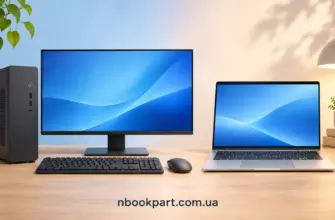
Призначення компонентів подібне, але в ноутбуці більше деталей інтегровано або припаяно. Можливість замінити SSD чи RAM перевіряють для точної моделі; не всі ноутбуки мають доступні слоти пам’яті.
Навіть схожі назви CPU або GPU у різних комп’ютерах не гарантують однакового результату: важливі налаштування живлення, охолодження та конфігурація виробника. Для готового ПК також перевіряйте стандартність роз’ємів і можливості розширення.
Що перевірити перед оновленням
- Визначте конкретну проблему: мало місця, бракує пам’яті, довго відкриваються програми або недостатня швидкість у певній грі.
- Запишіть моделі плати, CPU, GPU, блока живлення, наявної пам’яті й накопичувачів. Для ноутбука потрібна точна модифікація.
- Звірте підтримку CPU і BIOS, покоління RAM, інтерфейс SSD, габарити та живлення майбутньої відеокарти.
- Оцініть вимоги ваших програм і вартість усього необхідного оновлення. Новий CPU іноді потребує також іншої плати та пам’яті.
- Зробіть резервну копію даних до заміни накопичувача або інших робіт, які можуть вплинути на доступ до системи.
Перед роботою всередині настільного ПК вимкніть його та від’єднайте живлення. Не розбирайте сам блок живлення. Якщо незрозуміло, як безпечно встановити деталь, скористайтеся посібником конкретного виробника або допомогою майстра.
Джерела
- Intel — призначення CPU, GPU та NPU
- Intel — вбудована й дискретна графіка
- CORSAIR — різниця між оперативною пам’яттю й накопичувачем
- Kingston — сумісність поколінь DDR4 і DDR5
- Kingston — інтерфейси й сумісність SSD
- ASUS — списки підтримуваних CPU та пам’яті
- Intel — компоненти та охолодження під час складання ПК
- Intel — вибір блока живлення
- CORSAIR — сумісність модульних кабелів живлення
- Kingston — типи й можливості оновлення оперативної пам’яті