
Інтерактивну таблицю в Excel можна зробити без макросів: перетворіть дані на таблицю, додайте фільтри або зрізи та формулу, яка підсумовує лише видимі рядки. Користувач вибиратиме регіон чи товар і відразу бачитиме відповідні записи та суму.
Нижче — приклад із шістьма продажами. Основний спосіб зі зрізами звичайної таблиці призначений для настільного Excel у Windows або macOS. Для вебверсії можна використати фільтри заголовків; створення зрізів у ній доступне для локальних зведених таблиць, але не для звичайних таблиць.
Підготуйте дані й перетворіть їх на таблицю
У A1:E7 введіть такі навчальні записи. Ціни зазначено у гривнях; дати — приклад для відтворення, а не обмеження методу.
| Дата | Регіон | Товар | Кількість | Ціна |
|---|---|---|---|---|
| 01.11.2026 | Північ | Кабель | 2 | 150 |
| 01.11.2026 | Південь | Адаптер | 1 | 400 |
| 02.11.2026 | Північ | Кабель | 3 | 150 |
| 02.11.2026 | Південь | Хаб | 1 | 800 |
| 03.11.2026 | Північ | Адаптер | 2 | 400 |
| 03.11.2026 | Південь | Кабель | 4 | 150 |
Кожен рядок описує одну операцію. Не вставляйте між записами порожні рядки, підсумки чи об’єднані клітинки. Кількість і ціну зберігайте числами: текст «150 грн» не підходить для звичайного множення.
- Виділіть A1:E7 й відкрийте «Вставлення» → «Таблиця».
- Перевірте діапазон і позначку «Таблиця із заголовками».
- На вкладці конструктора таблиці задайте ім’я Sales.
- У F1, безпосередньо праворуч, додайте заголовок Сума. Переконайтеся, що стовпець увійшов до таблиці.
- У F2 введіть
=[@Кількість]*[@Ціна]. - Перевірте, що Excel заповнив формулою весь розрахунковий стовпець.
Суми рядків мають становити 300, 400, 450, 800, 800 і 600 грн. Разом — 3350 грн. Задайте для Ціна та Сума грошовий або числовий формат; це змінює відображення, залишаючи числа придатними до розрахунків.
Перевірте звичайні фільтри
У заголовках таблиці вже є кнопки фільтра. Відкрийте фільтр Регіон, зніміть вибір усіх значень і залиште «Північ». Має відобразитися три записи: Кабель на 300 грн, Кабель на 450 грн та Адаптер на 800 грн.
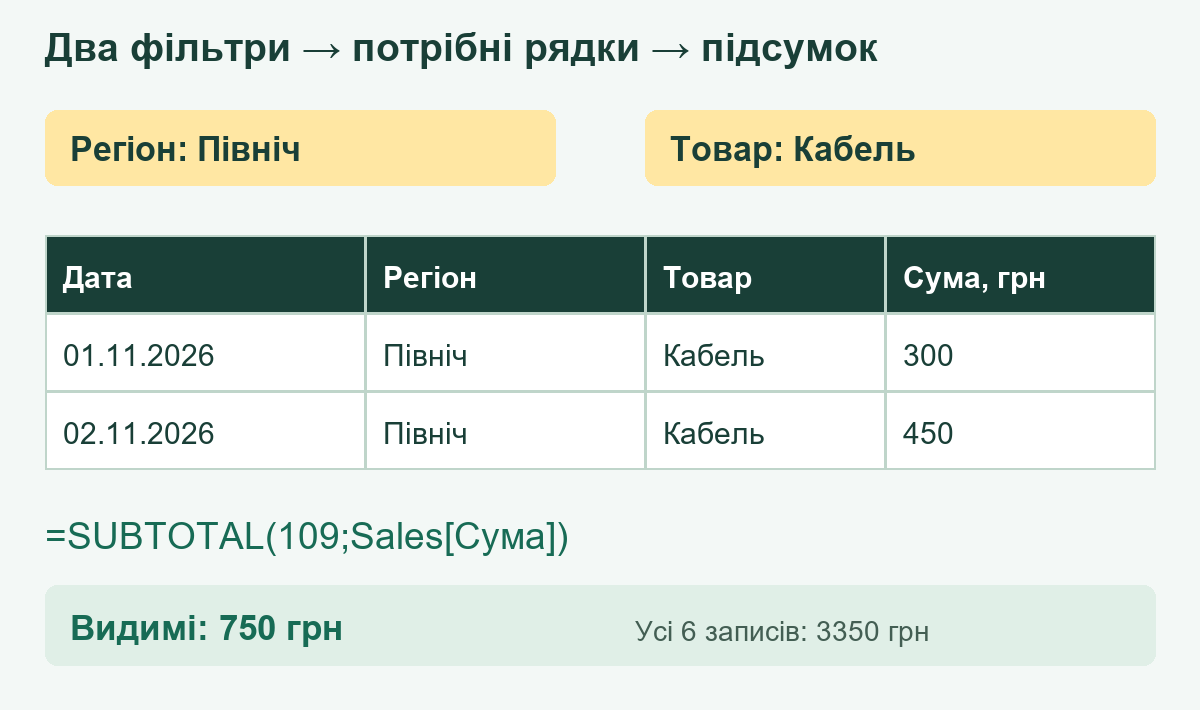
Тепер додатково залиште «Кабель» у фільтрі Товар. Буде видно два рядки на загальну суму 750 грн. Умови різних стовпців працюють разом: потрібні записи і з Півночі, і з товаром Кабель.
Фільтрація приховує рядки, а не видаляє їх. Щоб повернути всі записи, очистіть фільтр у кожному стовпці або скористайтеся командою очищення фільтрів на вкладці «Дані». Сортування також не замінює фільтрацію: воно змінює порядок записів, а не їхній відбір.
Додайте зрізи для швидкого вибору
Зріз (Slicer) — це набір кнопок зі значеннями одного поля. Він зручний тим, що поточний вибір залишається перед очима.
- Очистіть фільтри попереднього прикладу й клацніть усередині Sales.
- Відкрийте «Вставлення» → «Зріз» (Slicer).
- Позначте поля Регіон і Товар та натисніть OK.
- Розташуйте два зрізи поруч із таблицею, не перекриваючи дані.
- У першому виберіть «Північ», у другому — «Кабель».
Мають залишитися ті самі два рядки на 750 грн. Для вибору кількох елементів використайте режим множинного вибору або Ctrl у Windows; на Mac — Command. Кілька значень усередині одного зрізу розширюють вибір, а різні зрізи поєднують умови.
Щоб скинути вибір, натисніть значок очищення фільтра у відповідному зрізі. Очищення одного зрізу не скидає другий. Перед висновком, що дані зникли, перевірте всі активні обмеження, зокрема фільтри заголовків.
Показуйте суму видимих рядків через SUBTOTAL
Звичайна формула =SUM(Sales[Сума]) дає 3350 грн незалежно від фільтра. Для підсумку поточної вибірки в окремій клітинці поза таблицею, наприклад H2, введіть:
=SUBTOTAL(109;Sales[Сума])
Код 109 означає підсумовування без рядків, прихованих фільтром або вручну. Код 9 також ігнорує відфільтровані рядки, але включає приховані вручну. Тут потрібен 109, щоб сума відповідала видимим рядкам.
| Вибрані умови | Видимих записів | Очікувана сума, грн |
|---|---|---|
| Без фільтрів | 6 | 3350 |
| Лише Північ | 3 | 1550 |
| Лише Південь | 3 | 1800 |
| Лише Кабель | 3 | 1350 |
| Північ і Кабель | 2 | 750 |
| Південь і Кабель | 1 | 600 |
Інший спосіб — увімкнути «Рядок підсумків» у конструкторі таблиці й вибрати суму в кінці потрібного стовпця. Excel використовує для таких підсумків SUBTOTAL. Перевірте результат, послідовно перемкнувши умови з таблиці вище.
Чому випадаючий список сам не фільтрує дані
Список, створений через «Дані» → «Перевірка даних», задає допустимі значення однієї клітинки. Він не є автоматичним фільтром усієї таблиці. Щоб вибір керував результатом, на цю клітинку має посилатися формула або інша налаштована логіка.
Наприклад, у Microsoft 365, Excel 2021 та Excel 2024 можна створити окрему вибірку через FILTER. У K2 задайте випадаючий список із двома значеннями — Північ і Південь — або введіть одне з них вручну. У K4:P4 скопіюйте шість заголовків Sales, а в K5 введіть:
=FILTER(Sales[[Дата]:[Сума]];Sales[Регіон]=$K$2;"Немає записів")
Для «Північ» формула поверне три рядки. Вона створює окремий результат праворуч і не приховує рядки у Sales. Фільтри й зрізи вихідної таблиці не замінюють умову FILTER: формула відбирає за власним критерієм.
Місце під K5:P5 і нижче повинно бути вільним для розгортання масиву. Формулу розміщуйте поза Excel-таблицею; не вводьте дані всередину її результату. Датам і сумам нової вибірки за потреби задайте відповідні формати.
Якщо FILTER недоступна у вашій версії, використовуйте фільтри заголовків або зрізи. У прикладах наведено англійські назви функцій і роздільник «;»; локалізована версія Excel може очікувати інші назви або кому між аргументами.
Додайте новий запис і перевірте розширення
Очистіть фільтри та додайте до Sales рядок: 04.11.2026, Північ, Кабель, кількість 1, ціна 150. Якщо ввімкнено рядок підсумків, вставте новий запис перед ним. Перевірте, що це саме рядок таблиці й формула Сума в ньому дала 150.
Новий загальний підсумок — 3500 грн. Для «Північ» має бути 1700 грн, а для поєднання «Північ + Кабель» — 900 грн. Якщо результат не змінився, перевірте межі Sales, формулу нового рядка, режим обчислення та повторно застосуйте фільтр.
Ця перевірка важлива для реальної роботи: таблиця, яка реагує на натискання кнопок, але не підхоплює нові записи, створює хибне враження актуального звіту.
Коли потрібні зведена таблиця й діаграма
Поточна Sales показує окремі продажі. Для підсумків за товарами створіть зведену таблицю: Товар у рядках, Сума у значеннях із операцією підсумовування. За початковими шістьма записами результати будуть такими: Кабель — 1350 грн, Адаптер — 1200 грн, Хаб — 800 грн.
Додайте зріз Регіон саме до зведеної таблиці. Зріз звичайної Sales не слід вважати автоматичним керуванням окремим зведеним звітом. Після змін джерела оновіть зведену таблицю та перевірте підсумки.
Для порівняння товарів підійде стовпчаста зведена діаграма. Якщо ж будуєте звичайну діаграму з рядків Sales, перевірте, як вона реагує на приховані дані: це залежить від її налаштувань. Повторені назви товарів самі собою не перетворюються на підсумок за товаром.
Power Query потрібен на іншому етапі — для імпорту й очищення джерела. Він не замінює зрізи або вибірку FILTER. Дані, завантажені запитом, також потрібно оновлювати перед аналізом.
Типові проблеми
| Що не працює | Що перевірити |
|---|---|
| Сума не змінюється після фільтра | Чи використано SUBTOTAL замість SUM |
| Таблиця стала порожньою | Чи сумісні вибори в усіх зрізах і фільтрах |
| Є «Північ» і схоже друге значення | Зайві пробіли та різне написання в джерелі |
| Новий рядок не враховано | Межі Sales і наявність формули Сума |
| FILTER повертає #SPILL! | Заповнені або об’єднані клітинки на шляху розгортання, формула всередині таблиці |
| У зведеній таблиці кількість замість суми | Числовий тип даних і налаштування поля значень |
| Команда зрізу недоступна | Тип об’єкта, версію Excel і захист аркуша |
Перед передаванням книги колегам очистіть випадкові фільтри або залиште явно погоджений вибір. Підпишіть підсумок як «Сума видимих рядків», щоб його не сплутали із загальною сумою всіх продажів.
Джерела
- Microsoft: фільтри діапазонів і таблиць
- Microsoft: зрізи та підтримка версій
- Microsoft: функція SUBTOTAL
- Microsoft: структуровані посилання
- Microsoft: функція FILTER
- Microsoft: динамічні масиви та розгортання
- Microsoft: фільтри зведених таблиць
- Microsoft: приховані дані на діаграмі
- Microsoft: створення випадаючого списку