Для ігор важлива збалансована конфігурація. Відеокарта часто визначає доступні налаштування графіки, процесор — швидкість обробки ігрового світу, а достатній обсяг оперативної пам’яті допомагає уникати затримок через нестачу місця для даних. Найкорисніше оновлення залежить від конкретної гри, роздільної здатності та бажаної частоти кадрів.
Перш ніж купувати комплектуючі, визначте мету: наприклад, стабільні 60 кадрів/с у 1440p або високу частоту кадрів у змагальній грі. Одна й та сама конфігурація може впиратися в різні компоненти навіть у різних сценах однієї гри.
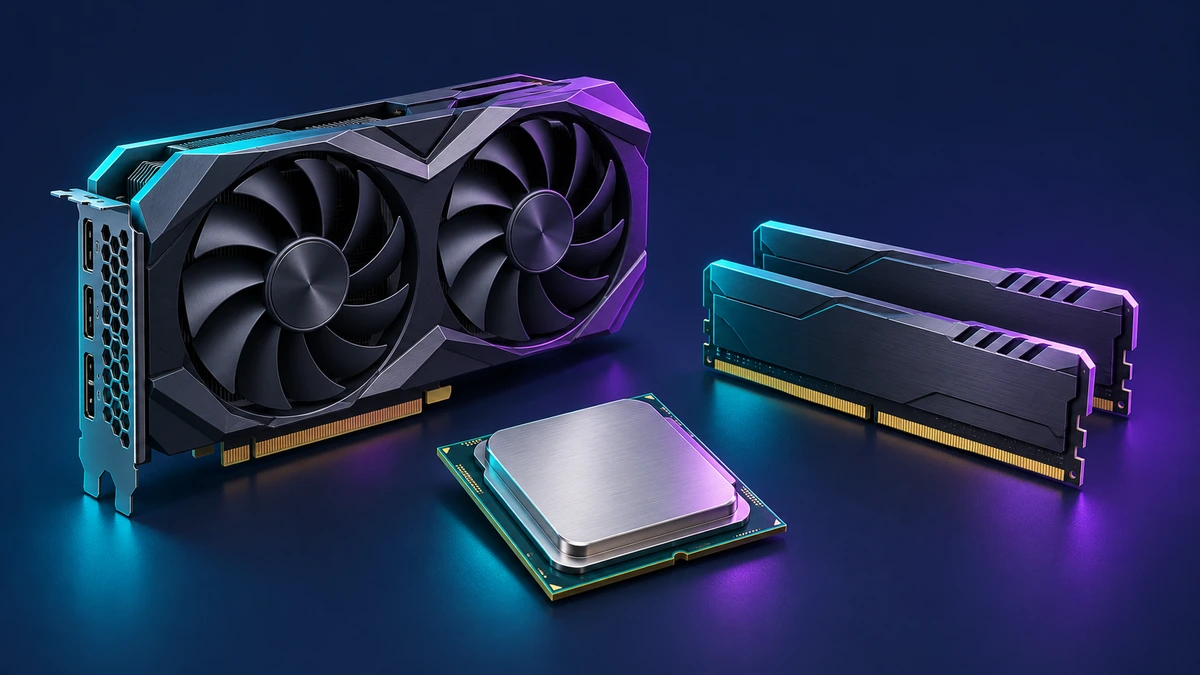
За що відповідає кожен компонент
| Компонент | Основне завдання | Коли потребує особливої уваги |
|---|---|---|
| Відеокарта, GPU | Побудова зображення, ефекти, трасування променів | Висока роздільна здатність і складна графіка |
| Процесор, CPU | Логіка гри, фізика, обробка дій і підготовка команд для GPU | Симулятори, великі натовпи, висока цільова частота кадрів |
| Оперативна пам’ять, RAM | Дані запущеної гри та інших програм | Великі світи, модифікації, багато фонових застосунків |
| Накопичувач, SSD | Завантаження гри та підвантаження ресурсів | Ігри, для яких SSD є системною вимогою |
Заміна HDD на SSD може прискорити завантаження й допомогти з підвантаженням ресурсів. Проте вона не гарантує збільшення середнього FPS, якщо обмеження створює відеокарта або процесор.
Коли важливіша відеокарта
Якщо підвищення роздільної здатності, якості освітлення або трасування променів різко знижує FPS, варто перевірити навантаження GPU. За такого сценарію продуктивніша відеокарта або зменшення графічних налаштувань часто корисніші за заміну процесора.
Не оцінюйте відеокарту лише за обсягом пам’яті. Важливі продуктивність самого GPU, пропускна здатність пам’яті, підтримка потрібних технологій і результати в конкретних іграх. Відеопам’ять VRAM та системна RAM виконують різні завдання: додавання оперативної пам’яті не перетворює відеокарту з 8 ГБ на модель із 16 ГБ VRAM.
Високе виділення відеопам’яті в лічильнику саме по собі ще не доводить її нестачу. Дивіться також на ривки, завантаження текстур і реакцію на зниження їхньої якості.
Коли потрібен продуктивніший процесор
CPU може обмежувати результат у симуляторах, стратегіях, великих населених сценах і при прагненні до дуже високого FPS. У таких випадках потужна відеокарта іноді очікує на нові команди.
Кількість ядер не є універсальним рейтингом. Порівнюйте покоління, архітектуру, кеш і виміряну продуктивність у потрібній грі. Твердження «будь-які вісім ядер достатні» або «Core i7 завжди кращий за Core i5» не допоможуть вибрати сумісне й доречне оновлення.
Низьке загальне завантаження CPU також не виключає обмеження процесором: один або кілька важливих потоків можуть бути зайняті сильніше за решту. Водночас низьке навантаження GPU буває наслідком ліміту FPS, меню гри чи іншої причини, тому одного відсотка недостатньо для висновку.
Скільки RAM потрібно для ігор у 2026 році
Орієнтуйтеся на вимоги конкретних ігор і власні фонові програми. 16 ГБ може вистачати для багатьох сценаріїв, але 32 ГБ варто розглядати для вимогливих ігор, модифікацій і одночасної роботи браузера чи інших застосунків.
Наприклад, BeamNG.drive вказує 16 ГБ як мінімум і 32 ГБ у рекомендованій конфігурації. Це приклад вимог однієї гри, а не правило для всього каталогу ігор. Перед купівлею перевірте актуальну сторінку розробника.
Якщо пам’яті вже достатньо, збільшення обсягу не обов’язково підвищить FPS. Швидкість і режим роботи пам’яті теж впливають на результат, але порівнювати їх потрібно на сумісній платформі. DDR4 і DDR5 не є взаємозамінними модулями.
Як знайти обмеження без купівлі деталей
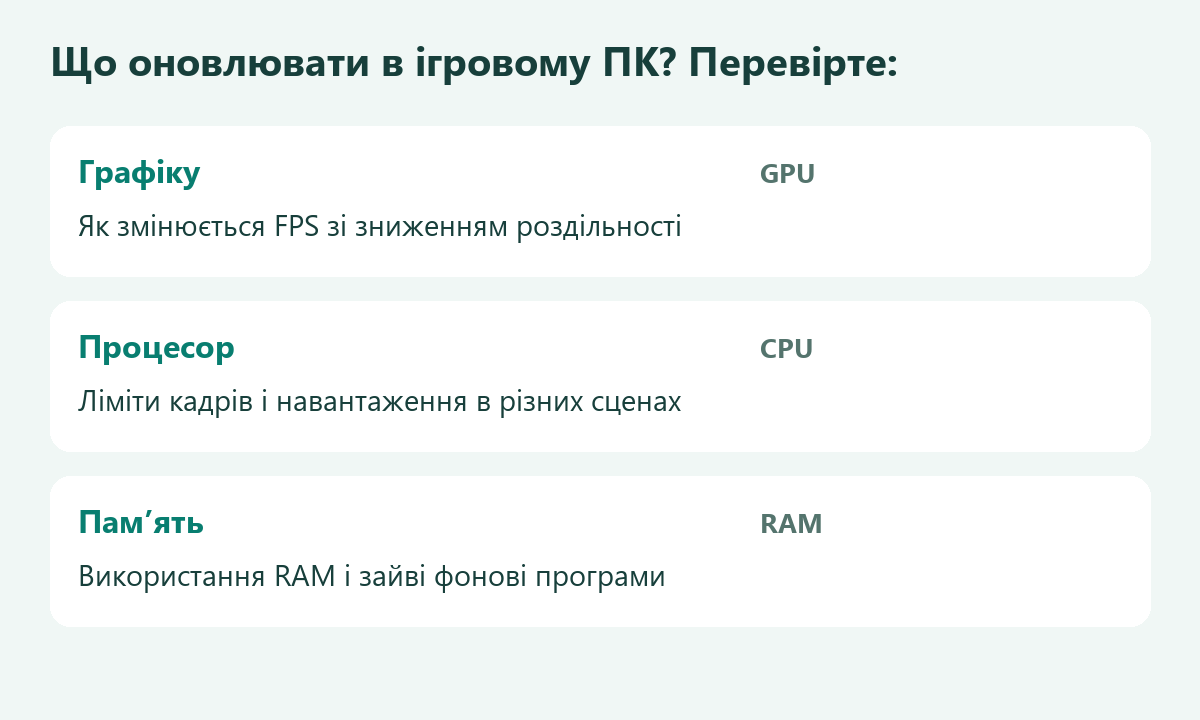
- Виберіть повторювану сцену або вбудований тест. Збережіть однакові налаштування й умови запуску.
- Перевірте, чи не встановлено обмеження FPS. Для короткого порівняння врахуйте також вертикальну синхронізацію; після тесту поверніть зручні налаштування.
- Подивіться на FPS, час побудови кадру, навантаження GPU, використання RAM і температури через доступні штатні засоби гри або драйвера.
- Зменште роздільну здатність або масштаб рендерингу. Помітне зростання FPS вказує на суттєвий вплив графічного навантаження. Слабка зміна — привід перевірити CPU, ліміти та інші причини, а не остаточний діагноз.
- Закрийте непотрібні фонові програми й повторіть тест. Якщо проблема пов’язана з нестачею RAM, це може змінити плавність роботи.
- Перевірте кілька характерних сцен. Не робіть висновок за одним коротким стрибком показників.
Середній FPS не показує всіх ривків: корисно дивитися й на нерівномірність часу кадру. Якщо ввімкнено генерацію кадрів, порівняйте також роботу без неї. Додаткові згенеровані кадри не рівнозначні такому самому збільшенню швидкості обробки ігрової логіки.
Що оновлювати першим
Якщо GPU обмежує бажану якість зображення, розглядайте відеокарту. Якщо процесор не забезпечує цільову частоту кадрів навіть після зниження графічного навантаження, порівняйте оновлення CPU та платформи. Якщо не вистачає пам’яті й система активно звертається до накопичувача, перевірте можливість збільшення RAM.
Перед заміною врахуйте блок живлення, роз’єми, розміри корпуса, сокет, підтримку BIOS і тип пам’яті. Для ноутбука окремо перевірте, які компоненти взагалі можна замінити.
Невідповідність продуктивності CPU і GPU сама по собі не означає пошкодження комплектуючих. Перегрів, нестабільне живлення й несправності потрібно діагностувати окремо. Універсальний відсоток із «калькулятора bottleneck» не замінює перевірки у ваших іграх.