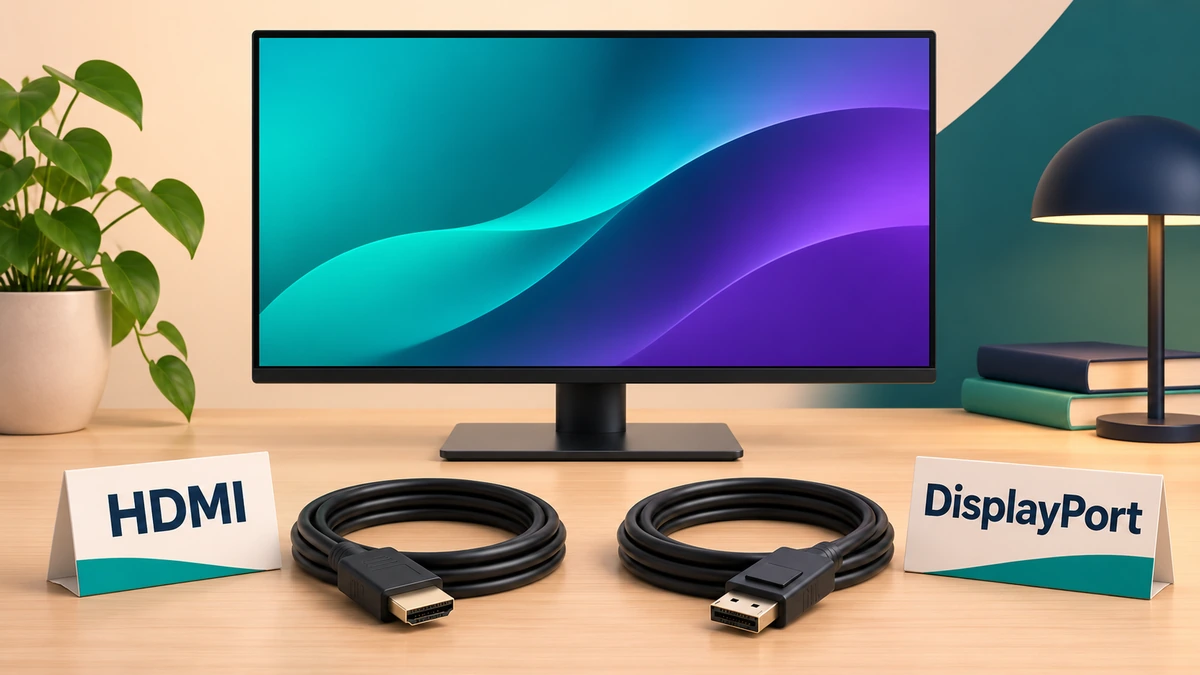
Для сучасного монітора зазвичай варто вибирати HDMI, DisplayPort або USB-C із підтримкою відео. Найкращим буде підключення, яке забезпечує потрібну роздільну здатність, частоту оновлення та функції саме на вашій парі пристроїв. Самої назви роз’єму для цього недостатньо.
Наприклад, монітор може приймати 144 Гц через DisplayPort, але мати нижчу межу через конкретний HDMI-вхід. В іншої моделі можливості будуть однаковими. Перевіряти треба таблицю режимів монітора, відеовихід комп’ютера та кабель, а за наявності док-станції — ще й її обмеження.
Який відеороз’єм вибрати
| Підключення | Типова ситуація | Головна перевірка |
|---|---|---|
| HDMI | Телевізор, консоль, монітор | Потрібні роздільна здатність, герцовка, HDR і VRR |
| DisplayPort | Комп’ютер та ігровий або робочий монітор | Режими конкретного входу й можливості відеокарти |
| USB-C з відео | Ноутбук, монітор, док-станція | DP Alt Mode або сумісний Thunderbolt; можливості кабелю |
| DVI | Старий цифровий монітор | Тип DVI, Single Link чи Dual Link |
| VGA | Старий монітор або проєктор | Аналогове зображення та окреме підключення звуку |
Пряме з’єднання однакових портів зазвичай найпростіше: HDMI–HDMI або DisplayPort–DisplayPort. Перехідник варто додавати тоді, коли без нього пристрої не з’єднати.
HDMI: для телевізора, консолі та монітора
HDMI передає цифрове відео й звук одним кабелем. Він зручний для телевізорів, консолей, ноутбуків і багатьох моніторів. Наявність HDMI не означає, що будь-який режим працюватиме: потрібна підтримка на обох кінцях з’єднання.

Актуальна специфікація HDMI 2.2 передбачає пропускну здатність до 96 Гбіт/с. Це можливість стандарту, а не характеристика всіх пристроїв із HDMI. Для повних можливостей HDMI 2.2 визначено сертифікований кабель Ultra96 HDMI. Кабелі Ultra High Speed HDMI розраховані на швидкість до 48 Гбіт/с.
Новіший кабель не додасть відеокарті чи телевізору функцій, яких у них немає. Для 4K із високою частотою окремо перевірте HDR, VRR, глибину кольору та режим конкретного HDMI-входу. На телевізорі для розширених режимів іноді потрібно ввімкнути відповідний параметр входу за його інструкцією.
DisplayPort: підключення комп’ютерних моніторів
DisplayPort також передає цифрове зображення та звук. Його часто використовують для моніторів із високою частотою оновлення й конфігурацій із кількома екранами.

Актуальна версія стандарту — DisplayPort 2.1b. Максимальний режим UHBR20 передбачає швидкість лінії до 80 Гбіт/с; корисна пропускна здатність нижча через службове кодування. Не кожен порт із позначенням DisplayPort 2.1 підтримує найвищу швидкість: шукайте конкретний режим у характеристиках.
Для вимогливих режимів також важливий сертифікований кабель. Зокрема, DP80 відповідає максимальному класу UHBR, а DP80LL передбачає активні кабелі до трьох метрів із підтримкою UHBR20.
Деякі конфігурації використовують DSC — стиснення відеопотоку, яке VESA описує як візуально без втрат. Не варто прирівнювати його до зменшення колірної деталізації 4:2:0: це різні механізми. Підтримка кількох моніторів через MST також залежить від усіх пристроїв і системи.
Якщо штекер має засувку, перед від’єднанням натисніть кнопку розблокування. Не тягніть кабель силою.
USB-C: однакова форма, різні можливості
USB-C описує форму роз’єму, а не гарантує передавання відео. Для звичайного USB-C-підключення монітора потрібна підтримка DisplayPort Alt Mode або відповідного відеорежиму Thunderbolt. Перевіряйте специфікацію конкретного порту, навіть якщо поруч є інший USB-C, який уже працює з екраном.
Кабель лише для заряджання не варто вважати відеокабелем. Для монітора з живленням ноутбука одним дротом перевірте також USB Power Delivery: підтримку з обох боків і достатню потужність. Можливість показувати зображення та можливість заряджати ноутбук — окремі характеристики.
У док-станції пропускна здатність може розподілятися між екранами й USB-пристроями. Тому перелік підтримуваних режимів дока важливіший за рекламний напис «4K» без частоти та кількості моніторів.
DVI та VGA: коли вони ще потрібні
DVI
DVI-D передає цифровий сигнал, DVI-A — аналоговий, а DVI-I поєднує обидва. У цифрових варіантів є Single Link і Dual Link. Фізична схожість не гарантує однакових режимів: зокрема, пасивний HDMI–DVI-перехідник не слід вважати заміною повноцінного Dual Link.

Звичайне DVI-підключення варто планувати як передавання зображення; для звуку передбачте окремий шлях. Окремі відеокарти мають винятки з аудіовиходом через сумісні адаптери, але покладатися на це без документації не варто.
VGA
VGA передає аналогове зображення через 15-контактний роз’єм. Якість залежить від кабелю, довжини та електроніки пристроїв; на сучасному цифровому екрані можливі нечіткі контури. Якщо обидва пристрої мають цифровий порт, почніть із нього.

Колір корпусу не визначає стандарт: VGA часто синій, але буває й іншого кольору. Звук він не передає.
Перехідники: перевірте напрямок сигналу
Для адаптера важливі вихід джерела та вхід екрана. Кабель DisplayPort → HDMI не потрібно автоматично вважати придатним для зворотного напрямку. Для HDMI-виходу та DisplayPort-входу зазвичай потрібен активний перетворювач, інколи з додатковим живленням.
Аналогове VGA та цифрове HDMI також потребують перетворення сигналу. Перед купівлею перевірте напрямок, підтримуваний режим, передавання звуку й живлення адаптера. Напис «4K» може означати лише 30 Гц.
Якщо немає зображення або потрібної частоти
- Перевірте живлення монітора та вибраний вхід: HDMI 1, HDMI 2 або DisplayPort.
- Підключіть екран без док-станції чи зайвих перехідників і перевірте інший справний кабель.
- У Windows 11 відкрийте Параметри → Система → Дисплей → Розширений дисплей і виберіть потрібний монітор.
- Перевірте роздільну здатність і доступну частоту оновлення. Частота із зірочкою може вимагати зміни роздільної здатності.
- Якщо потрібного режиму немає, звірте характеристики входу монітора, виходу комп’ютера й адаптера, а також драйвер графіки.
Якщо два підключення дають однаковий цифровий режим без помилок, дорожчий кабель сам по собі не зробить кольори «кращими». Вибирайте за потрібними функціями та стабільністю, а не лише за номером стандарту.