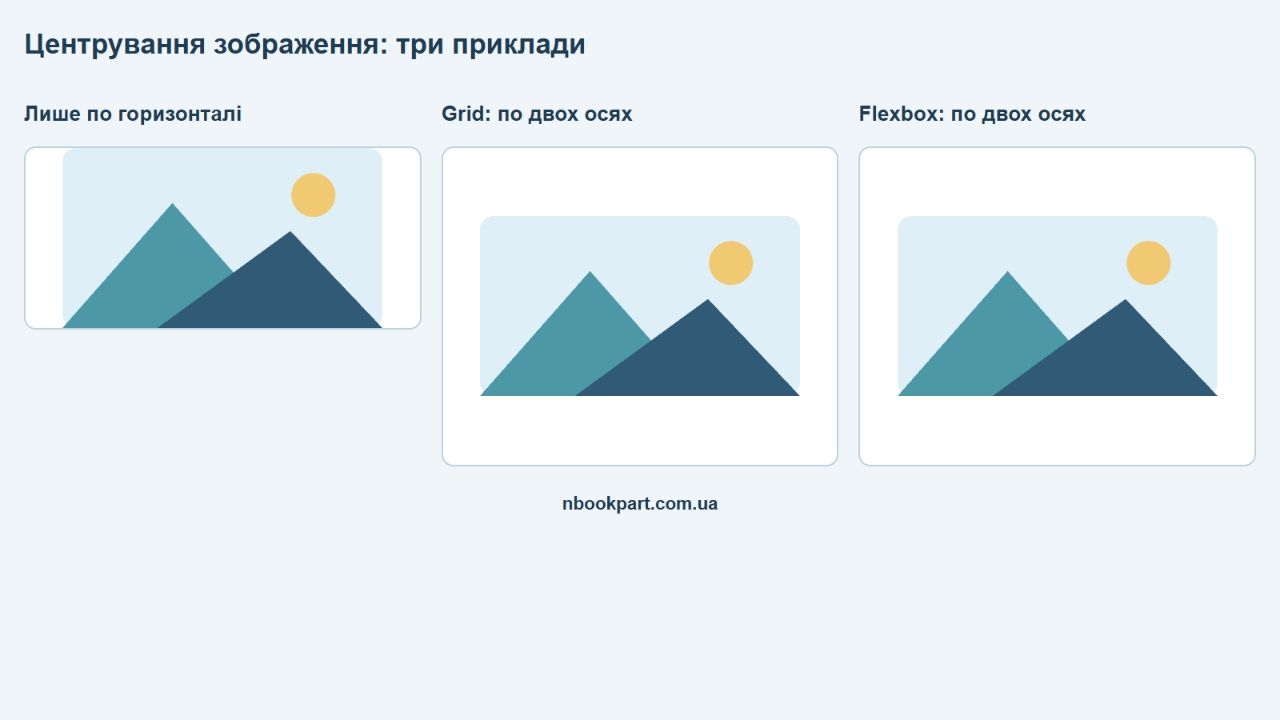
Щоб вирівняти зображення по центру в CSS, спочатку визначте потрібний результат: лише горизонтальне центрування чи одночасно горизонтальне й вертикальне. У першому випадку часто достатньо margin-inline: auto. Для двох осей зручні Grid або Flexbox на батьківському контейнері.
В усіх прикладах нижче центром є центр контейнера, а не обов’язково всього екрана. CSS-фрагменти показують альтернативні способи: виберіть один із них, а не додавайте всі правила одночасно.
Який спосіб вибрати
| Завдання | Рішення | Що врахувати |
|---|---|---|
| Одна картинка по горизонталі | display: block і margin-inline: auto | Зображення має бути вужчим за контейнер |
| Одна картинка по двох осях | display: grid і place-items: center | Для вертикального зміщення потрібне вільне місце |
| Картинка у flex-контейнері | justify-content і align-items | Напрям осей залежить від flex-direction |
| Рядкове зображення в абзаці | text-align: center на батьківському елементі | Не центрує блочний img |
| Фото всередині рамки заданого розміру | object-fit і object-position | Налаштовує вміст самого img, а не його положення в макеті |
HTML для прикладів
Збережіть поруч із HTML-файлом своє зображення photo.jpg або змініть src на правильний шлях. Текст alt замініть коротким описом змісту картинки.
<div class="picture-frame">
  <img class="picture" src="photo.jpg" alt="Опис зображення">
</div>
Клас picture-frame належить контейнеру, а picture — зображенню. Це важливо: display: grid чи display: flex у наведених прикладах потрібно встановлювати саме контейнеру.
По горизонталі: margin-inline auto
.picture {
  display: block;
  width: 20rem;
  max-width: 100%;
  height: auto;
  margin-inline: auto;
}
display: block переводить img у блочний режим, а автоматичні відступи ділять вільне місце з обох боків. У звичайному горизонтальному напрямку письма margin-inline відповідає лівому та правому відступам; це логічна властивість, яка враховує напрям письма.
Ширина 20rem — приклад, а не обов’язковий розмір. max-width: 100% обмежує картинку шириною контейнера, а height: auto зберігає її пропорції. Якщо зображення вже займає всю доступну ширину, горизонтального зміщення не буде видно.
Цей спосіб не центрує картинку по вертикалі. Автоматичні горизонтальні відступи не замінюють вирівнювання в Grid або Flexbox.
По горизонталі й вертикалі: CSS Grid
.picture-frame {
  display: grid;
  place-items: center;
  min-height: 20rem;
  padding: 1rem;
  box-sizing: border-box;
}

.picture {
  display: block;
  width: 20rem;
  max-width: 100%;
  height: auto;
}
place-items: center задає центрування елемента по обох осях сітки. Для одного зображення це короткий і зрозумілий варіант без позиціонування та трансформацій.
min-height: 20rem створює в прикладі простір для вертикального вирівнювання. Це мінімальна висота: контейнер може збільшитися, якщо вміст цього потребує. Не обов’язково задавати height: 100vh для звичайної картинки в статті чи картці.
Внутрішній відступ padding залишає місце біля країв, а box-sizing: border-box включає його в розрахунок заданих розмірів контейнера. Якщо прибрати мінімальну висоту й контейнер стане висотою із зображення, вертикальне центрування візуально нічого не змінить.
Центрування через Flexbox
.picture-frame {
  display: flex;
  justify-content: center;
  align-items: center;
  min-height: 20rem;
  padding: 1rem;
  box-sizing: border-box;
}

.picture {
  display: block;
  width: 20rem;
  max-width: 100%;
  height: auto;
}
У Flexbox justify-content вирівнює елементи вздовж головної осі, а align-items — вздовж поперечної. За типового flex-direction: row і горизонтального письма це відповідно горизонталь та вертикаль.
Якщо встановити flex-direction: column, головна вісь стане вертикальною. Тому правило «justify-content завжди відповідає за горизонталь» неправильне. У цьому прикладі обидві властивості мають значення center, тож одиничне зображення центрується в обох напрямках.
Якщо додати в контейнер підпис або інші елементи, вони також стануть flex-елементами. Тоді окремо продумайте напрям розміщення та проміжки; приклад для однієї картинки не визначає всю структуру картки.
Коли достатньо text-align center
Для картинки, що залишається рядковим елементом, можна центрувати вміст батьківського блока:
.picture-frame {
  text-align: center;
}

.picture {
  display: inline-block;
  max-width: 100%;
  height: auto;
  vertical-align: middle;
}
Тут text-align встановлено на picture-frame, а не на img. Якщо інше правило перетворить картинку на display: block, використайте блочний спосіб із автоматичними відступами або змініть структуру.
vertical-align: middle у цьому фрагменті впливає на положення зображення в рядку. Воно не ставить картинку посередині довільного високого контейнера. Для такого завдання використайте Grid або Flexbox.
Object-fit: центрування фото всередині рамки
Іноді сам img уже займає потрібне місце, але фото всередині обрізається або спотворюється. Це інше завдання. Для зони заданої висоти можна використати такий окремий варіант стилю зображення:
.picture {
  display: block;
  width: 100%;
  height: 18rem;
  object-fit: contain;
  object-position: center;
}
contain показує все фото зі збереженням пропорцій, залишаючи порожні смуги, якщо пропорції рамки й фото різні. cover заповнює рамку, але може обрізати частину фото. object-position: center визначає розташування зображення всередині його області.
Для звичайної ілюстрації без фіксованої рамки часто краще залишити height: auto. Не задавайте одночасно випадкові ширину й висоту без контролю пропорцій.
Чи потрібні таблиці та position absolute
Для нового блока з однією картинкою таблиці CSS зазвичай лише ускладнюють код. У таблиці vertical-align: middle вирівнює вміст комірки: властивість має стосуватися відповідної комірки з вкладеним зображенням. Призначення display: table-cell самому img не є універсальним способом поставити його по центру контейнера.
Абсолютне позиціонування доречне для накладеного елемента. Відомий прийом — контейнер із position: relative та картинка з position: absolute; top: 50%; left: 50%; transform: translate(-50%, -50%). Перші зміщення ведуть до середини контейнера, а трансформація компенсує половину розміру самої картинки.
Але абсолютно позиціонований елемент вилучається зі звичайного потоку: він не створює висоту контейнера й може перекривати сусідній вміст. Для звичайної ілюстрації Grid або Flexbox простіші в підтримці.
Чому картинка не центрується
- Перевірте контейнер. Центрування відбувається всередині нього. Якщо сам контейнер вузький або зміщений, результат відносно сторінки буде іншим.
- Перевірте вільне місце. При ширині картинки 100% немає місця для горизонтального зміщення; без зайвої висоти не видно вертикального.
- Перевірте потрібний елемент. Grid/Flexbox і text-align у цих прикладах задають батькові, margin-inline — картинці.
- Перевірте каскад стилів. У панелі стилів інструментів розробника подивіться, чи інші правила не перевизначили display, margin, width, position або transform.
- Перевірте сам файл. Прозорі чи білі поля всередині зображення можуть створювати враження зміщення, навіть коли межі img математично відцентровані.
Починайте з одного мінімального прикладу. Коли він дає потрібне вирівнювання, додавайте оформлення контейнера та решту елементів макета.