Отже, в Excel існує багато методів сортування, один з яких полягає в сортировці за кольором.
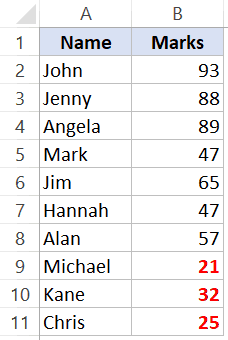
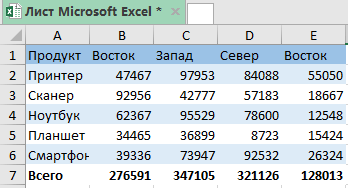
Припустимо, у вас є ось така таблиця:

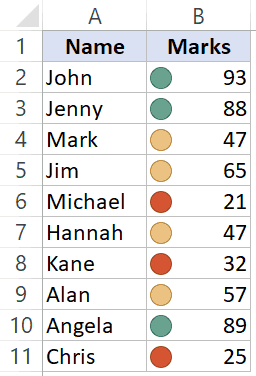
Ми можемо подати її в іншому форматі. Погодьтеся, так легше засвоювати інформацію.
Сьогодні ми обговоримо різні методи, які дозволяють здійснити таке сортування.
Методи, які описані у цій статті, будуть корисними для всіх видів даних, адже ми сортуємо за кольором, не зважаючи на те, який тип даних містять клітинки.
Звичайне сортування за відтінком
Якщо вам потрібно відсортувати осередки тільки за одним кольором, наприклад, якщо у вас є лише зелений, це дуже легко зробити.
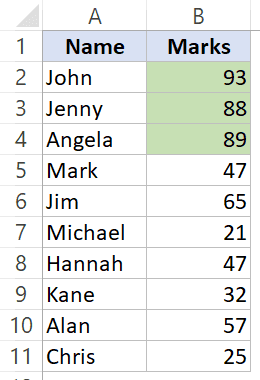
Ось приклад:

Пропоную відсортувати цю таблицю.
Яким чином це реалізувати?
Інструкція по етапам:
- Обираємо таблицю і натискаємо на вкладку «Дані»;

- У наступному кроці – “Класифікація”;

- Якщо у вашій таблиці, аналогічно моїй, присутні заголовки, обов’язково перегляньте параметр у верхньому правому куті;

- В обраному параметрі виберіть колонку, по якій будемо виконувати сортування;

- У другому параметрі оберіть «Відтінок комірки»;

- На третьому кроці – оберіть відтінок;

- У випадку необхідності, залишаємо «На верху»;
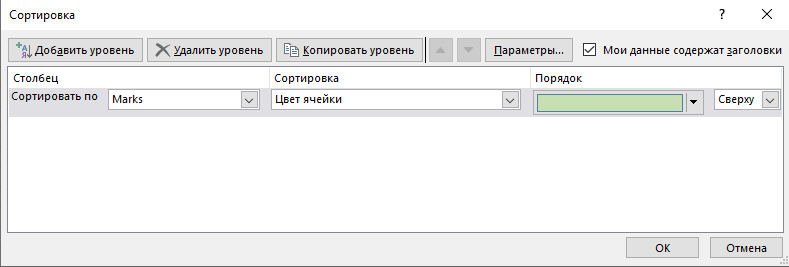
- Ми підтверджуємо це.
Отримаємо наступний результат:
Також можна активувати функцію сортування, використовуючи комбінацію клавіш – ALT + S + S.
Не забувайте, що сортування відбувається лише за кольором. Це означає, що кольорові елементи будуть знаходитися на самому верху, тоді як позиції інших залишаться незмінними. Якщо вам потрібно буде додатково відсортувати безбарвні об’єкти, ви можете включити ще один рівень сортування, про що ми поговоримо трохи пізніше.
Сортування за кількома кольорами одночасно
Таким чином, давайте перейдемо до прикладу, у якому використовуються різні кольори.
Методи залишаються незмінними, однак буде визначено два рівні для сортування.
Припустимо, у нас існує ось така таблиця:

Слід організувати таблицю таким чином, щоб учні з високими оцінками (позначені зеленим кольором) розташовувалися на початку, а учні з низькими оцінками (позначені червоним кольором) – в її нижній частині.
Яким чином це здійснити?
Інструкція по виконанню кроків:
Здійснюємо ті ж дії, що й у попередньому розділі: спочатку виділяємо таблицю, потім запускаємо функцію «Сортування». У першому параметрі вибираємо «Marks», у другому – «Колір комірки», а в третьому зазначаємо зелений колір.

- У фінальному параметрі поки що залишаємо значення «Зверху»;

- Тепер створимо новий рівень, натискаючи на кнопку “Додати рівень”;

- У першому з параметрів – “Оцінки”;
Ось переписаний текст з унікальним формулюванням:

- У другому пункті – “Відтінок клітини”;

- Тепер оберемо червоний відтінок;

- Розташування – “Знизу”;

- Ми підтверджуємо це.
Тепер зелені елементи розташовуватимуться зверху, а червоні — внизу.
Цей спосіб сортування функціонує без огляду на різновиди даних. Це означає, що в клітинках можуть міститися числа, дати, текст і багато іншого. Це можливо, оскільки ми здійснюємо сортування саме за кольоровим критерієм.
Класифікація за кольором букв
Такі завдання трапляються нечасто, проте важливо вміти виконувати їх, навіть якщо вони здаються незвичними.
Припустимо, у нас є ось така таблиця:
Нам слід розмістити «червоні значення» в самому низу.
Яким чином це реалізувати?
Крок за кроком інструкція:
–
- Виокремлюємо таблицю та запускаємо функцію «Сортування»;
- У першому полі обираємо – «Marks»;
- У другому – «Колір тексту»;
- У третьому вибираємо червоний відтінок;
- А в останньому – «Знизу»;
- Підтверджуємо обрані налаштування.
Все готово!
Вихідний результат виглядатиме так:
Фільтрація за значками клітин
Отже, якщо ви є шанувальником функції «Умовне форматування» і додали значки до клітинок, щоб полегшити навчання з таблицею, то ви не самотні. Ця функція дійсно вражає своєю зручністю. Але що робити, якщо вам потрібно відсортувати дані за цими значками? Не переживайте, така можливість існує.
Припустимо, у нас є наступна таблиця:
Давайте розкласти це по порядку!
Яким чином це реалізувати?
Ось переформульований варіант вашого тексту:
Інструкція по етапах:
- Виділяємо таблицю та активуємо функцію «Сортування»;
- У першому полі — «Marks»;
- У другому — «Значок осередку»;
- У третьому обираємо колір значка, який має бути на верху;
- В останньому — «Зверху»;
- Тепер додамо ще один рівень, натискаємо на «Додати рівень»;
- У першому полі — «Marks»;
- У другому — «Значок осередку»;
- У третьому вибираємо жовтий колір;
- В останньому — «Зверху»;
- Додаємо ще один рівень;
- У першому полі — «Marks»;
- У другому — «Значок осередку»;
- У третьому — «Червоний»;
- В останньому — «Знизу»;
- Підтверджуємо налаштування.
Все готово!
Отриманий результат буде таким:
Як відмінити сортування та відновити первинне розташування рядків
Таким чином, пам’ятайте, що при виконанні сортування порядок рядків змінюється НАЗАВЖДИ. Якщо ви з якихось причин захочете його скасувати, це буде неможливо. Якщо порядок є для вас важливим, рекомендується створити копію таблиці з первісним розташуванням рядків перед проведенням сортування.
Також можна включити стовпчик з нумерацією рядків, адже під час сортування він буде перемішаний, як і всі інші рядки таблиці. Проте ви завжди зможете відсортувати інформацію за цим стовпчиком та відновити попередній порядок.