Коли ви працюєте з таблицями в Excel, часто виникають випадки, коли потрібно обчислити відсоток однієї величини від іншої. У цій програмі існує декілька інструментів для виконання таких обчислень. Усі ці інструменти базуються на одній основній формулі, яку важливо пам’ятати під час подальшої роботи.
Формула для обчислення
Перед тим як перейти до спроб обчислення відсотка від числа, слід ознайомитися з формулою, за якою виконуватиметься обчислення: = «число»/«загальна сума» *100.
Зверніть увагу! Перед початком використання формули для розрахунків на основній панелі інструментів знайдіть вкладку «Число» й змініть її на «Відсотки».
Приклад з практики
Розрахунок значення від значення в Excel є досить легким процесом. Для його виконання потрібно здійснити кілька кроків:
- Обрати будь-яку комірку, натиснувши на неї лівою кнопкою миші.
- Ввести формулу, пам’ятаючи, що вона повинна починатися зі знака “=”.
- Натиснути кнопку “Enter”.
Після цього у вибраній комірці має з’явитися результат. Наприклад, розрахунок відсоткової частини одного числа від іншого у вільній комірці таблиці.
Як обчислити відсотки у заповненій таблиці
Існують випадки, коли в таблиці вже є введені дані, і потрібно провести розрахунок відсотків з певних числових значень. Виконання цього процесу вручну може зайняти багато часу, а також підвищує ймовірність помилки або внесення змін в інші показники таблиці. Існує інший, більш автоматизований і точний метод, що складається з кількох простих кроків:
- Щоб розрахувати відсоток від чисел у комірках одного стовпця, спочатку слід виділити вільну комірку, яка розташована поряд із першим значенням у стовпці. Для цього використовують ліву кнопку миші.
- Далі вводимо символ “=”.
- Потім необхідно клікнути на комірку, яка містить числове значення.
- Після цього вводимо символ “-”.
- Знову натискаємо на ту ж саму комірку, щоб повторно взяти її координати.
- Завершуємо формулу, додавши потрібний відсоток, шляхом введення знака “%”.
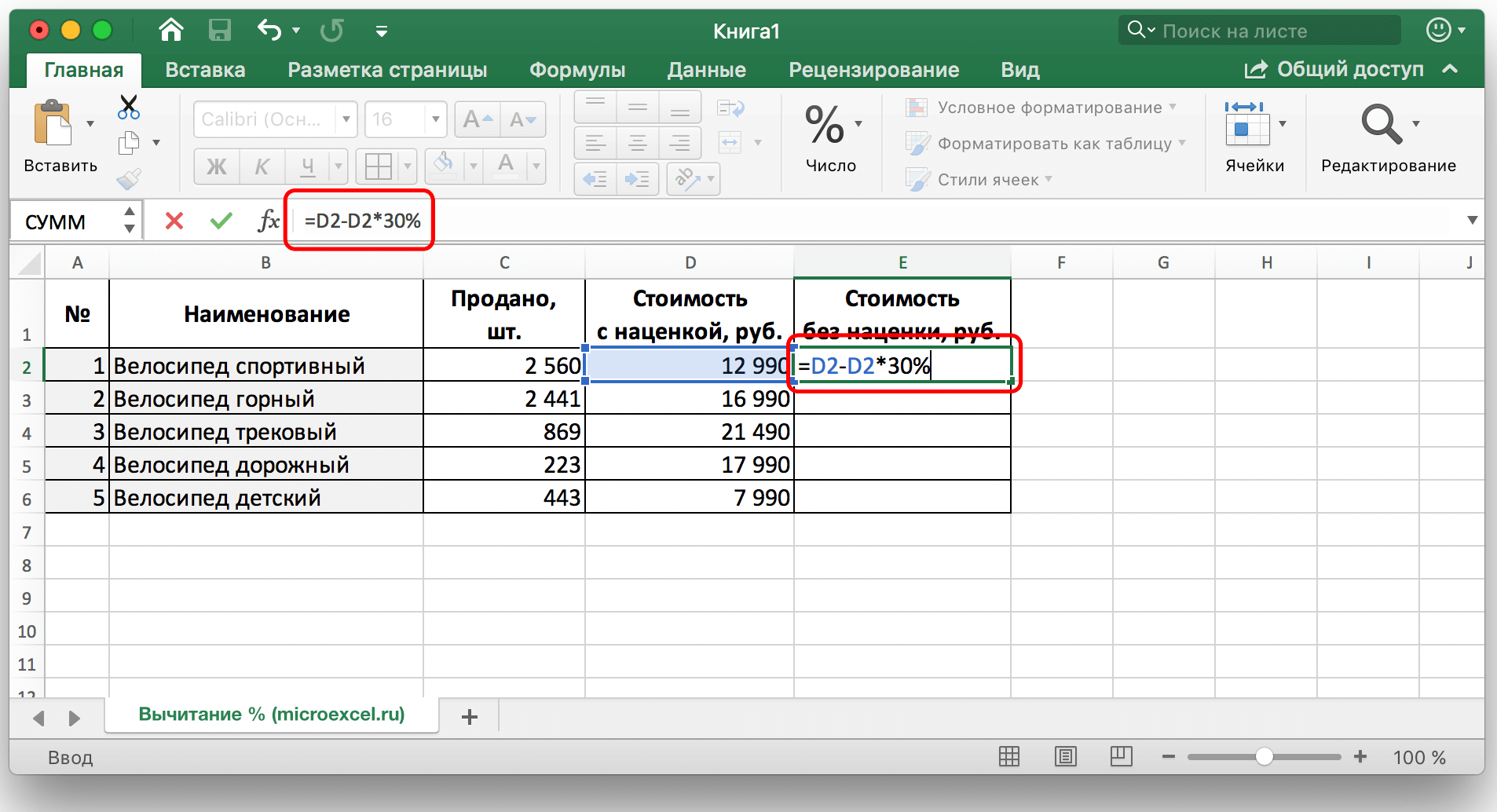
Визначення відсотка від конкретних числових значень у таблиці
У результаті повинні отримати бажане значення. Проте, варто зауважити, що таким способом відсоток буде розраховано лише для одного з чисел у таблиці. Щоб автоматизувати це для інших комірок, слід провести кілька додаткових дій:
- Вибрати комірку з результатом, натиснувши ліву кнопку миші.
- Перемістити курсор до краю комірки, щоб у нижньому правому куті з’явився значок чорного хрестика.
- Утримуючи ліву кнопку миші, потягнути хрестик вниз на необхідну кількість комірок.
Після цього результати розрахунків повинні з’явитися у сусідньому стовпці.
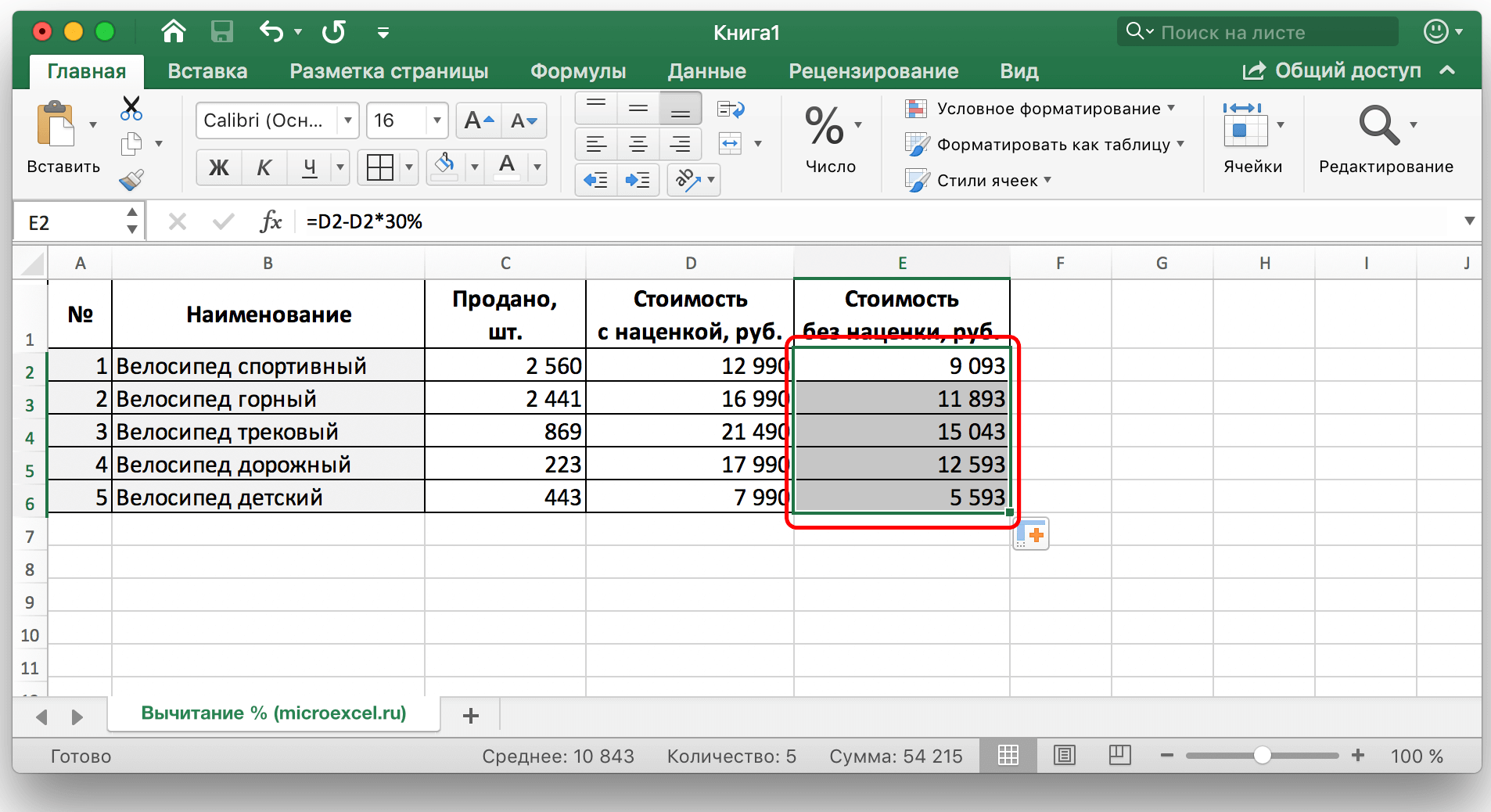
Автоматизація процесу обчислення відсотків для кожної комірки в одному стовпці.
Як обчислити відсотки в таблиці з фіксованим %
Існує ще один варіант – таблиця містить окремий стовпець, у якому зазначено фіксований відсоток для подальших обчислень в обраних комірках. Щоб отримати результати, слід виконати декілька додаткових кроків:
- Клацніть лівою кнопкою миші на окрему комірку біля числового значення, з якого потрібно виконати обчислення.
- Введіть знак «=», а потім натисніть ЛКМ на комірку з вихідним значенням.
- Після координат першої комірки поставте символ «-», знову клацніть на комірку з числовим значенням для повторення координат.
- Введіть символ «*», після чого натисніть ЛКМ на комірку з відсотком.
- Для завершення процесу натисніть кнопку «Enter», щоб отримати результат. Після цього можна автоматично порахувати результат для кожної комірки нижче.
Проте слід пам’ятати, що всі подальші обчислення в автоматичному режимі будуть пов’язані з коміркою, що містить фіксований відсоток, зазначений у початковій формулі.
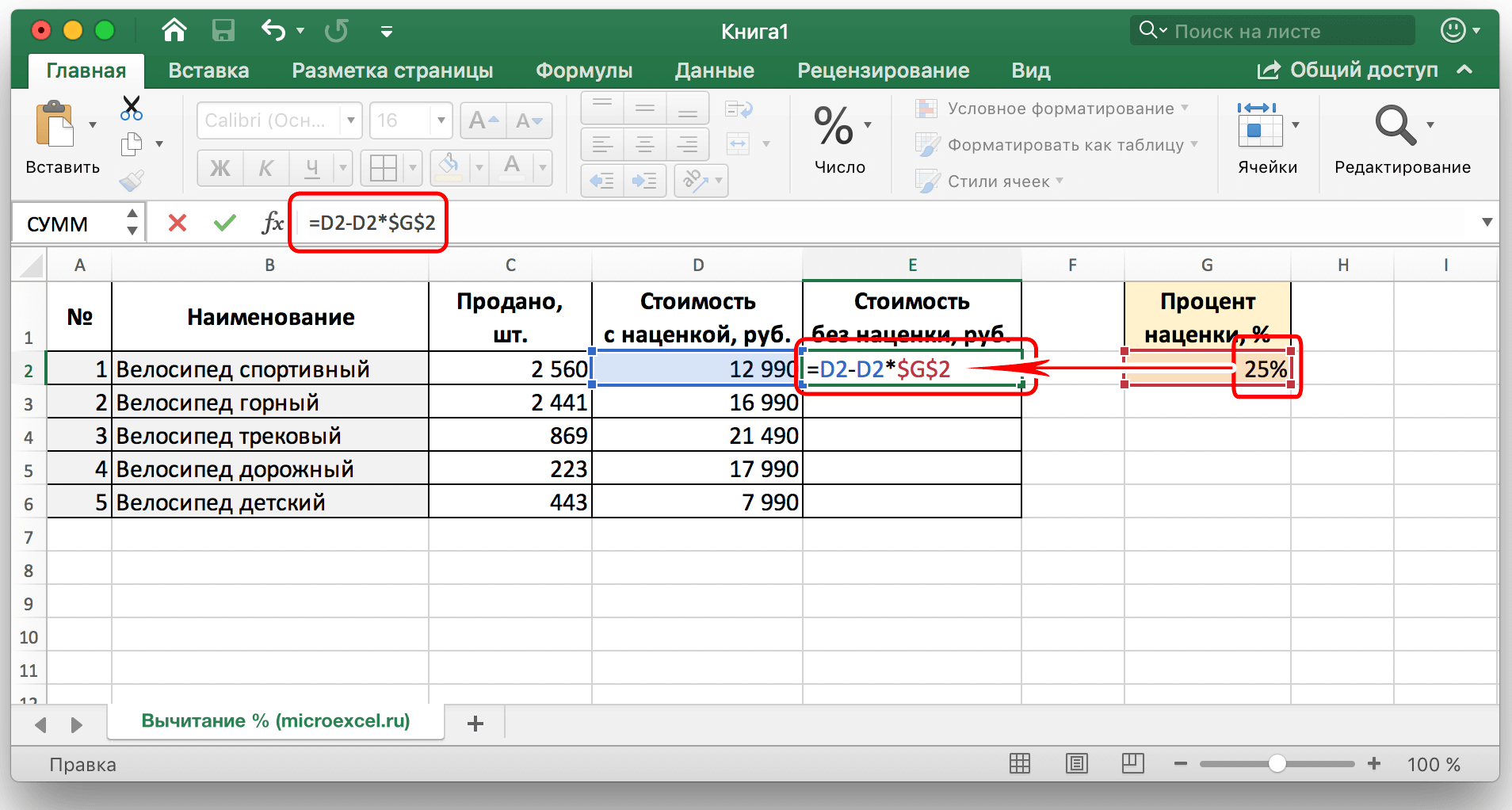
Приклад зовнішнього вигляду формули для розрахунку фіксованого відсотка для окремих комірок таблиці.
Загальні рекомендації
Під час роботи з відсотками може виникнути безліч труднощів, якщо користувач не знайомий з певними інструментами Excel. Щоб уникнути цих проблем, варто звернути увагу на основні рекомендації від спеціалістів у цій галузі:
- У таблиці ви можете налаштувати відображення негативних відсоткових значень. Для цього потрібно скористатися вікном налаштувань “Умовне форматування”. Щоб потрапити в цей розділ, зайдіть на вкладку «Головна», в головному меню інструментів перейдіть до групи «Стилі». У вікні налаштувань виберіть опцію «Форматувати лише комірки, які містять». Після цього з’являться три поля для заповнення: в першому виберіть “Значення комірки”, у другому – “менше”, а в третьому введіть “0”.
- Виділення негативних відсоткових значень (для зручності їх можна підсвітити різними кольорами). Для цього потрібно створити числовий формат. Порядок дій – перейдіть до вкладки «Формат комірок», потім до розділу «Число», і оберіть категорію «Всі формати». Далі у вільному полі необхідно ввести формат користувача. Його основна особливість – додавання кольору виділення через слово в квадратних дужках.
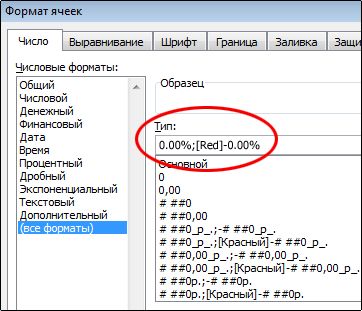
Приклад створення числового формату з кольоровим виділенням відсотків.
- Однією з додаткових корисних можливостей є скидання формату числа для певних комірок. Для цього потрібно відкрити список Числові формати та обрати опцію Загальний.
Комірки, до яких буде застосовано опцію “Загальний”, не будуть підпорядковуватися жодному спеціальному числовому формату.
Заключення
Процеси розрахунку відсотків є звичними під час роботи з Excel. Для уникнення помилок і швидшого виконання таких дій важливо використовувати вбудовані функції програми, поєднуючи їх належним чином.