Для надійного зберігання даних в Excel потрібні зрозуміла структура записів і порядок роботи з файлом. Діаграми показують результати, а кольори полегшують читання, проте не замінюють вихідну таблицю чи резервну копію.
Нижче — практична організація невеликого реєстру замовлень. Основні можливості є в Microsoft 365, Excel 2024 та 2021; назви команд і параметри спільного доступу можуть відрізнятися між Windows, macOS та вебверсією.
- Визначте один запис і постійний ID
- Розділіть довідники, операції та звіт
- Створіть таблицю Excel із чіткими заголовками
- Обмежте довільне введення
- Сортуйте цілі записи й правильно рахуйте фільтр
- Перевіряйте дублікати за змістом
- Зберігайте робочу книгу у відповідному форматі
- Визначте поточний файл і порядок відновлення
- Коли варто змінити інструмент
- Джерела
Визначте один запис і постійний ID
Спочатку запишіть, що означає один рядок. У нашому прикладі це одне замовлення з однією сумою та одним статусом оплати. Якщо потрібно зберігати кілька товарів у кожному замовленні, для них краще створити окрему таблицю позицій із посиланням на ID замовлення.
ID не повинен залежати від порядку рядків. Після сортування O003 має залишитися O003, тому формула на основі номера поточного рядка не підходить для постійного ключа. Не використовуйте як єдиний ідентифікатор лише ім’я клієнта: імена та назви можуть повторюватися або змінюватися.
Один стовпець має зберігати одне поле: дату, ID клієнта, суму або статус. Не вписуйте в одну клітинку одночасно «1200 грн, оплачено 01.11». Такий запис важче перевіряти, сортувати й підсумовувати.
Розділіть довідники, операції та звіт
Для невеликої книги зручно створити такі аркуші:
| Аркуш | Вміст |
|---|---|
| Інструкція | Призначення книги, одиниці, правила ID, відповідальний і порядок оновлення |
| Клієнти | Один рядок на клієнта: ID та потрібні довідкові поля |
| Замовлення | Один рядок на замовлення, з посиланням на ID клієнта |
| Звіт | Формули, зведені таблиці та діаграми на основі операцій |
Наприклад, клієнт C001 має два замовлення, а C002 — одне. Повтор C001 у реєстрі замовлень нормальний: повторюється посилання на клієнта, а не саме замовлення.
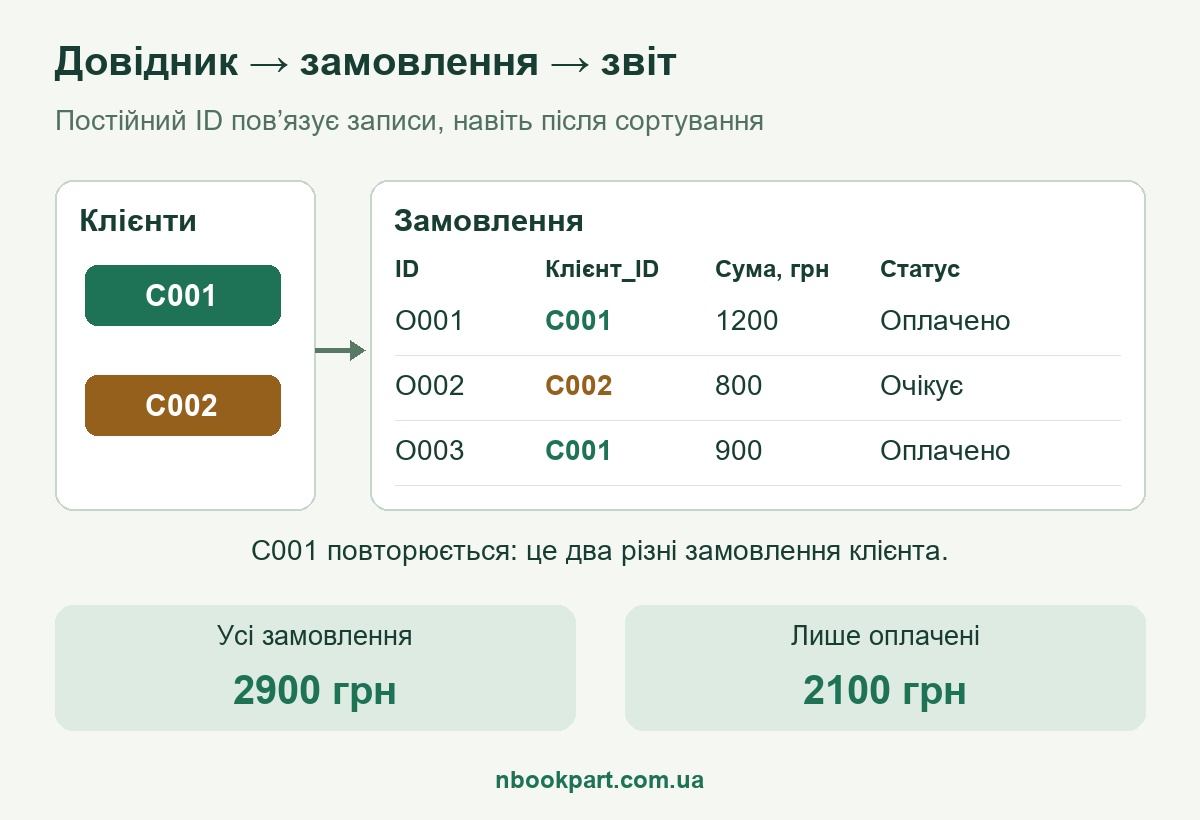
Таке розділення не створює автоматично обмежень бази даних. Потрібно перевіряти, чи кожний ID клієнта з операцій є в довіднику і чи він не дублюється в самому довіднику.
Для однотипних операцій протягом року зазвичай простіше вести одну таблицю зі стовпцем дати, ніж окремі аркуші «Січень», «Лютий» тощо. Період вибирайте фільтром або у звіті. Архівні копії завершених періодів зберігайте окремо від поточного реєстру.
Створіть таблицю Excel із чіткими заголовками
На аркуші «Замовлення» введіть у A1:E4:
| ID | Дата | Клієнт_ID | Сума | Статус |
|---|---|---|---|---|
| O001 | 01.11.2026 | C001 | 1200 | Оплачено |
| O002 | 03.11.2026 | C002 | 800 | Очікує |
| O003 | 04.11.2026 | C001 | 900 | Оплачено |
Виберіть діапазон → «Вставлення» → «Таблиця» або «Основне» → «Форматувати як таблицю». Перевірте межі й позначку заголовків. Задайте таблиці ім’я Orders.
Залиште один рядок заголовків, без об’єднаних клітинок і порожніх рядків усередині. Суму вводьте числом, а гривні задавайте форматом або в назві стовпця. Дати мають розпізнаватися як дати. Для телефонів та ID з початковими нулями вибирайте текстовий тип до введення або імпорту.
Нові операції додавайте рядками таблиці й перевіряйте, що вони ввійшли до її меж. Підсумки та пояснення не вставляйте між записами.
Обмежте довільне введення
Для статусу достатньо узгодженого набору: «Оплачено», «Очікує», «Скасовано». Створіть його в окремому довідковому діапазоні та використайте «Дані» → «Перевірка даних» → список. Для суми можна обмежити допустимі числа, для дати — визначити діапазон, який відповідає процесу.
Додайте коротке повідомлення про потрібний формат. Перевірте правила на коректному та помилковому значенні. Не використовуйте тільки колір заливки для статусу: він має бути записаний текстом.
Перевірка даних не є повним захистом від помилок. Копіювання та заповнення можуть обійти повідомлення, а застосування правила до вже заповнених клітинок не виправляє старі записи. Після вставлення великої порції звірте значення; у настільному Excel команда обведення неприпустимих даних допомагає знайти порушення чинних правил.
Сортуйте цілі записи й правильно рахуйте фільтр
Використовуйте фільтри заголовків таблиці або «Дані» → «Сортування». Для кількох умов додайте рівні, наприклад спочатку статус, потім дату. Не сортуйте один стовпець окремо від сусідніх полів: можна від’єднати суму від її замовлення.
Фільтр приховує записи, а не видаляє їх. У нашому прикладі відбір «Оплачено» залишає O001 і O003 на 2100 грн. Звичайна формула =SUM(Orders[Сума]) усе одно повертає 2900 грн за всіма трьома рядками.
Щоб підсумувати видимі рядки, використайте:
=SUBTOTAL(109;Orders[Сума])
Число 109 означає суму з виключенням також вручну прихованих рядків; відфільтровані рядки SUBTOTAL не враховує. Після скасування фільтра та повернення всіх рядків результат знову буде 2900 грн. Назви функцій і роздільники аргументів адаптуйте до своєї локалізації.
Перевіряйте дублікати за змістом
Перед очищенням збережіть копію. Виділіть стовпець ID замовлення та використайте умовне форматування для повторюваних значень. Перегляньте підозрілі рядки вручну або за зрозумілим правилом: дві покупки одного клієнта — не обов’язково дубль.
Команда «Видалити дублікати» порівнює вибрані стовпці. Якщо позначити лише Клієнт_ID у нашому прикладі, можна втратити окреме замовлення C001. Спочатку визначте ключ запису, звірте його повтори, а вже тоді вирішуйте, який рядок зайвий. Для товарних позицій ключ може складатися з ID замовлення та номера позиції.
Після будь-якого очищення порівняйте кількість рядків і контрольну суму з вихідною копією. Відмінності мають бути пояснені конкретними вилученими або виправленими записами.
Зберігайте робочу книгу у відповідному форматі
Для звичайної книги з аркушами, формулами й таблицями використовуйте XLSX. Якщо книга містить потрібні макроси VBA, зберігайте її в XLSM: XLSX не призначений для їх збереження.
CSV — формат обміну даними, а не повноцінна копія книги. Експорт з Excel зберігає поточний аркуш і не переносить усю структуру книги та оформлення. Спочатку збережіть робочий XLSX, потім створіть окремий CSV для передавання.
Перед імпортом CSV перевірте кодування, роздільник полів і типи стовпців. У настільному Excel зручно використовувати «Дані» → «З тексту/CSV» та перегляд перетворень. Особливо перевіряйте ID, дати й числа з десятковим роздільником: автоматичне розпізнавання може змінити значення.
Визначте поточний файл і порядок відновлення
Призначте одну основну книгу, з якою працює команда. Замість ланцюжка «final», «final2» і «остаточний» використовуйте зрозумілу назву поточного файлу та окремі датовані архівні копії перед важливими змінами.
Для підтримуваних файлів у OneDrive або SharePoint Online настільний Microsoft 365 може використовувати AutoSave. Воно зберігає також небажані зміни, тому перед масовим очищенням спочатку зробіть копію. Синхронізація сама по собі не замінює продуманий порядок резервного зберігання.
Перевірте доступність історії версій: відкрийте меню файлу в OneDrive → «Історія версій», перегляньте потрібну версію та за необхідності відновіть її. Доступність і збереження історії залежать від сервісу й налаштувань. Для важливого реєстру корисно мати окрему копію та перевіряти, що вона відкривається і містить потрібні аркуші.
Коли варто змінити інструмент
Аркуш Excel має межу 1048576 рядків і 16384 стовпців, але придатність робочої книги не визначається лише цими числами. Якщо потрібні складні зв’язки, обов’язкові перевірки на рівні сховища, різні права на окремі записи чи надійний журнал змін, оцініть базу даних або спеціалізовану систему. Excel при цьому може залишитися інструментом аналізу й підготовки звітів.
Джерела
- Microsoft: організація даних на аркуші
- Microsoft: створення таблиць
- Microsoft: сортування записів
- Microsoft: перевірка даних
- Microsoft: обмеження перевірки даних
- Microsoft: SUBTOTAL
- Microsoft: пошук і видалення повторів
- Microsoft: формати збереження книги
- Microsoft: імпорт і експорт CSV
- Microsoft: AutoSave
- Microsoft: історія версій OneDrive
- Microsoft: технічні межі Excel