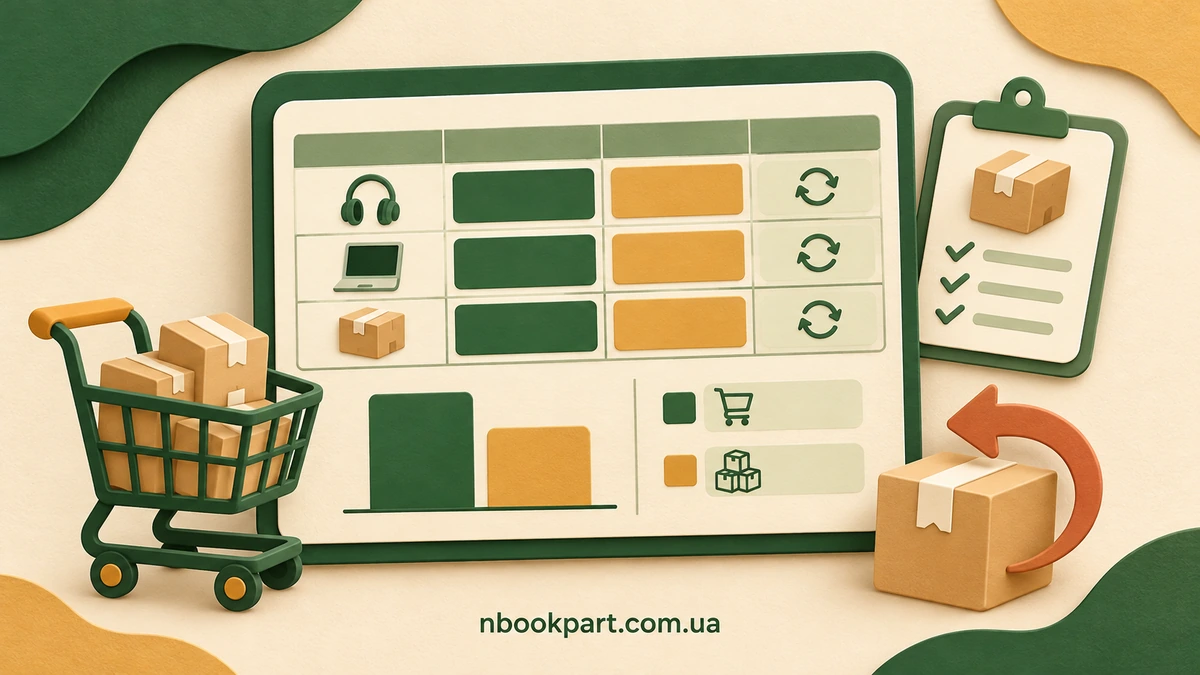
Аналіз продажів в Excel варто починати з перевірки даних: що означає один рядок, які операції враховано та чи однаково записані ціни й дати. Навіть правильно побудована діаграма дасть хибний висновок, якщо повернення товару записане як новий продаж, а кількість товарних позицій видана за кількість замовлень.
Нижче — навчальний приклад магазину аксесуарів. На шести операціях розрахуємо виручку, собівартість і валовий прибуток, перевіримо загальну маржу та складемо зведення за товарами. Основні кроки підходять для актуальних настільних версій Excel; формула з UNIQUE потребує Microsoft 365, Excel 2024/2021 або Excel для Інтернету.
Підготуйте таблицю операцій
Один рядок — одна товарна позиція продажу або повернення. Номер замовлення може повторюватися, якщо покупець замовив кілька товарів. Для робочого реєстру корисно також мати унікальний ID операції: він допоможе знайти повторне завантаження того самого рядка.
На аркуші «Продажі» задайте заголовки A1:K1:
| Стовпець | Заголовок | Значення |
|---|---|---|
| A | Замовлення | Код замовлення, наприклад S01 |
| B | Дата | Дата операції |
| C | Регіон | Узгоджена назва регіону |
| D | Товар | Назва або артикул |
| E | Кількість | Додатна для продажу, від’ємна для повернення |
| F | Ціна | Ціна одиниці до знижки, грн |
| G | Знижка | Частка від 0% до 100% |
| H | Собівартість одиниці | Вартість однієї одиниці, грн |
| I | Виручка | Сума після знижки, грн |
| J | Собівартість | Собівартість операції, грн |
| K | Валовий прибуток | Різниця I та J, грн |
Внесіть у A2:H7 ці дані. Усі дати — листопад 2026 року; вони потрібні для відтворення прикладу.
| Замовлення | Дата | Регіон | Товар | Кількість | Ціна | Знижка | Собівартість одиниці |
|---|---|---|---|---|---|---|---|
| S01 | 02.11.2026 | Північ | Кабель | 2 | 200 | 0% | 120 |
| S01 | 02.11.2026 | Північ | Хаб | 1 | 1000 | 10% | 700 |
| S02 | 03.11.2026 | Південь | Кабель | 3 | 200 | 10% | 120 |
| S03 | 04.11.2026 | Північ | Хаб | 2 | 1000 | 0% | 700 |
| S02 | 05.11.2026 | Південь | Кабель | -1 | 200 | 10% | 120 |
| S04 | 06.11.2026 | Південь | Адаптер | 2 | 500 | 0% | 300 |
У цьому спрощеному прикладі всі операції підтверджені, ціни й собівартість задані на однаковій основі без ПДВ. Витрати на доставку, рекламу та інші витрати не включено. Отриманий валовий прибуток не є чистим прибутком бізнесу.
Виділіть A1:K7, виберіть «Вставлення» → «Таблиця», підтвердьте заголовки й назвіть таблицю Sales на вкладці її конструктора. Дати мають бути справжніми датами, суми — числами. «грн» задавайте числовим форматом, а не дописуйте в клітинки із сумами. Знижку 10% вводьте як 10%, а не як число 10.
Розрахуйте виручку та валовий прибуток
У I2 введіть =ROUND(E2*F2*(1-G2);2), у J2 — =ROUND(E2*H2;2), у K2 — =I2-J2. Поширте формули до рядка 7; у таблиці Excel вони зазвичай заповнюють розрахунковий стовпець автоматично. Переконайтеся, що всі рядки отримали формули.
Англійські назви функцій наведені з роздільником «;». Якщо ваш Excel очікує кому, замініть роздільник; локалізовані назви функцій також можуть відрізнятися.
| Рядок Excel | Операція | Виручка, грн | Собівартість, грн | Валовий прибуток, грн |
|---|---|---|---|---|
| 2 | S01, кабель | 400 | 240 | 160 |
| 3 | S01, хаб | 900 | 700 | 200 |
| 4 | S02, кабель | 540 | 360 | 180 |
| 5 | S03, хаб | 2000 | 1400 | 600 |
| 6 | S02, повернення кабелю | -180 | -120 | -60 |
| 7 | S04, адаптер | 1000 | 600 | 400 |
Повернення в рядку 6 скасовує продаж однієї одиниці за початковою ціною зі знижкою. Тут припускаємо, що товар повернувся придатним для продажу й його собівартість також повністю сторнується. Для пошкодження, часткового відшкодування або іншої фактичної собівартості потрібно записувати реальні коригування, а не механічно застосовувати цю модель.
Перевірте загальні показники
На окремому аркуші «Звіт» розмістіть підписи в A2:A5, а формули — у B2:B5:
| Клітинка | Показник | Формула | Результат |
|---|---|---|---|
| B2 | Виручка з урахуванням повернення | =SUM(Sales[Виручка]) |
4660 грн |
| B3 | Собівартість | =SUM(Sales[Собівартість]) |
3180 грн |
| B4 | Валовий прибуток | =SUM(Sales[Валовий прибуток]) |
1480 грн |
| B5 | Валова маржа | =IF(B2=0;"";B4/B2) |
31,76% |
Для B5 задайте відсотковий формат із двома знаками. Формула залишає результат порожнім за нульової виручки. Загальну маржу рахуйте як загальний прибуток, поділений на загальну виручку: середнє арифметичне відсотків окремих рядків не врахує різний розмір продажів.
Не плутайте рядки із замовленнями
У прикладі шість операцій, але чотири замовлення: S01, S02, S03 і S04. COUNT(Sales[Замовлення]) поверне 0, оскільки коди текстові. COUNTA порахує шість заповнених клітинок, проте також не прибере повтори.
Для цієї заповненої таблиці використайте поза нею =ROWS(UNIQUE(Sales[Замовлення])) — результат 4. Тут немає порожніх кодів; у робочих даних їх слід виправити або виключити перед підрахунком. Не вмикайте третій аргумент UNIQUE «лише один раз»: тоді замовлення з кількома позиціями зникнуть зі списку.
Усі вихідні продажі й повернення нашого прикладу належать одному періоду, тому 4660 / 4 = 1165 грн — виручка після повернення на одне замовлення цього набору. Якщо повертають замовлення минулого місяця, простий підрахунок усіх кодів поточного місяця вже не означає кількість нових замовлень: для такого звіту потрібні окремі дата продажу й тип операції.
Без UNIQUE можна створити зведення з кодами замовлень у рядках і порахувати отримані коди без загального підсумку. Не видаляйте повторні номери з початкової таблиці — це знищить потрібні товарні позиції.
Побудуйте зведену таблицю за товарами
- Виберіть клітинку таблиці Sales.
- Відкрийте «Вставлення» → «Зведена таблиця» й розмістіть результат на новому аркуші.
- Перетягніть «Товар» у область рядків.
- Додайте «Виручка», «Собівартість» і «Валовий прибуток» до значень.
- Для кожного поля перевірте підсумкову операцію «Сума».
- За потреби додайте «Регіон» до фільтрів.
За всіма регіонами має вийти таке зведення:
| Товар | Виручка, грн | Собівартість, грн | Валовий прибуток, грн |
|---|---|---|---|
| Кабель | 760 | 480 | 280 |
| Хаб | 2900 | 2100 | 800 |
| Адаптер | 1000 | 600 | 400 |
| Разом | 4660 | 3180 | 1480 |
Якщо замість сум отримали кількість, перевірте типи даних у джерелі. Саме перемикання підсумку на «Сума» не виправляє суми, збережені як текст. Після виправлення або додавання операцій оновіть зведену таблицю командою «Оновити» (Refresh).
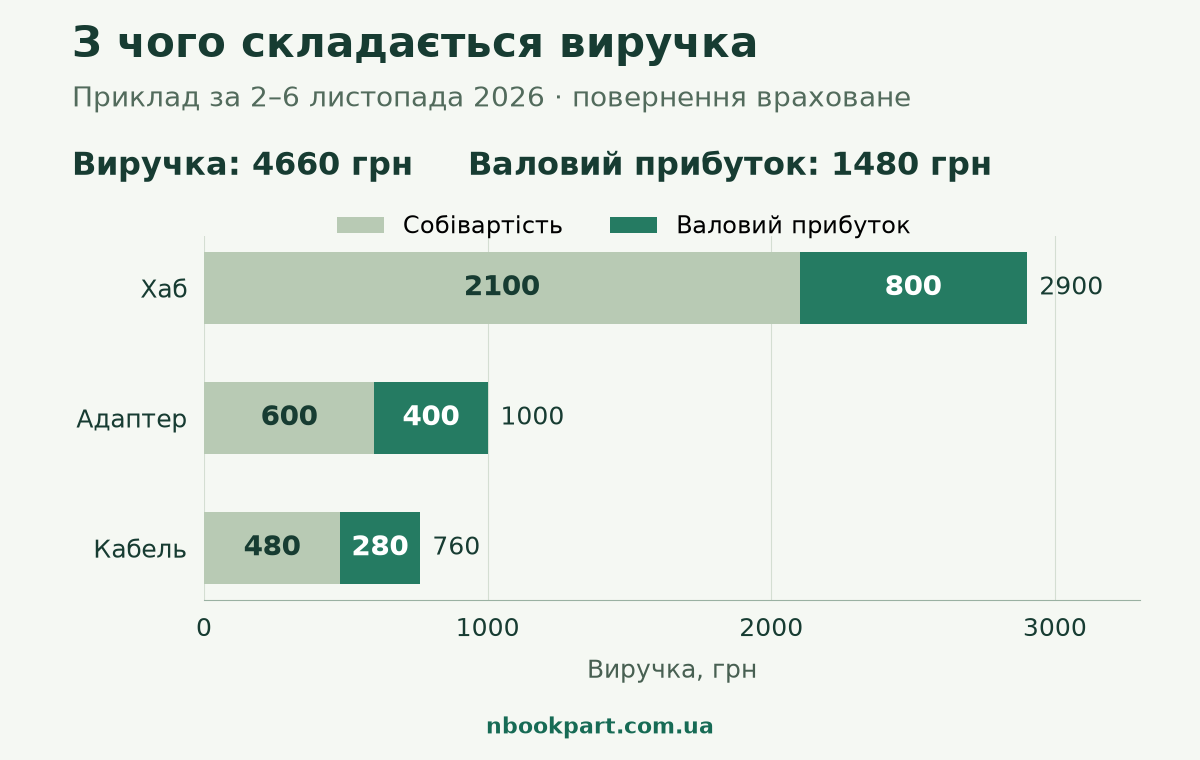
У цьому наборі хаби дають найбільший валовий прибуток у гривнях, а адаптери мають вищу маржу: 400 / 1000 = 40% проти 800 / 2900 ≈ 27,59%. Це різні показники. Для діаграми вибирайте той, який відповідає запитанню: порівняння товарів за сумою, часткою чи кількістю.
Відберіть період і порівняйте результати
Для окремого місячного підсумку введіть на аркуші «Звіт» у D2 початок періоду =DATE(2026;11;1), а в D3 його верхню межу =DATE(2026;12;1). У D4 порахуйте:
=SUMIFS(Sales[Виручка];Sales[Дата];">="&D2;Sales[Дата];"<"&D3)
Результат — 4660. Умова «раніше 1 грудня» включає весь листопад навіть за наявності часу в клітинках дат. Звичайне приховування рядків фільтром таблиці не змінює цей SUMIFS: умови задаються самою формулою.
Порівнюйте однакові періоди й правила відбору. Неповний листопад не варто напряму зіставляти з повним жовтнем. Якщо попереднє значення в F2, а поточне в G2, темп зміни можна розрахувати як =IF(F2=0;"";G2/F2-1). За нульової бази покажіть різницю в гривнях, а не вигаданий відсоток.
Коли можна прогнозувати продажі
Шести операцій із прикладу недостатньо для змістовного сезонного прогнозу. Спочатку підготуйте історію з однаковим кроком, наприклад щомісячні підсумки: одна дата початку місяця й одна сума на кожен місяць. Відрізняйте нульові продажі від пропущеного завантаження даних.
В Excel для Windows виділіть ці два стовпці й відкрийте «Дані» → «Аркуш прогнозу» (Forecast Sheet). Перевірте горизонт прогнозу, інтервал невизначеності та спосіб обробки пропусків. Для перевірки точності можна почати прогноз до завершення наявної історії та зіставити розрахунок із фактичними підсумками. Сам графік не знає про майбутню акцію, дефіцит товарів чи зміну цін — такі обставини оцінюйте окремо.
Контроль перед використанням звіту
- Звірте загальну виручку джерела і зведення: у прикладі обидва підсумки дорівнюють 4660 грн.
- Перевірте повернення: без нього сума була б 4840 грн, після нього — на 180 грн меншою.
- Переконайтеся, що знижка застосована один раз, а ціни й собівартість задані на однаковій основі.
- Зіставте кількість операцій і замовлень: 6 рядків не дорівнюють 6 замовленням.
- Додайте новий тестовий продаж у копії книги й перевірте формули, межі джерела та оновлення зведення.
- Підпишіть період, одиниці вимірювання й вибрані фільтри, щоб звіт можна було правильно прочитати без пояснень автора.