Excel підходить для невеликого проєкту, якщо команді потрібні спільний перелік завдань, зрозумілі строки та регулярний контроль. Корисна книга має відповідати на конкретні запитання: що потрібно завершити, хто відповідає, чи вистачає часу та яке рішення потрібне зараз.
Побудуємо робочий приклад із календарем, обліком завантаження й реєстром ризиків. Формули доступні в Microsoft 365, Excel 2024 та 2021; спільне редагування має окремі вимоги до версії й місця зберігання. Назви команд можуть відрізнятися між Windows, Mac та вебверсією.
Розділіть книгу на пов’язані реєстри
Не змішуйте години, гривні та кількість пристроїв в одному стовпці «Ресурс». Створіть окремі аркуші:
| Аркуш | Призначення |
|---|---|
| Завдання | Результат, відповідальний, початок, завершення, статус |
| Завантаження | Години за виконавцем, завданням і тижнем |
| Витрати | Погоджений бюджет, факт і прогноз залишкових витрат |
| Ризики | Можлива подія, наслідок, відповідальний, дії й дата перегляду |
| Рішення | Зміни строків, обсягу та відповідальних із датою погодження |
Пов’язуйте записи постійним ID завдання, наприклад T01. Для людей також зручно мати ID: у навчальному прикладі U01 — Марія, U02 — Богдан. Так однакові імена чи різне написання не розіб’ють підсумок на кілька рядків.
На початку книги вкажіть мету проєкту, критерій приймання результату, відповідального за оновлення та домовлений час звірки. Статус «Готово» має означати перевірений результат, а не лише завершення роботи виконавцем.
Створіть реєстр завдань
На аркуші «Завдання» введіть у A1:F4 умовний план підготовки сайту:
| ID | Результат | Виконавець | Початок | Завершення | Статус |
|---|---|---|---|---|---|
| T01 | Макет сторінки | U01 | 23.11.2026 | 26.11.2026 | У роботі |
| T02 | Тексти сторінок | U01 | 23.11.2026 | 27.11.2026 | Заплановано |
| T03 | Перевірка імпорту | U02 | 23.11.2026 | 27.11.2026 | У роботі |
Це навчальні дані, а не звіт про виконані роботи. Виберіть A1:F4 → «Вставлення» → «Таблиця» та підтвердьте заголовки. Для статусів задайте список через «Дані» → «Перевірка даних»: «Заплановано», «У роботі», «Заблоковано», «Готово», «Скасовано».
Дати вводьте як справжні дати Excel. Перевірте, що завершення не передує початку, кожне завдання має власника, а ID не повторюються. Не використовуйте об’єднані клітинки всередині реєстру.
Якщо завдання залежить від іншого, додайте окреме поле «Попередник» із його ID та поясненням залежності. Сам запис T01 у цьому полі не змусить Excel автоматично пересунути наступні строки після зміни T01.
Позначте прострочення за датою контролю
На тому самому аркуші введіть у H1 «Дата контролю», у H2 — 24.11.2026. Фіксована дата дозволяє відтворити стан звіту. Для щоденної робочої книги можна використати TODAY(), але збережений звіт тоді змінюватиметься після переобчислення в інший день.
Виділіть A2:F4 → «Основне» → «Умовне форматування» → «Створити правило» → правило за формулою. Введіть:
=AND(ISNUMBER($E2);ISNUMBER($H$2);$E2<$H$2;$F2<>"Готово";$F2<>"Скасовано")
Задайте помітну заливку. На 24.11 жодне завдання прикладу не прострочене. У копії книги тимчасово змініть H2 на 28.11: усі три рядки мають підсвітитися. Якщо T01 позначити «Готово», його підсвічування зникне. Поверніть дату та статус після перевірки.
Знаки долара фіксують стовпці завершення й статусу, але дозволяють змінювати номер рядка. Посилання H2 зафіксоване повністю. У формулах використано англійські назви та крапку з комою; адаптуйте їх до своєї локалізації.
Додайте простий календар виконання
Праворуч від реєстру, у J1:N1, введіть послідовні дати 23–27.11.2026. У J2:N4 створіть правило умовного форматування:
=AND(ISNUMBER($D2);ISNUMBER($E2);J$1>=$D2;J$1<=$E2)
Воно зафарбує клітинки між початком і завершенням включно. Для T01 буде чотири дні, для T02 і T03 — п’ять. Дати в заголовках мають бути числовими датами, а застосований діапазон правила — починатися з J2.
Це простий календар за принципом діаграми Ганта. Для окремої діаграми Excel дозволяє використати горизонтальну гістограму з накопиченням і приховати ряд початку. Жоден із цих способів сам по собі не обчислює критичний шлях і не вирівнює ресурси.
Календарна тривалість не дорівнює трудовитратам. П’ять днів у плані можуть містити лише 16 годин роботи конкретної людини. Для кількості робочих днів використовуйте NETWORKDAYS із погодженим переліком неробочих дат; для іншого режиму вихідних — NETWORKDAYS.INTL.
Перевірте завантаження за людиною й тижнем
На аркуші «Завантаження» введіть A1:D4. У колонці A скрізь справжня дата понеділка відповідного тижня:
| Тиждень | Виконавець | Завдання | План, год |
|---|---|---|---|
| 23.11.2026 | U01 | T01 | 32 |
| 23.11.2026 | U01 | T02 | 16 |
| 23.11.2026 | U02 | T03 | 24 |
Якщо робота триває кілька тижнів, розподіліть її години між тижнями окремими рядками. Не дублюйте повну оцінку завдання в кожному періоді.
Праворуч створіть підсумок F1:I3 із заголовками «Виконавець», «Доступно, год», «План, год», «Завантаження». У F2:F3 введіть U01 та U02, у G2:G3 — 32. У K1 задайте 23.11.2026.
Доступні 32 години в прикладі — це час для цього проєкту після віднімання відсутностей, інших робіт і регулярних зустрічей. Не беріть автоматично 40 годин для кожної людини.
У H2 введіть і скопіюйте до H3:
=SUMIFS($D$2:$D$4;$A$2:$A$4;$K$1;$B$2:$B$4;F2)
У I2 введіть і скопіюйте до I3:
=IF(G2=0;"Немає доступного часу";H2/G2)
Задайте I2:I3 відсотковий формат. Доступні години мають бути невід’ємними. Якщо таблиця зростає, розширюйте всі діапазони SUMIFS однаково або використовуйте структуровані посилання таблиці Excel.
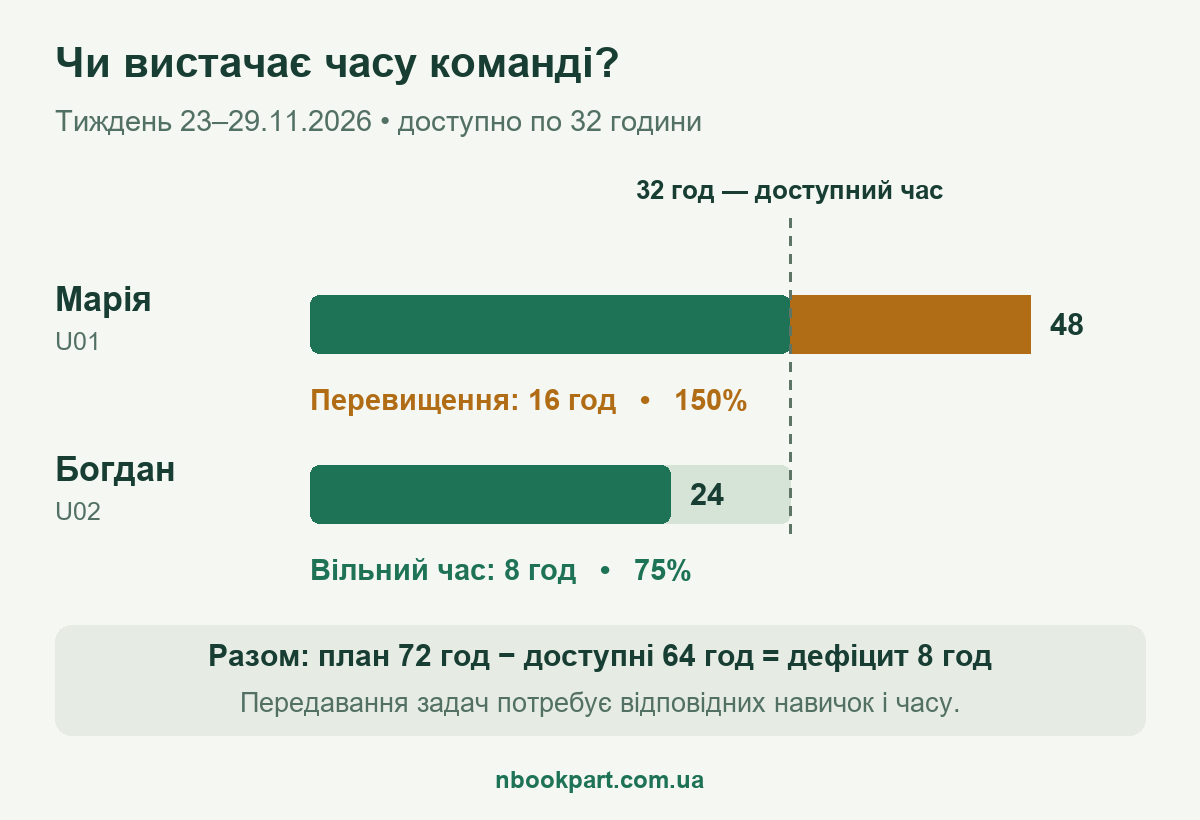
У Марії 48 годин плану при 32 доступних: 150%, перевищення на 16 годин. У Богдана 24 з 32: 75%, залишок 8 годин. Навіть якщо навички дозволяють передати йому 8 годин, ще 8 годин загального перевищення залишаться. Потрібне окреме рішення щодо строку, обсягу або додаткового ресурсу.
Тижневий підсумок — перша перевірка. Для щільного графіка розкладіть роботу по днях: вільний час у п’ятницю не усуває одночасні завдання в понеділок. Перед перенесенням перевірте компетенції та залежності.
Порівнюйте бюджет із прогнозом завершення
На аркуші «Витрати» відокремлюйте погоджений бюджет, фактичні витрати та оцінку того, що ще потрібно витратити. Умовний приклад: бюджет 10000 грн, факт 6500 грн, прогноз залишкових витрат 5000 грн. Прогноз загальної вартості — 11500 грн, очікуване перевищення — 1500 грн.
Порівняння лише факту 6500 із бюджетом 10000 приховає майбутню нестачу. Визначте єдині правила для факту та залишку, щоб одна й та сама сума не потрапила в обидві частини. Після погодженої зміни бюджету зберігайте попереднє значення та підставу рішення.
Ведіть ризики разом із діями
Ризик описує можливу подію, а проблема — те, що вже сталося. Для ризику запишіть ID, умову, наслідок, відповідального, оцінку ймовірності та впливу, дію, строк її виконання та дату наступного перегляду.
Наприклад: «Якщо матеріали не погодять до 25.11, підготовка текстів T02 може затриматися». Власник ризику уточнює дату погодження, домовляється про мінімальний потрібний набір і визначає, коли передати питання керівнику. Якщо погодження вже прострочене, зафіксуйте проблему та конкретний план розв’язання.
Для невеликого проєкту можна домовитися про шкалу 1–3 для ймовірності й наслідків із письмовими критеріями. Добуток оцінок — лише умовний бал для сортування уваги, не відсоток і не очікувана сума збитку. Високий бал без відповідального та наступної дії мало допомагає.
Організуйте спільну роботу й регулярну звірку
Одночасне редагування Excel можливе. Для нього зберігайте підтримувану книгу, наприклад XLSX, у OneDrive або SharePoint Online і використовуйте Excel для вебу чи сумісний актуальний Excel Microsoft 365. Звичайна копія в локальній папці не забезпечує такий самий режим.
Надавайте доступ конкретним учасникам, визначайте право редагування й домовляйтеся, хто змінює які поля. Перед масовою перебудовою збережіть копію; перевірте історію версій. Файл, розісланий кільком людям окремими вкладеннями, швидко створює суперечливі версії плану.
На регулярній звірці переглядайте прострочені та заблоковані завдання, перевантаження, прогноз витрат і наступні дії щодо ризиків. Зміну строку чи відповідального фіксуйте з причиною в журналі рішень.
Коли потрібні автоматичне перепланування складних залежностей, облік багатьох проєктів або керовані погодження, оцініть спеціалізовану систему. Excel може залишитися зручним інструментом аналізу й підготовки звіту.