Для командної роботи з Excel зручно мати одну робочу книгу у OneDrive або SharePoint Online та передавати колегам посилання на неї. Так усі працюють із тим самим файлом, а історія версій допомагає повернутися до збереженого стану, якщо формулу чи дані змінили помилково.
Проте автозбереження, історія версій і панель змін виконують різні завдання. Нижче — як налаштувати робочий порядок і відновити потрібне, не втративши корисні правки інших учасників.
- Який інструмент потрібен
- Налаштуйте одну спільну робочу книгу
- Як переглянути історію версій
- Як побачити правки окремої клітинки
- Відновити одну клітинку чи всю книгу
- Якщо помилка локальна
- Якщо потрібно повернути весь файл
- Правила команди, які зменшують плутанину
- Чому історії немає або відновлення недоступне
- Джерела
Який інструмент потрібен
| Інструмент | Для чого використовувати | Чого він не замінює |
|---|---|---|
| AutoSave — автозбереження | Зберігати поточні зміни хмарного файлу під час роботи | Перевірку правильності даних |
| Version History — історія версій | Відкрити або відновити збережений стан усієї книги | Вибіркове скасування однієї клітинки |
| Show Changes — показ змін | З’ясувати, хто, коли й що змінив у підтримуваних клітинках | Повний журнал усіх дій та об’єктів |
| AutoRecover — автовідновлення | Спробувати відновити роботу після аварійного закриття програми | Командну історію версій і резервні копії |
Автозбереження зберігає і правильні, і помилкові правки. Наявність перемикача AutoSave не гарантує, що дані вже потрапили в хмару: звертайте увагу на стан збереження, підключення та повідомлення про синхронізацію.
Налаштуйте одну спільну робочу книгу
Для одночасного редагування використовуйте Excel для вебу або актуальний Excel для Microsoft 365. Книгу збережіть у OneDrive, OneDrive для роботи чи навчання або SharePoint Online. Звичайна мережева папка не забезпечує той самий хмарний режим співавторства.
- Виберіть основну книгу та місце зберігання. Для командного ресурсу визначте відповідального за доступ і відновлення.
- Для звичайної книги без макросів використайте .xlsx. Не перетворюйте .xlsm на .xlsx без перевірки: так можна втратити макроси.
- Через «Поділитися» надайте конкретним колегам потрібний рівень доступу: перегляд або редагування.
- Попросіть учасників відкривати одне посилання, а не пересилати вкладення з окремими копіями.
- На тестовій клітинці перевірте, що зміна одного учасника з’являється в іншого, а збереження завершується без помилок.
Якщо настільна версія колеги не підтримує співавторство, спробуйте відкрити файл у браузері. Перед роботою зі складною книгою перевірте сумісність її функцій; сама можливість відкрити файл ще не означає, що всі його інструменти доступні у вебверсії.
Як переглянути історію версій
У настільному Excel для Microsoft 365 на Windows відкрийте книгу та виберіть «Файл → Відомості → Історія версій» (File → Info → Version History). У деяких інтерфейсах історію також можна відкрити через назву файлу вгорі вікна.
Інший шлях — відкрити папку OneDrive або бібліотеку SharePoint у браузері, знайти файл і вибрати «Історія версій» у його контекстному меню. Якщо команди не видно, перевірте додаткове меню та свої права доступу.
У списку звертайте увагу на дату, час і автора. Спочатку відкрийте потрібний стан для перегляду. Перевірте конкретні аркуші, формули й записи, через які виникло питання; найстаріша або найближча за часом версія не обов’язково є правильною.
AutoSave не створює окрему версію після кожного натискання клавіші. Під час роботи зміни зберігаються часто, а записи історії додаються періодично. Тому в ній може не бути саме тієї проміжної миті, яку ви шукаєте.
Як побачити правки окремої клітинки
У підтримуваному Excel відкрийте «Рецензування → Показати зміни» (Review → Show Changes). Панель показує доступні відомості про автора, час, місце та зміст правки, а також попереднє значення, якщо воно збережене.
Для вузької перевірки виділіть клітинку або діапазон і викличте Show Changes з контекстного меню. Так легше знайти зміну, ніж переглядати всю книгу.
Актуальна довідка Microsoft указує можливість перегляду змін за останні 365 днів. Це стосується підтримуваних записів панелі Show Changes, а не гарантованого строку зберігання всіх версій файлу.
Панель має обмеження: вона не показує всі зміни форматування, діаграм, фігур, операції зі зведеними таблицями, приховування та фільтрацію. Редагування у непідтримуваній або старій версії Excel може залишити прогалини чи очистити панель. Якщо потрібної правки немає, перевірте історію версій; порожня панель не доводить, що книгу не змінювали.
Відновити одну клітинку чи всю книгу
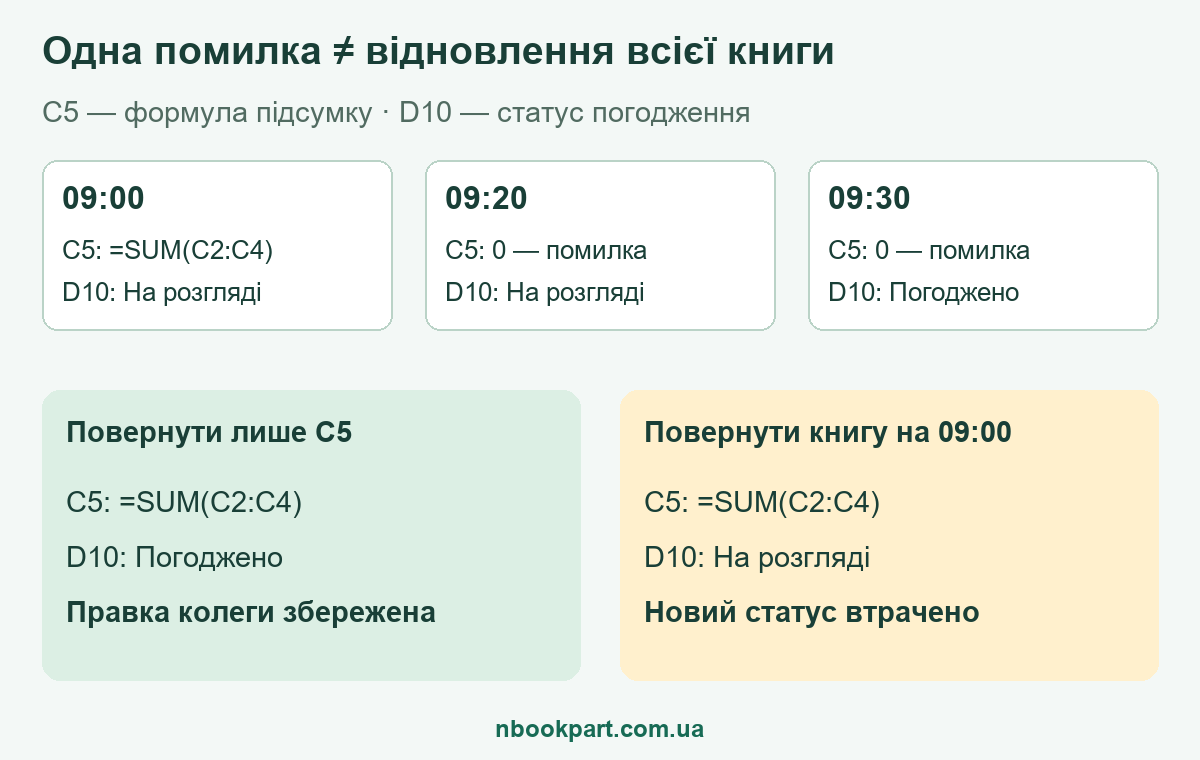
Уявімо, що о 09:00 у C5 була формула =SUM(C2:C4), а D10 містила статус «На розгляді». О 09:20 формулу випадково замінили нулем. О 09:30 колега правильно змінив D10 на «Погоджено».
Якщо відновити всю книгу станом на 09:00, правильний новий статус також зникне з поточного стану. Для однієї помилкової формули доцільніше знайти її в історії та повернути лише C5, зберігши D10.
Якщо помилка локальна
- Знайдіть попередній вміст через Show Changes або відкрийте відповідну версію для перегляду.
- Перевірте, чи залишилися вихідні дані й структура аркуша сумісними з цією формулою.
- Поверніться до поточної книги та відновіть потрібну клітинку. Для формули можна скопіювати її текст із рядка формул історичної версії.
- Перевірте посилання у формулі, результат і пов’язані підсумки. Не переносьте випадково посилання на іншу книгу.
- Зафіксуйте суттєве виправлення в журналі команди.
Якщо потрібно повернути весь файл
- Узгодьте коротку паузу в редагуванні. Microsoft рекомендує відновлювати версію після завершення спільної роботи інших учасників.
- Збережіть копію поточного стану, якщо в ньому можуть бути корисні нові дані. Вона потрібна для подальшого порівняння.
- Відкрийте історію, перегляньте обрану версію й перевірте її вміст.
- Виберіть «Відновити» (Restore). Обраний стан стане поточним; пізніші зміни не об’єднаються з ним автоматично.
- Перевірте ключові аркуші, кількість записів, формули та підсумки. За потреби перенесіть окремі правильні правки зі збереженої копії.
- Повідомте колегам, з якого моменту можна продовжувати роботу з основним файлом.
Не використовуйте відновлення всієї книги як швидкий спосіб виправити одну клітинку, не перевіривши пізніші зміни. Чим більше учасників, тим більше корисної роботи могло з’явитися після потрібної версії.
Правила команди, які зменшують плутанину
Домовтеся, що основна книга має постійне ім’я, наприклад Sales.xlsx, і одне посилання. Архівні копії зберігайте окремо: Sales_2026-11-23_approved.xlsx зрозуміліше за «фінал_новий_остаточний.xlsx».
Для великих змін достатньо короткого журналу:
| Дата | Відповідальний | Що змінено | Як перевірено |
|---|---|---|---|
| 23.11.2026 | Олена | Відновлено формулу C5 | Звірено вихідні значення й підсумок |
| 23.11.2026 | Максим | Додано колонку каналу продажу | Перевірено фільтри та звіт |
Не потрібно вручну описувати кожне введене число. Журнал корисний для зміни методики, формул, структури, імпорту або затвердження звіту — він пояснює причину, якої може не бути в технічній історії.
Якщо хочете експериментувати зі звітом, спочатку скористайтеся «Зберегти копію», а вже потім редагуйте. При ввімкненому AutoSave правки оригіналу можуть зберегтися раніше, ніж ви дійдете до створення окремого файлу.
Чому історії немає або відновлення недоступне
| Ситуація | Наступна перевірка |
|---|---|
| Файл відкрито з «Завантажень» | Чи це копія, а не основна книга OneDrive або SharePoint |
| Версії не відображаються | Правильний обліковий запис, доступ і налаштування бібліотеки |
| Потрібна стара версія відсутня | Строки та ліміти зберігання, архівні копії, політика організації |
| Видно повідомлення про незбережені зміни | Збережіть окрему копію своєї роботи перед усуненням конфлікту |
| Колеги бачать різні дані | Чи відкрито один URL, чи завершилася синхронізація |
Кількість і строк зберігання версій SharePoint та робочого OneDrive залежать від налаштувань і політик організації. Автоматичні ліміти можуть поступово скорочувати кількість старих версій. Не плануйте довгостроковий архів на припущенні, що кожна проміжна версія зберігатиметься завжди.
Якщо команда працює лише локально, визначте одного редактора на час зміни та зберігайте датовані копії за узгодженим правилом. AutoRecover допомагає після збою, але не забезпечує таку саму історію спільної роботи. Для важливих книг окремо узгодьте резервне копіювання та перевірку відновлення.
Джерела
- Microsoft: співавторство в Excel
- Microsoft: AutoSave і періодичність створення версій
- Microsoft: перегляд змін у книзі
- Microsoft: обмеження Show Changes
- Microsoft: відновлення попереднього стану файлу
- Microsoft: відновлення версії у SharePoint
- Microsoft: збереження, резервування й відновлення
- Microsoft: допомога з незбереженими змінами
- Microsoft Learn: планування зберігання версій