Для першого знайомства з Raspberry Pi зазвичай зручно почати з Raspberry Pi OS. Для домашнього сервера можна розглянути Ubuntu Server або DietPi, для медіацентру — LibreELEC, а для ретроігор — Batocera чи Lakka. Остаточний вибір залежить від моделі плати, потрібних програм і готовності налаштовувати систему вручну.
Нижче — десять варіантів для різних завдань. Перелік і доступність образів перевірено в листопаді 2026 року. Це порівняння призначення й умов установлення: швидкість конкретних плат у ньому не вимірювали.
- Як вибрати систему для своєї Raspberry Pi
- 1. Raspberry Pi OS — для початку та універсальних завдань
- 2. Ubuntu — робочий стіл або сервер
- 3. DietPi — для компактного домашнього сервера
- 4. LibreELEC — для медіацентру з Kodi
- 5. OSMC — ще один варіант медіацентру
- 6. Batocera.linux — для ретроігрової системи
- 7. Lakka — для RetroArch і libretro
- 8. Kali Linux — для лабораторії з безпеки
- 9. Alpine Linux — мінімальна система для досвідчених користувачів
- 10. Arch Linux ARM — для ручного складання середовища
- Що перевірити перед записом образу
- Джерела
Як вибрати систему для своєї Raspberry Pi
Почніть із точної назви моделі: Pi 4, Pi 5, Zero, Zero 2 W, 400 і 500 мають різні можливості. Підтримка Raspberry Pi у назві проєкту ще не означає, що будь-який його образ завантажиться на вашій платі.
| Для чого потрібна плата | Які системи розглянути |
|---|---|
| Навчання, браузер, програмування, робота з периферією | Raspberry Pi OS; Ubuntu Desktop на сумісній платі |
| Домашній сервер без монітора | Raspberry Pi OS Lite, Ubuntu Server, DietPi |
| Відтворення медіа через Kodi | LibreELEC, OSMC |
| Ретроігри й керування геймпадом | Batocera, Lakka |
| Навчальна лабораторія з інформаційної безпеки | Kali Linux |
| Мінімальна система з ручним налаштуванням | Alpine Linux, Arch Linux ARM |
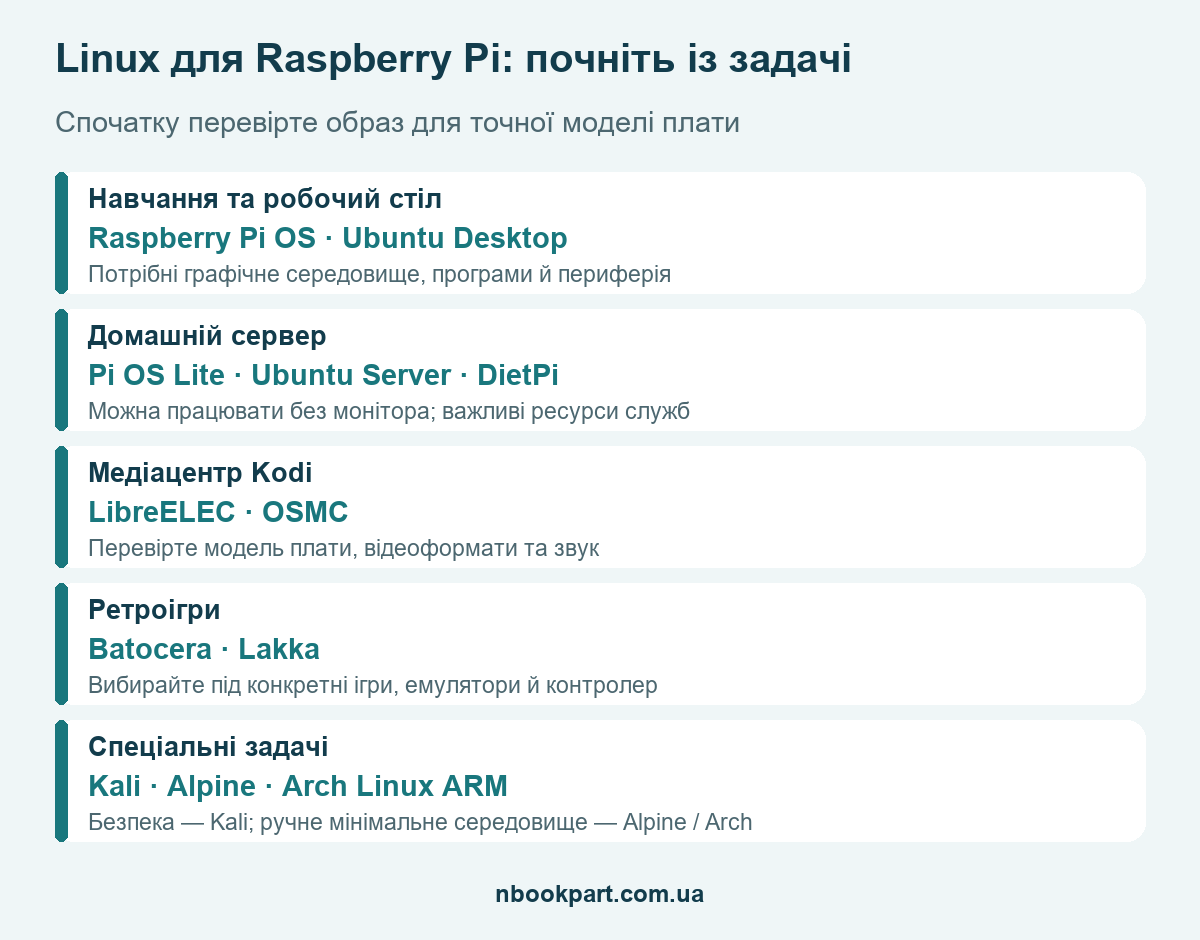
Назви Desktop і Server описують різні редакції Ubuntu, а Lite — редакцію Raspberry Pi OS без графічного робочого столу. У добірці вони не рахуються як окремі дистрибутиви.
1. Raspberry Pi OS — для початку та універсальних завдань
Це офіційна система Raspberry Pi на базі Debian. На сторінці завантажень доступні 32- і 64-бітні образи, а також варіанти з робочим столом, додатковими програмами та Lite. Поточна основна гілка базується на Debian 13 Trixie.
Для сумісної сучасної плати можна вибрати 64-бітний образ; для старих моделей перевірте перелік підтримки конкретного варіанта. Не плутайте оригінальний Zero із Zero 2 W. Якщо працюватимете лише через SSH і запускатимете серверні служби, Lite дозволяє обійтися без графічного середовища.
Кому підходить: новачкам, навчальним проєктам, роботі з документацією виробника. Що врахувати: для переходу між великими випусками потрібен окремий план оновлення й резервна копія.
2. Ubuntu — робочий стіл або сервер
Ubuntu має окремі образи Desktop і Server для Raspberry Pi. На офіційній сторінці представлені Ubuntu 26.04.1 LTS та 26.10. LTS зручна для проєкту, який плануєте підтримувати довго; проміжний випуск має коротший строк підтримки.
Для Desktop Canonical вказує щонайменше 4 ГБ оперативної пам’яті й 16 ГБ сховища. Це мінімальні вимоги, а не обіцянка швидкої роботи з будь-якою кількістю вкладок. Для сервера без графіки вибирайте Server і перевіряйте вимоги потрібних служб. Pi 4B та Pi 5 є в переліку сертифікованих пристроїв для LTS.
Кому підходить: тим, кому потрібне знайоме середовище Ubuntu. Що врахувати: сумісність моделі, ресурси та вимоги випуску до завантажувача EEPROM.
3. DietPi — для компактного домашнього сервера
DietPi пропонує полегшену основу й засоби налаштування та встановлення програм. Це доречний варіант для невеликого серверного проєкту, коли хочеться почати з мінімуму й додавати потрібні компоненти.
Сторінка підтримуваного обладнання розділяє образи для Pi 1/Zero, різних ревізій Pi 2, групи Pi 2/3/4/Zero 2 та Pi 5. Для Pi 5, 500 і CM5 використовуйте відповідний образ, а не довільний файл із позначкою ARM.
Кому підходить: домашній лабораторії та сервісам без повноцінного робочого столу. Що врахувати: після встановлення кількох важких служб їхні вимоги нікуди не зникають — легка основа не замінює потрібну пам’ять.
4. LibreELEC — для медіацентру з Kodi
LibreELEC призначена насамперед для запуску Kodi. Її варто вибирати, якщо Raspberry Pi працюватиме біля телевізора як спеціалізований медіацентр, а не як універсальний комп’ютер для офісних програм.
У завантаженнях є окремі образи для Pi 5/500, Pi 4/400 та старіших підтримуваних плат. Звертайте увагу на позначки стабільного й тестового випусків. Відтворення конкретного відео залежить від моделі, кодека, файлу й обладнання підключення; не розраховуйте на універсальне «будь-яке 4K при 60 кадрах/с».
Кому підходить: виділеному медіацентру. Що врахувати: спочатку перевірте потрібні формати, звук і спосіб керування.
5. OSMC — ще один варіант медіацентру
OSMC також орієнтована на медіавикористання. На офіційній сторінці є актуальні образи для Raspberry Pi 4/400, а також окрема група для Pi 2/3/3+ і Zero 2 W. Твердження, що Pi 4 взагалі не підтримується, вже не відповідає стану завантажень.
Образу для Pi 5 у перевіреному списку немає. Для Pi 1 і першого Zero наведені старі архівні випуски — сама наявність файлу не робить його актуальним вибором для нового проєкту.
Кому підходить: власникам сумісних плат, які хочуть спробувати інший медіацентр. Що врахувати: модель і дату образу перед завантаженням.
6. Batocera.linux — для ретроігрової системи
Batocera пропонує готові образи для ігрового використання, зокрема окремо для Pi 4 Model B і Pi 5 Model B. Вибирайте саме Raspberry Pi у каталозі обладнання: образ для звичайного ПК з Intel або AMD не підійде лише тому, що обидва пристрої називаються комп’ютерами.
Кому підходить: тим, хто збирає окремий пристрій для ретроігор. Що врахувати: продуктивність залежить від конкретної консолі, гри й налаштувань. Обіцянка запуску «практично всього» на будь-якій Pi некоректна. Для перевірки зручно почати з homebrew-ігор, які автори дозволяють поширювати.
7. Lakka — для RetroArch і libretro
Lakka — спеціалізований Linux-дистрибутив навколо RetroArch та екосистеми libretro. Система зосереджена на емуляції й керуванні контролером, тому її логічно порівнювати з іншими ігровими рішеннями, а не з офісним робочим столом.
Є образи для кількох поколінь Raspberry Pi, включно з Pi 5. Стабільні завантаження й development/nightly наведені окремо; для звичайного використання почніть зі стабільної збірки для своєї моделі.
Кому підходить: прихильникам RetroArch. Що врахувати: перевірте сумісність контролера та потрібного ядра емуляції; дистрибутив сам по собі не гарантує швидкості кожної гри.
8. Kali Linux — для лабораторії з безпеки
Kali має ARM-образи й документацію для різних Raspberry Pi, зокрема Pi 5. Її набір інструментів розрахований на навчання та перевірку безпеки у власному або дозволеному середовищі.
Документація образу для Pi 5 окремо попереджає: вбудований Wi-Fi не має підтримки Nexmon у цій збірці; для відповідних бездротових тестів потрібен сумісний USB-адаптер. Самого встановлення Kali недостатньо, щоб будь-який мережевий модуль отримав потрібні режими.
Кому підходить: цільовій навчальній лабораторії. Що врахувати: це спеціалізований вибір, а не обов’язкова система для першого знайомства з Linux.
9. Alpine Linux — мінімальна система для досвідчених користувачів
Alpine використовує musl, BusyBox, пакетний менеджер apk та OpenRC. Вона підходить тим, хто хоче самостійно складати компактне середовище з потрібних компонентів.
На сторінці завантажень є розділ Raspberry Pi з різними архітектурами: armhf для першого покоління та Zero/W, armv7 для відповідних старіших плат і aarch64 для поколінь Pi 3–5. Вибір залежить від пристрою, а не від операційної системи комп’ютера, з якого ви завантажуєте файл.
Кому підходить: мінімальним серверним та вбудованим проєктам. Що врахувати: звичні інструкції для Ubuntu не переносяться дослівно через інші пакети й інструменти налаштування.
10. Arch Linux ARM — для ручного складання середовища
Arch Linux ARM має окрему документацію для Pi 3, Pi 4 та Zero 2. Інструкція для Pi 4 передбачає ручну підготовку розділів, розгортання файлової системи й початкове налаштування пакетів. Варіанти ARMv7 та AArch64 використовують різні компоненти й мають різні обмеження.
Кому підходить: користувачам, які свідомо хочуть налаштовувати Linux самі. Що врахувати: інструкцію Pi 4 не можна автоматично застосовувати до Pi 5. Для швидкого першого запуску простішим буде готовий образ Raspberry Pi OS або іншої системи з явною підтримкою вашої плати.
Що перевірити перед записом образу
- Звірте модель плати, архітектуру та перелік підтримуваного обладнання на сайті проєкту. Перевірте також потрібні камери, дисплеї й розширення.
- Виберіть стабільний випуск і прочитайте його відомі обмеження. Для тривалого проєкту має значення строк підтримки, а не лише найновіший номер версії.
- Збережіть дані з носія. Запис образу стирає його вміст; окрема microSD для експериментів допоможе зберегти робочу систему.
- У Raspberry Pi Imager послідовно виберіть модель, систему й потрібний накопичувач. Якщо дистрибутив має власну процедуру розгортання, дотримуйтеся її.
- Перевірте назву та розмір накопичувача перед записом. Дочекайтеся завершення перевірки образу.
- Під час першого запуску перевірте мережу, звук, периферію та саме ті програми, для яких обирали систему. Налаштуйте оновлення й резервне копіювання робочих даних.
Якщо мета — спробувати кілька систем, почніть з однієї конкретної задачі: відтворення власного відеофайлу, запуску потрібної служби або роботи з навчальним проєктом. Така перевірка корисніша за вибір лише за красивим знімком робочого столу.
Джерела
- Raspberry Pi: офіційні образи Raspberry Pi OS
- Ubuntu: образи та сумісність Raspberry Pi
- DietPi: підтримувані моделі й образи
- LibreELEC: завантаження для Raspberry Pi
- OSMC: моделі та дати доступних образів
- Batocera: офіційний каталог образів
- Lakka: призначення системи
- Lakka: образи Raspberry Pi
- Kali: особливості образу Raspberry Pi 5
- Alpine: архітектури образів Raspberry Pi
- Alpine: компоненти та призначення
- Arch Linux ARM: встановлення на Raspberry Pi 4
- Raspberry Pi: підготовка носія й перший запуск