Для першого знайомства з Linux після Windows варто почати з Linux Mint Cinnamon або Zorin OS Core. Вони пропонують зрозумілий робочий стіл і готові інструменти для щоденних завдань. Якщо хочете детальніше налаштовувати інтерфейс, розгляньте Kubuntu з KDE Plasma.
Це редакційний вибір за сценаріями використання. Універсального переможця немає: одна система краще підійде до вашого обладнання, інша — до потрібних програм і звички працювати з вікнами. Нижче порівнюємо десять актуальних варіантів на листопад 2026 року.
- Який Linux вибрати після Windows
- 1. Linux Mint: зрозумілий початок
- 2. Zorin OS: знайоме оформлення
- 3. Kubuntu: гнучкий робочий стіл KDE
- 4. Ubuntu: велика екосистема
- 5. Xubuntu: простіше середовище Xfce
- 6. Fedora KDE: свіжі компоненти
- 7. Debian: передбачувана основа
- 8. openSUSE Leap: стабільні випуски
- 9. Linux Lite: перевіряйте вимоги
- 10. Manjaro: для готових стежити за оновленнями
- Що перевірити перед переходом із Windows
- Програми, документи та ігри
- Обладнання та архітектура
- Як спробувати Linux без установлення
- З чого почати
- Джерела
Який Linux вибрати після Windows
| Дистрибутив і випуск | Кому варто придивитися | Що врахувати |
|---|---|---|
| Linux Mint 22.3 Cinnamon | Хочете класичне меню й панель завдань | Для слабшого ПК є редакція Xfce |
| Zorin OS 18.1 Core | Потрібен знайомий вигляд із мінімумом налаштувань | Core безкоштовна; Pro додає оформлення, програми й підтримку |
| Kubuntu 26.04 LTS | Любите налаштовувати робочий стіл | Підтримка цього LTS-випуску — до квітня 2029 року |
| Ubuntu 26.04.1 LTS | Потрібна популярна система з великою кількістю інструкцій | Інтерфейс GNOME відрізняється від Windows |
| Xubuntu 26.04 LTS | Хочете простіше середовище Xfce | Легший робочий стіл не усуває вимоги браузера й програм |
| Fedora KDE Plasma Desktop 45 | Потрібні сучасні компоненти та KDE | Кожен випуск підтримується приблизно 13 місяців |
| Debian 13 stable | Цінуєте передбачувану систему | Вибирайте stable, а не testing чи unstable для першої установки |
| openSUSE Leap 16.1 | Хочете систему зі стабільними випусками | Звірте вимоги поточного Leap із конкретним ПК |
| Linux Lite 8.2 | Подобається Xfce і готовий набір повсякденних програм | Мінімум 4 ГБ RAM; Secure Boot не підтримується |
| Manjaro KDE або Xfce | Готові регулярно обслуговувати систему | Rolling release потребує послідовних повних оновлень |
Номери в переліку нижче допомагають орієнтуватися, а не позначають місця в рейтингу швидкодії. Перед завантаженням перевірте сторінку обраного проєкту: свіжі ISO можуть з’являтися частіше, ніж великі випуски.
1. Linux Mint: зрозумілий початок
Основна редакція Linux Mint 22.3 Cinnamon має традиційне компонування: меню програм, нижню панель і звичну роботу з вікнами. Це хороший початковий варіант для браузера, документів і домашнього ПК, якщо потрібні програми доступні в Linux.
Mint також пропонує Xfce, яке потребує менше ресурсів робочого столу, та класичне MATE. Для першої спроби не обов’язково досліджувати всі три: почніть із Cinnamon, а Xfce порівняйте, якщо комп’ютер працює повільно.
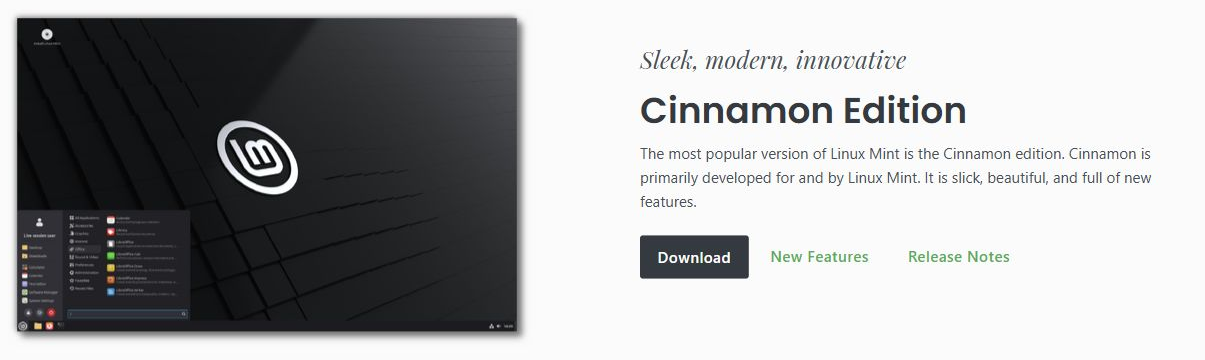
На сторінці Linux Mint редакція Cinnamon має окремі кнопки завантаження, опису нововведень і приміток до випуску.
2. Zorin OS: знайоме оформлення
Zorin OS 18.1 Core — безкоштовна редакція з готовими макетами робочого столу. Платна Pro додає більше варіантів оформлення, добірку програм і допомогу з налаштуванням; купувати її для першого знайомства не обов’язково.
Zorin зручно розглядати, якщо зовнішній вигляд системи для вас важливий. Однак схожість із Windows не означає автоматичної сумісності з усіма файлами EXE: потрібні програми слід перевіряти окремо.
3. Kubuntu: гнучкий робочий стіл KDE
Kubuntu 26.04 LTS поєднує основу Ubuntu із середовищем KDE Plasma. Панель, меню запуску, віджети й поведінку вікон можна підлаштувати під себе. Для встановлення програм передбачено графічний центр Discover.
Для спокійного переходу ми радимо LTS-гілку з підтримкою до квітня 2029 року. Новіший Kubuntu 26.10 теж доступний, але має коротший цикл підтримки — до липня 2027-го. Більший номер не завжди означає кращий вибір для робочого комп’ютера.
4. Ubuntu: велика екосистема
Ubuntu 26.04.1 LTS підійде, якщо готові освоїти GNOME замість копіювання звичного розташування кнопок. Для цієї LTS-гілки Canonical заявляє п’ять років стандартних безкоштовних оновлень безпеки й обслуговування.
Це не варіант «для будь-якого старого ноутбука»: на сторінці поточного Desktop-випуску вказано 6 ГБ оперативної пам’яті та 25 ГБ місця на диску. Додайте запас для своїх документів і програм. За обмежених ресурсів порівняйте його з Xubuntu або Mint Xfce.
5. Xubuntu: простіше середовище Xfce
Xubuntu 26.04 LTS використовує Xfce: традиційне меню, панелі й прості налаштування робочого столу. Підтримка цього випуску триває до квітня 2029 року.
Його варто спробувати на скромнішому ПК, але спочатку перевірте реальні завдання. Десятки вкладок браузера, відеодзвінок і великі документи потребуватимуть пам’яті незалежно від легкості оболонки. Назва дистрибутива сама по собі не гарантує швидкодію.
6. Fedora KDE: свіжі компоненти
Fedora KDE Plasma Desktop 45 — офіційна редакція Fedora з KDE Plasma. Вона цікава тим, кому потрібні сучасні можливості робочого столу й активне оновлення системних компонентів.
Важлива відмінність від довготривалих гілок — приблизно 13 місяців підтримки кожного випуску. Плануйте перехід на наступні версії. Якщо не хочете часто займатися великими оновленнями, для першого ПК з Linux зручнішою може виявитися LTS-система.
7. Debian: передбачувана основа
Актуальна стабільна гілка — Debian 13 trixie. Для повсякденного комп’ютера починайте саме зі stable. Testing і unstable призначені для іншого режиму роботи й не є просто «покращеними» редакціями для новачків.
Debian має готові live-образи з KDE, Xfce, Cinnamon та іншими середовищами. Це дає змогу вибрати знайомий інтерфейс без ручного складання робочого столу. Перевірте також Wi-Fi, звук і мову інтерфейсу: окремі мовні пакети може знадобитися додати після установки.
8. openSUSE Leap: стабільні випуски
openSUSE Leap 16.1 поєднує компоненти SUSE Linux Enterprise з розробками спільноти. Це варіант для читача, який хоче розібратися в екосистемі openSUSE й користуватися системою зі звичайними випусками.
Не плутайте Leap з іншими продуктами openSUSE або спеціальними серверними образами на сторінці завантажень. Для першої установки звірте призначення ISO, архітектуру процесора й вимоги до обладнання. Якщо потрібен найкоротший шлях від Windows до домашнього робочого столу, спочатку порівняйте Mint і Zorin.
9. Linux Lite: перевіряйте вимоги
Linux Lite 8.2 використовує Xfce й основу Ubuntu LTS. До звичного набору входять Firefox, LibreOffice, VLC та інші повсякденні програми.
Попри назву Lite, поточні мінімальні вимоги — двоядерний процесор 1,5 ГГц, 4 ГБ RAM і 40 ГБ на накопичувачі. Розробник також зазначає, що Secure Boot не підтримується. Якщо потрібно залишити цю функцію ввімкненою, оберіть інший сумісний дистрибутив. Не варто вимикати захист тільки заради першого експерименту.
10. Manjaro: для готових стежити за оновленнями
Manjaro пропонує офіційні образи з KDE Plasma, Xfce та GNOME. Для звичного компонування після Windows насамперед можна порівняти KDE й Xfce.
Проєкт використовує rolling release: встановлена система постійно оновлюється, а нові ISO є її свіжими зрізами. Це зручно для отримання нових компонентів, але потребує уваги до оновлень і повідомлень про зміни. Часткове оновлення пакетів може порушити узгодженість системи. Для читача, який хоче рідко займатися обслуговуванням, ми радимо почати з LTS-варіанта.
Що перевірити перед переходом із Windows
Програми, документи та ігри
Складіть список обов’язкових програм: офісний пакет, бухгалтерія, VPN, редактор фото, засоби електронного підпису, утиліти для принтера. Перевірте Linux-версію або альтернативу на сайті кожного розробника. Відкрийте копії робочих документів і перевірте макроси, шрифти та форматування.
Wine допомагає запускати частину Windows-програм, але не гарантує повної сумісності. Так само Proton у Steam не робить сумісною кожну гру. Якщо потрібна конкретна програма або мережева гра, перевірте саме її, перш ніж відмовлятися від Windows.
Обладнання та архітектура
Для більшості звичайних ПК Intel і AMD потрібен образ x86_64, який також може називатися amd64. Для ARM-комп’ютера потрібен сумісний ARM-образ і підтримка конкретної моделі. Не вибирайте ISO тільки за назвою ноутбука.
Під час пробного запуску перевірте Wi-Fi, Bluetooth, динаміки, мікрофон, вебкамеру, яскравість, зовнішній монітор, сон і пробудження. Якщо щось не працює, з’ясуйте підтримку пристрою до установки на основний диск.
Як спробувати Linux без установлення
Для першої перевірки зручно використати live-образ, наприклад Linux Mint. Він запускає робоче середовище з флешки. Сам запуск не вимагає заміни Windows, але з live-системи все одно можна змінювати файли на дисках, якщо відкривати їх вручну.
- Завантажте потрібний ISO з офіційного сайту та перевірте його за інструкцією проєкту.
- Збережіть важливі файли з флешки: запис завантажувального образу перезапише її вміст.
- Створіть завантажувальну флешку способом, рекомендованим у документації дистрибутива.
- Перезавантажте ПК і виберіть USB у меню завантаження. Потрібну клавішу уточніть в інструкції виробника.
- Запустіть пробне середовище та перевірте обладнання. Для простого знайомства не запускайте установник і не змінюйте розділи диска.
- Після завершення вимкніть пробну систему, витягніть флешку й поверніться до Windows.
Live-режим може бути повільнішим за встановлену систему, а зміни зазвичай не зберігаються після перезапуску. Для встановлення поруч із Windows спочатку зробіть резервну копію важливих даних і підготуйте спосіб відновлення доступу до зашифрованого диска. Пункт Erase disk видаляє наявні дані: це не режим пробного запуску.
З чого почати
Виберіть два варіанти за своїм сценарієм, наприклад Mint Cinnamon і Zorin Core, та перевірте їх на тому самому ПК. Порівнюйте виконання власних завдань, а не лише шпалери й меню. До постійної установки переходьте тоді, коли працюють потрібне обладнання, документи й програми.
Джерела
- Linux Mint: актуальні редакції та їхні відмінності
- Zorin OS: Core, Pro та поточний випуск
- Kubuntu: поточні випуски й терміни підтримки
- Ubuntu Desktop: LTS і системні вимоги
- Xubuntu 26.04: випуск і термін підтримки
- Fedora KDE: особливості та цикл підтримки
- Fedora KDE Plasma Desktop 45: завантаження
- Debian: стабільна гілка та інші випуски
- Debian: live-образи й робочі середовища
- openSUSE Leap 16.1: образи та вимоги
- Linux Lite: актуальний випуск і Secure Boot
- Manjaro: офіційні образи KDE, Xfce та GNOME
- Manjaro: модель rolling release
- Zorin: сумісність Windows-програм
- Zorin: ігри та Proton
- Linux Mint: створення носія та підготовка ISO
- Linux Mint: запуск із флешки
- Linux Mint: live-режим та встановлення