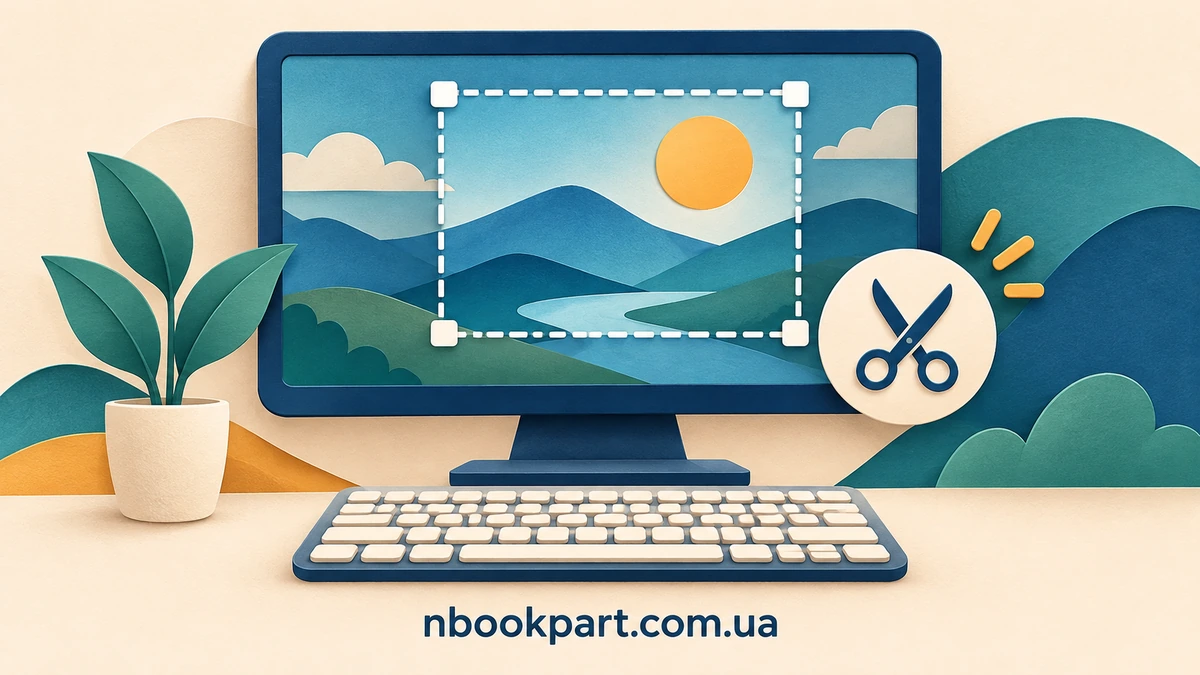
Для скриншота у Windows не обов’язково встановлювати окрему програму. Вибір способу залежить від того, що потрібно зберегти: весь екран, одне вікно чи невеликий фрагмент. Важлива різниця — одні комбінації створюють файл, інші лише копіюють зображення в буфер обміну.
Яку комбінацію вибрати
| Завдання | Спосіб | Результат |
|---|---|---|
| Вибрати частину екрана | Win + Shift + S | Фрагмент у буфері; додаткове збереження залежить від налаштувань «Засобу захоплення» |
| Одразу зберегти весь екран | Win + PrtSc | Файл у папці знімків екрана |
| Зняти активне вікно | Alt + PrtSc | Зображення в буфері обміну |
| Зробити знімок із затримкою | Застосунок «Засіб захоплення» | Знімок, який можна відредагувати й зберегти |
| Зняти гру або підтримуваний застосунок | Win + Alt + PrtSc | Знімок через Xbox Game Bar |
1. Win + Shift + S: знімок потрібного фрагмента
- Відкрийте те, що хочете показати, та натисніть Win + Shift + S.
- Виберіть режим захоплення: прямокутник, вікно, весь екран або довільну область, якщо він доступний у вашій версії.
- Виділіть потрібну частину. Для прямокутника затисніть ліву кнопку миші й протягніть рамку.
- Вставте результат у документ або повідомлення через Ctrl + V.
Щоб обрізати, додати позначки або зберегти файл вручну, відкрийте сповіщення про знімок і скористайтеся командою збереження. У сучасному «Засобі захоплення» може бути ввімкнене автоматичне збереження; перевірте його налаштування, а не покладайтеся на нього без перевірки.
2. Win + PrtSc: весь екран одразу у файл
Натисніть Win + PrtSc. Відкрийте папку Зображення → Знімки екрана. Якщо системну папку «Зображення» перенесено до OneDrive або в інше місце, шукайте її через Провідник, а не за жорстко заданим шляхом.

На компактній клавіатурі може знадобитися додаткова клавіша Fn. Позначення Print Screen також буває скороченим до PrtScn або PrtSc. За кількох моніторів знімок може охоплювати весь робочий простір.
3. Alt + PrtSc: тільки активне вікно
Клацніть у потрібному вікні, натисніть Alt + PrtSc, а потім вставте зображення в Paint чи документ через Ctrl + V. Цей спосіб зручний, коли не потрібно показувати решту робочого столу. Щоб отримати окремий файл, збережіть вставлене зображення, наприклад у PNG.
4. «Засіб захоплення»: знімок із затримкою
Знайдіть застосунок через меню «Пуск». Виберіть режим і доступну затримку, запустіть створення знімка та відкрийте потрібне меню до захоплення. Це допомагає з елементами, які зникають після натискання клавіш. Набір режимів та вигляд інструмента відрізняються між Windows 10 і 11.
5. Xbox Game Bar: знімок гри
У підтримуваній грі або застосунку натисніть Win + Alt + PrtSc. Відкрити панель Game Bar можна через Win + G. Переглядайте результат у галереї захоплень або папці Відео → Захоплення, якщо шлях не змінювали.

Game Bar не є універсальним способом знімати всі системні вікна та робочий стіл. Для них використовуйте перші способи.
Чому скриншота немає в папці
Якщо використовували Alt + PrtSc або копіювання фрагмента, зображення може бути лише в буфері: вставте його через Ctrl + V і збережіть. Окрема клавіша PrtSc залежно від налаштувань відкриває інструмент захоплення або копіює екран. Якщо потрібний сайт чи програма захищає вміст від захоплення, результат може бути порожнім.
Перед надсиланням приберіть із кадру адреси, паролі, коди входу та інші зайві дані. Якщо приховуєте фрагмент, використовуйте непрозоре закриття або обрізання та перевірте готовий файл.