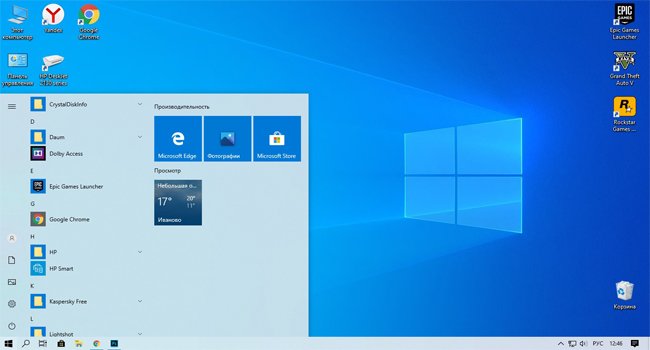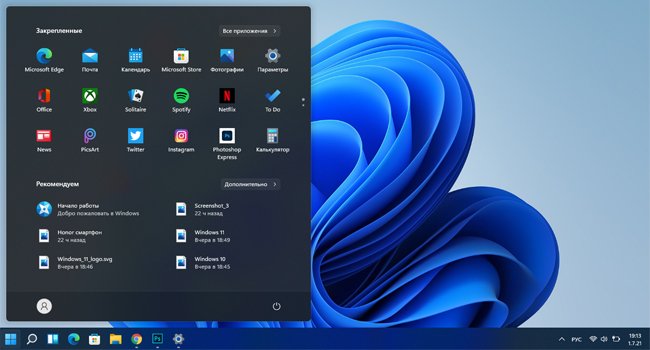
У Windows 11 піктограми панелі завдань та кнопка «Пуск» розташовані по центру, на відміну від попередніх версій. Хоча це здається досить цікавим, деякі з вас все ж таки можуть віддати перевагу більш старий стиль, в якому панель завдань вирівняна по лівому кутку. На щастя, досить легко перейти на старий стиль панелі завдань з налаштувань. У цій статті ми розповімо, як ви можете перемістити значки панелі завдань та кнопку “Пуск” у лівий кут у Windows 11.
Переміщення піктограм панелі завдань та кнопки «Пуск» ліворуч у Windows 11
Майже всі мають звичку заходити в меню «Пуск» з нижнього лівого кута екрана. Отже, у людей, які використовують Windows 11, можуть виникнути проблеми зі звиканням до центрованих піктограм.
Нижче наведено покрокове посібник з переміщення піктограм панелі завдань та кнопки «Пуск» у лівий кут комп'ютера з Windows 11.
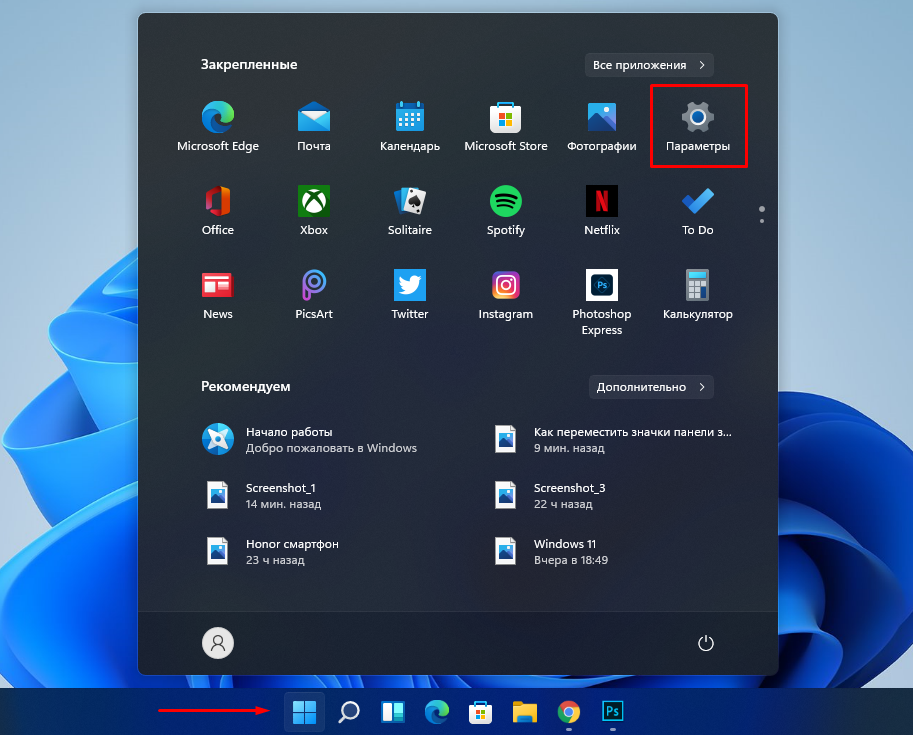
Крок 1. На панелі завдань натисніть кнопку «Пуск» та виберіть «Параметри» в меню. Ви також можете відкрити “Параметри” безпосередньо, натиснувши Win + I на клавіатурі.
Крок 2. Виберіть “Персоналізація” на бічній панелі ліворуч, а потім прокрутіть вниз і клацніть на “Панель завдань”.
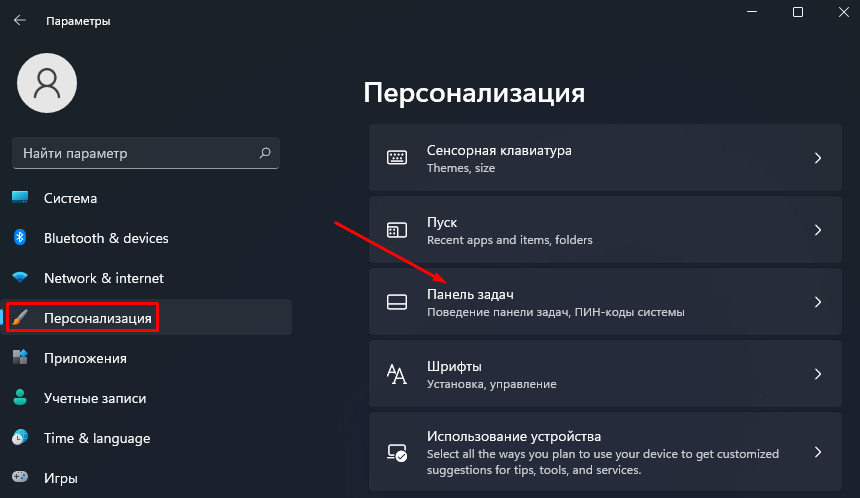
Крок 3. Натисніть Taskbar Behaviours (Поведінка панелі завдань).

Крок 4. За замовчуванням Taskbar alignment (Вирівнювання панелі завдань) буде встановлено по центру. Торкніться меню, що розкривається, і змініть його на «Зліва».
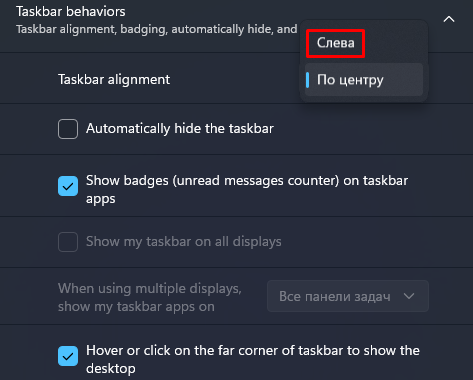
Після виконання всіх вищезгаданих дій всі значки на панелі завдань, включаючи меню «Пуск» та «Пошук», будуть миттєво переміщені в ліву частину панелі завдань.
На жаль, на відміну від Windows 10 і старіших версій, Windows 11 не дозволяє змінювати розташування панелі завдань. Однак це все ще початкова стадія Windows 11, і ми можемо побачити більше функцій та змін у наступних оновленнях.
Отже, у цій статті ми розповіли, як перемістити значки панелі завдань та кнопку «Пуск» ліворуч у Windows 11. Якщо у вас виникнуть будь-які питання щодо цього, будь ласка, ставте їх у коментарях.