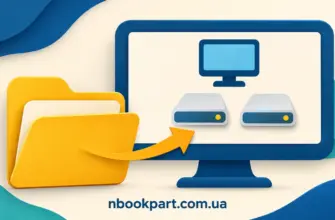
Звичайний ZIP-архів можна розпакувати засобами Провідника Windows. Встановлювати архіватор лише для цього не потрібно. Але відкрити архів і витягти його вміст — різні дії: поки файли всередині ZIP, деякі програми не можуть коректно працювати з усім комплектом.
Як витягти всі файли із ZIP
- Знайдіть завантажений архів у Провіднику. Якщо не пам’ятаєте місце, перевірте папку «Завантаження» та список завантажень браузера.
- Клацніть ZIP правою кнопкою миші й виберіть Видобути все або Витягти все — назва залежить від локалізації.
- Укажіть папку призначення. Зручно залишити окрему папку з назвою архіву, щоб не змішати файли з іншими.
- За бажанням залиште ввімкненим відкриття витягнутих файлів після завершення.
- Запустіть видобування та дочекайтеся завершення операції.

Після цього відкрийте вже створену звичайну папку. Сам ZIP залишиться на місці; видаляйте його лише коли переконаєтеся, що всі потрібні файли успішно витягнуті.
Як витягти один документ
Двічі клацніть ZIP, знайдіть потрібний файл, скопіюйте його через Ctrl + C і вставте в звичайну папку через Ctrl + V. Можна також перетягнути вибрані файли за межі архіву. Для набору з підпапками зручніше використати видобування всього вмісту, щоб зберегти структуру.
Якщо це інсталяційний комплект, проєкт або HTML-сторінка з ресурсами, витягніть усю папку перед відкриттям основного файла. Запуск одного файла прямо із ZIP може залишити необхідні сусідні файли всередині архіву.
Чому немає команди «Видобути все»
Перевірте розширення. Файл із назвою «архів» не обов’язково має формат ZIP; RAR, 7z та інші формати залежать від можливостей версії Windows. У Windows 11 24H2 підтримка архівів ширша, ніж у Windows 10, але це не означає повної взаємозамінності всіх форматів.
Якщо ZIP за замовчуванням відкривається сторонньою програмою, спробуйте Відкрити за допомогою → Провідник. Не перейменовуйте розширення RAR на ZIP: назва не змінює внутрішній формат.
Що робити, якщо архів не розпаковується
- Файл пошкоджений або завантажений не повністю. Повторно завантажте його з перевіреного джерела й порівняйте очікуваний розмір, якщо він відомий.
- Бракує місця. Вільного простору має вистачити на розпаковані дані, які можуть бути значно більшими за ZIP.
- Проблема з шляхом чи доступом. Спробуйте коротшу папку у власних документах, куди можете записувати файли.
- Архів зашифрований. Вбудовані засоби не підтримують усі операції із зашифрованими архівами. Може знадобитися сумісний архіватор і пароль від відправника.
Не вводьте пароль від пошти або Windows замість пароля до архіву, якщо відправник його не повідомив. Розпакування не робить вміст безпечним: не запускайте невідомі виконувані файли й не вимикайте захист за вказівкою з архіву.