Стрес-тест відеокарти допомагає перевірити, як GPU поводиться під навантаженням: чи немає помилок, артефактів, збоїв драйвера або проблем з охолодженням. Його варто відрізняти від бенчмарка, який насамперед вимірює продуктивність у певній сцені.
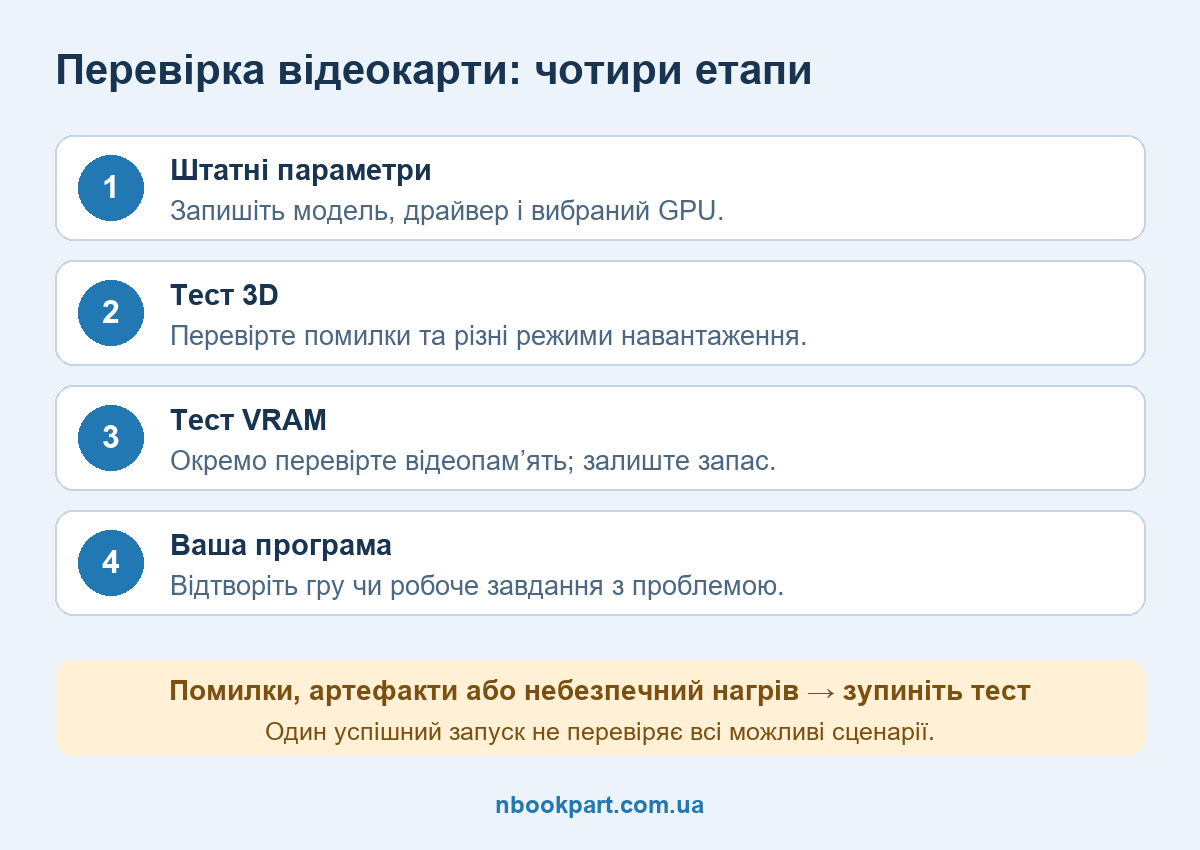
Для домашньої перевірки у Windows почніть зі штатних налаштувань відеокарти, увімкніть моніторинг і проведіть короткий контрольований тест. Потім окремо перевірте відеопам’ять та звичну гру або робочу програму. Один успішний запуск не гарантує справності в усіх режимах.
- Що саме перевіряє тест
- Програми для перевірки відеокарти
- OCCT: помилки GPU та відеопам’яті
- FurMark 2: інтенсивне графічне навантаження
- 3DMark: повторювані графічні сцени
- UNIGINE Superposition: додатковий графічний сценарій
- Підготовка: що зробити до запуску
- Як провести перевірку в OCCT
- Крок 1. Короткий запуск 3D
- Крок 2. Інший характер навантаження
- Крок 3. Окремий тест VRAM
- Крок 4. Перевірка у вашій програмі
- Яку температуру вважати допустимою
- Скільки має тривати стрес-тест
- Як тлумачити результат
- Що зберегти після тестування
- Джерела
Що саме перевіряє тест
| Завдання | Що спостерігати | Чого результат не доводить |
|---|---|---|
| Стабільність GPU | Помилки обчислень, зависання, артефакти | Що всі інші компоненти ПК справні |
| Охолодження | Температуру, оберти вентиляторів, частоти під навантаженням | Що одна температура є нормальною для всіх моделей |
| Відеопам’ять VRAM | Помилки під час запису та читання даних | Що короткий тест перевірив кожен можливий сценарій |
| Продуктивність | Бал, FPS, час кадру за однакових умов | Що більший бал означає кращу стабільність |
| Реальна робота | Поведінку конкретної гри, редактора або рендерера | Що всі інші програми працюватимуть так само |
Вбудована графіка також може проходити сумісні тести. Якщо у комп’ютері два GPU, уважно виберіть потрібний: навантаження інтегрованого ядра не є перевіркою окремої відеокарти.
Програми для перевірки відеокарти
OCCT: помилки GPU та відеопам’яті
OCCT зручний для послідовної діагностики: у ньому є окремі тести 3D і VRAM та моніторинг. Режим 3D Adaptive може змінювати інтенсивність навантаження й перевіряти помилки, а не лише постійно тримати GPU в одному режимі.
У нього є три типи навантаження: Steady підтримує задану інтенсивність, Variable поступово її змінює, Switch швидко перемикається між двома значеннями. Інтенсивність тесту та відсоток завантаження GPU в моніторингу — не тотожні показники.
FurMark 2: інтенсивне графічне навантаження
FurMark 2 — інструмент Geeks3D для інтенсивного стрес-тесту та графічних бенчмарків OpenGL і Vulkan. Він корисний, коли потрібно поспостерігати за поведінкою відеокарти під тривалим навантаженням.
Не робіть висновок про FPS у всіх іграх за балом FurMark. Також не вимикайте захисні обмеження відеокарти заради більшого споживання чи красивого графіка. Для перевірки інших режимів доповніть його тестом зі змінним навантаженням і реальною програмою.
3DMark: повторювані графічні сцени
У 3DMark режим Stress Test багаторазово виконує графічну сцену та оцінює сталість продуктивності. Обирайте тест, вимогам якого відповідає ваша система, зокрема за обсягом відеопам’яті.
Для успішного проходження 3DMark вимагає завершення всіх циклів і Frame Rate Stability не нижче 97%. Це критерій конкретного тесту, а не універсальний відсоток «здоров’я відеокарти». Перевірте, чи потрібний режим доступний у вашій редакції програми.
UNIGINE Superposition: додатковий графічний сценарій
Superposition пропонує детальну 3D-сцену, порівняння результатів та моніторинг температури й частот. Він може доповнити інші перевірки, але не замінює спеціальний тест VRAM.
Порівнюйте результати з однаковим пресетом. Враховуйте редакцію програми: доступність циклічного стрес-тесту та інших функцій залежить від ліцензії. Не плутайте безкоштовне завантаження базової версії з доступом до всіх режимів.
Підготовка: що зробити до запуску
- Збережіть документи та закрийте зайві програми. Збій під час діагностики не повинен призвести до втрати незбереженої роботи.
- Запишіть модель GPU, версію драйвера й параметри, з якими тестуєте систему.
- Для початкової перевірки приберіть власний розгін або андервольт і поверніть штатний профіль відеокарти. Не підвищуйте напругу чи ліміт потужності.
- Переконайтеся, що вентиляційні отвори не закриті. Ноутбук поставте на тверду поверхню й під’єднайте відповідний адаптер живлення.
- Відкрийте моніторинг і перевірте, які саме датчики доступні. Якщо програма підтримує журнал, збережіть показники для порівняння.
- Виберіть потрібний GPU та перевірте вимоги тесту. Почніть з одного завдання, щоб результат було простіше пояснити.
Якщо комп’ютер уже має явні ознаки несправності — запах перегріву, пошкоджений кабель живлення чи вентилятор, що не працює під навантаженням, — спочатку усуньте проблему. Стрес-тест не є способом ремонту.
Як провести перевірку в OCCT
Крок 1. Короткий запуск 3D
Виберіть 3D Adaptive, потрібну відеокарту та режим навантаження. Залиште виявлення помилок увімкненим. Задайте обмежену тривалість, щоб тест не залишився працювати безконтрольно.
Для першого огляду можна виділити 5–10 хвилин: це практичний початковий етап, а не сертифікат стабільності. Слідкуйте за повідомленнями про помилки, зображенням, температурою та частотами. Якщо система поводиться нормально, можна перейти до довшої перевірки за обраною програмою тестування.
Крок 2. Інший характер навантаження
Після рівномірного навантаження перевірте змінний режим. Висока постійна потужність не охоплює всі можливі поєднання частоти й напруги: поведінка GPU змінюється разом із навантаженням. Саме для цього OCCT пропонує Variable та Switch.
Не запускайте одразу кілька незалежних стрес-тестів. Якщо система впаде, буде складніше визначити, який сценарій викликав збій.
Крок 3. Окремий тест VRAM
Перейдіть до VRAM і перевірте вибрану відеокарту. Залиште частину відеопам’яті вільною для системи: документація OCCT наводить типове значення 80% доступної пам’яті та радить не займати її всю.
Тест виконує читання й запис за різними шаблонами та шукає помилки. Нуль помилок є добрим результатом цього запуску, але не доводить відсутності всіх можливих дефектів. Зокрема, розробники описують обмеження, пов’язані з внутрішніми механізмами виявлення помилок GPU.
Крок 4. Перевірка у вашій програмі
Запустіть гру або робоче завдання, де виникала проблема. Використовуйте ті самі налаштування, роздільну здатність і сцену. Запишіть, чи повторюється збій після прогрівання, зміни вікна або переходу між меню та грою.
Яку температуру вважати допустимою
Універсальної межі «до 100 °C усе нормально» немає. Порівнюйте показник із документацією саме вашої моделі та правильним типом датчика.
Наприклад, NVIDIA вказує для референсних характеристик RTX 5070 максимальну температуру GPU 85 °C, а для RTX 5070 Ti — 88 °C. Це максимальні значення, а не бажана температура щоденної роботи. Характеристики конкретної плати партнера потрібно звіряти з її виробником.
Не змішуйте температуру GPU, Hotspot / Junction та температуру пам’яті. Вони описують різні вимірювання й можуть мати різні межі. Не всі відеокарти показують усі датчики. У Radeon через AMD Software можна відстежувати доступні температури, частоти, потужність плати й швидкість вентиляторів, а також записувати журнал.
Якщо температура наближається до межі виробника, продовжує зростати або з’являються збої, зупиніть тест і перевірте охолодження. Не чекайте аварійного вимкнення як обов’язкового етапу перевірки.
Скільки має тривати стрес-тест
Тривалість залежить від мети й методики. Короткий запуск показує очевидні проблеми та дозволяє перевірити моніторинг. Для прогрівання й повторюваності потрібен довший сценарій, а для пошуку конкретного збою — умови, за яких він виникає.
UL описує типовий стрес-тест 3DMark як 20 циклів, що займають приблизно 20 хвилин. В OCCT можна задати тривалість; довідка безкоштовної редакції зазначає обмеження одного запуску однією годиною. Це обмеження редакції, а не доказ того, що година гарантовано виявляє всі несправності.
Важливіше за саму кількість хвилин — записати умови, завершити обрані етапи без помилок і перевірити реальне навантаження. Не залишайте перший тест невідомої відеокарти без нагляду.
Як тлумачити результат
| Спостереження | Що це означає для подальшої перевірки |
|---|---|
| Помилки OCCT або артефакти | Зупинити запуск, зафіксувати результат і повторити діагностику на штатних параметрах |
| Чорний екран, перезапуск драйвера чи ПК | Перевіряти систему послідовно: причиною можуть бути драйвер, живлення, налаштування або апаратна несправність |
| Частота знизилася під час тесту | Подивитися разом на температуру, потужність і тип навантаження; сама зміна частоти не є діагнозом |
| Низький бал без помилок | Звірити пресет, вибраний GPU, режим живлення й фонові завдання |
| Тести проходять, але одна гра падає | Перевірити саме її версію, налаштування, драйвер та відомі проблеми |
| Жодних помилок у вибраних сценаріях | Зафіксувати успішний результат із назвою тесту, параметрами й тривалістю |
Не оголошуйте відеокарту несправною лише через один виліт програми. AMD рекомендує системну діагностику на штатній конфігурації: схожі симптоми можуть мати різні причини.
Що зберегти після тестування
Збережіть назву та версію тесту, його режим, тривалість, модель GPU, драйвер, максимальні показники потрібних датчиків і кількість помилок. Для бенчмарка додайте пресет та результат.
Під час порівняння до і після зміни налаштування змінюйте лише один чинник. Так буде зрозуміло, чи допоміг новий профіль вентилятора, інший драйвер або повернення штатних параметрів. Якщо збій повторюється, цей журнал буде кориснішим для діагностики, ніж одна фотографія загального бала.
Джерела
- OCCT: налаштування 3D Adaptive
- OCCT: тест відеопам’яті VRAM
- OCCT: тривалість тестів
- OCCT: навіщо перевіряти змінне навантаження
- Geeks3D: FurMark 2
- UL: налаштування стрес-тестів 3DMark
- UL: результат стрес-тесту та Frame Rate Stability
- UNIGINE: Superposition та його редакції
- NVIDIA: температурні характеристики RTX 5070 і 5070 Ti
- AMD: моніторинг показників Radeon
- AMD: діагностика нестабільності системи