
У Windows 10 і 11 кількість циклів та оцінку ємності батареї можна перевірити у звіті powercfg /batteryreport. Дані залежать від того, що передає контролер акумулятора: у деяких ноутбуках лічильник циклів відсутній. Це не заважає оцінювати інші показники, якщо вони доступні.
Не приймайте рішення про заміну лише за одним числом. Враховуйте фактичний час роботи, залишкову ємність, вік батареї та повідомлення діагностики виробника.
Що означає один цикл батареї
Цикл — це накопичене використання приблизно повної ємності, а не кожне підключення зарядного пристрою. Наприклад, витратили 50% заряду, зарядили ноутбук, а згодом використали ще 50% — разом це відповідає одному повному циклу.
Не потрібно навмисно розряджати акумулятор до вимкнення та щоразу заряджати до 100%, щоб «правильно рахувалися цикли». Часткові розряди теж накопичуються; спосіб обліку визначає електроніка батареї.
Кількість циклів показує лише частину історії використання. Батарея також старіє з часом, а висока температура може прискорювати втрату ємності. Тому два ноутбуки з однаковим лічильником здатні мати різну автономність.
Як створити звіт у Windows 10 і 11
Відкрийте «Пуск», знайдіть Командний рядок / cmd і виберіть запуск від імені адміністратора. Виконайте:
powercfg /batteryreportКоманда створить HTML-файл і покаже його повний шлях. Відкрийте Провідник, перейдіть за вказаною адресою та двічі клацніть файл звіту. Він відкриється у браузері як локальна сторінка; публікувати або завантажувати його кудись для читання не потрібно.
За бажанням можна явно вказати місце збереження. Саме в Командному рядку використайте:
powercfg /batteryreport /output "%USERPROFILE%\battery-report.html"Це збереже звіт у папці поточного користувача. Синтаксис змінних у PowerShell інший, тому не переносіть приклад із %USERPROFILE% туди без змін. Повторне створення звіту з тим самим ім’ям оновлює файл: для порівняння різних дат збережіть окремі копії.
Де знайти Cycle Count та ємність
На початку звіту відкрийте розділ Installed batteries. Якщо батарей кілька, перевіряйте показники кожної окремо.
| Поле | Значення |
|---|---|
| Cycle Count | Кількість циклів, повідомлена акумулятором |
| Design Capacity | Розрахункова початкова ємність батареї |
| Full Charge Capacity | Поточна оцінка ємності за повного заряду |
| Battery capacity history | Історія оцінок ємності, якщо такі дані зібрані |
| Recent usage / Battery usage | Відомості про використання живлення й батареї |
Full Charge Capacity — це не поточний відсоток заряду. Ноутбук може показувати 100% на панелі завдань, але зношений акумулятор при цьому вміщує менше енергії, ніж новий.
Як приблизно оцінити знос
Порівнюйте значення ємності в однакових одиницях. Часто звіт використовує mWh — міліват-години; 1000 mWh = 1 Wh. Не змішуйте ці одиниці з mAh без урахування напруги.
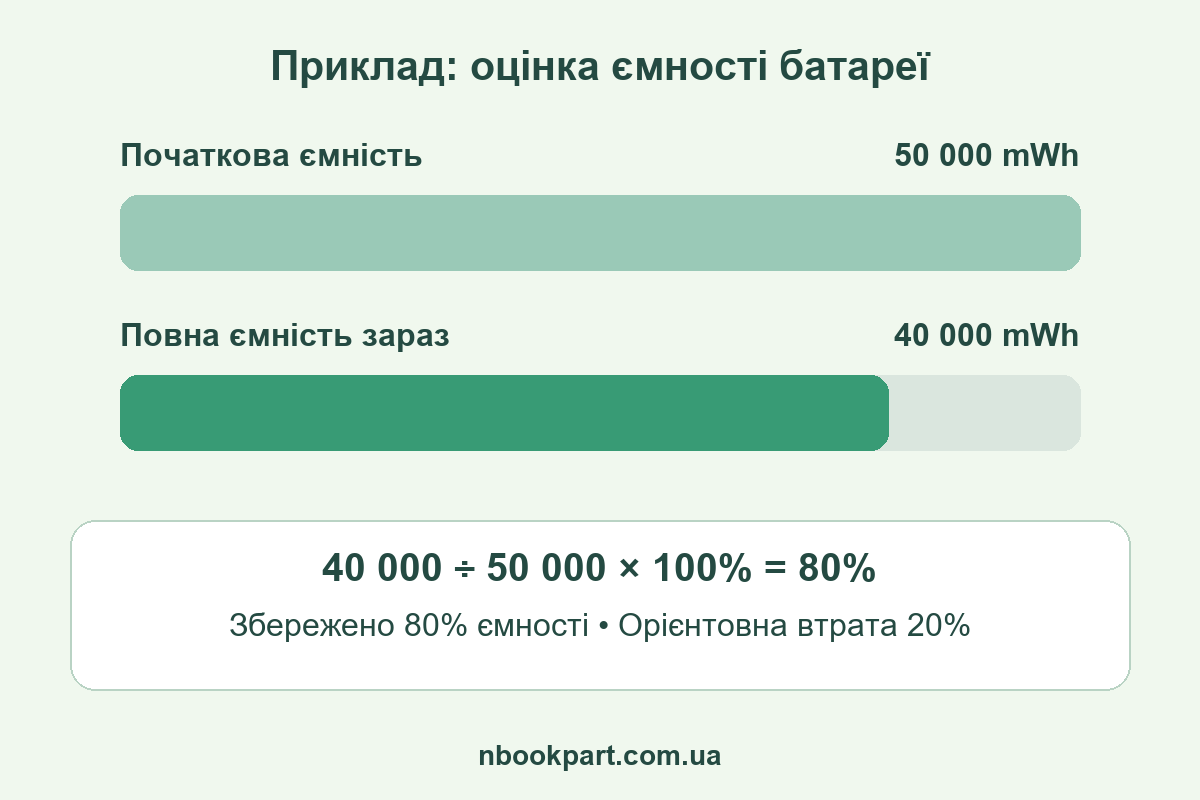
Частка збереженої ємності обчислюється так:
Full Charge Capacity ÷ Design Capacity × 100%Наприклад, 40 000 mWh за початкових 50 000 mWh дають приблизно 80% збереженої ємності. Орієнтовна втрата становить 100% − 80% = 20%. Це приклад розрахунку, а не універсальний поріг заміни.
Значення у звіті є оцінкою контролера. Порівнюйте кілька звітів і реальну автономність у схожих умовах, а не робіть висновок за одним коливанням. Якщо початкова ємність відсутня або дорівнює нулю, цей розрахунок застосувати не можна.
Чому Cycle Count порожній або дорівнює нулю
Windows не може показати точний лічильник, якщо батарея чи її електроніка його не передає. У документації Microsoft нуль для відповідного поля також передбачений за відсутності підтримки лічильника. Тому порожнє значення, прочерк чи нуль не доводять, що акумулятор новий і ніколи не використовувався.
Перевірте офіційну програму або діагностику виробника ноутбука: набір доступних відомостей залежить від моделі. Не встановлюйте випадкову утиліту з обіцянкою «відновити справжні цикли». Відсутні апаратні дані не обов’язково з’являться після встановлення іншого переглядача.
Якщо показники різко змінилися після заміни акумулятора, звірте модель і відомості у звіті. Історія системи та стан поточної батареї — не одна й та сама величина; для сервісу корисно вказати дату заміни.
Коли потрібна заміна або сервіс
Універсального ліміту циклів для всіх ноутбуків немає — орієнтуйтеся на документацію конкретної моделі. Значний пробіг не означає, що акумулятор обов’язково перестане працювати завтра. Практичні причини звернення — неприйнятно коротка автономність, раптові вимкнення, помилки діагностики або проблеми із заряджанням.
Якщо корпус деформувався через здуття батареї, припиніть користування пристроєм і зверніться до сервісу. Не тисніть на акумулятор і не проколюйте його. Тут зовнішній стан важливіший за будь-яке число у звіті.
Для щоденного використання уникайте перегріву й частих глибоких розрядів. Якщо ноутбук підтримує розумне заряджання або обмеження рівня заряду, налаштуйте його засобом виробника. Звіт допомагає спостерігати за станом, але сам не «відновлює» фізичну ємність батареї.