Для встановлення Windows 11 у VirtualBox потрібні офіційний ISO-образ, сумісний комп’ютер і правильно налаштована віртуальна машина. У VirtualBox 7.2 є віртуальний TPM і UEFI Secure Boot, тому починати зі змін реєстру для обходу перевірок не потрібно.
Нижче описано ручне встановлення на комп’ютері з процесором Intel або AMD архітектури x64. Хост — ваша основна система; гість — Windows усередині вікна VirtualBox. Вони одночасно використовують ресурси одного ПК.
- Яка версія та який образ потрібні
- Скільки ресурсів виділити
- 1. Завантажте VirtualBox і Windows 11
- 2. Створіть віртуальну машину
- Перевірте TPM і Secure Boot
- 3. Встановіть Windows у віртуальний диск
- 4. Установіть Guest Additions
- Якщо Windows 11 не встановлюється або працює повільно
- Що зробити після першого успішного запуску
- Джерела
Яка версія та який образ потрібні
На офіційній сторінці завантажень доступний VirtualBox 7.2.22, а Microsoft пропонує Windows 11 2026 Update, версія 26H2. Завантажуйте актуальні випуски безпосередньо з сайтів розробників: посилання наведено в джерелах.
Для звичайного ПК Intel/AMD потрібен ISO x64. Для Apple silicon та інших Arm-пристроїв потрібен образ Arm64 і сумісний пакет VirtualBox. У гілці 7.2 підтримується Windows 11 Arm як гість; робота на хості Windows 11 Arm позначена Oracle як експериментальна. Не змішуйте x64 та Arm64 в одній інструкції.
Скільки ресурсів виділити
| Параметр | Що потрібно врахувати |
|---|---|
| Процесор гостя | Щонайменше 2 віртуальні процесори; процесор хоста також має відповідати вимогам Windows 11 |
| Оперативна пам’ять гостя | Мінімум 4 ГБ; для роботи з кількома програмами варто мати запас |
| Віртуальний диск | Щонайменше 64 ГБ; потрібне додаткове місце для програм і оновлень |
| Завантаження та захист | UEFI, віртуальний TPM 2.0 і налаштований Secure Boot |
| Основний ПК | Пам’ять і процесорні ресурси для власної ОС та одночасної роботи гостя |
Практичний стартовий варіант для ПК із 16 ГБ RAM та достатньою кількістю потоків CPU — 8 ГБ RAM, 2–4 віртуальні процесори та диск 80–100 ГБ. Це орієнтир для звичайних завдань, а не офіційний мінімум і не гарантія швидкодії. Не віддавайте гостю всі ресурси хоста.
Динамічний диск займає місце поступово, але його максимальний розмір — реальна межа доступного простору для гостя. Вільне місце на фізичному диску потрібне також для ISO, знімків стану й подальшого зростання файла VDI.
1. Завантажте VirtualBox і Windows 11
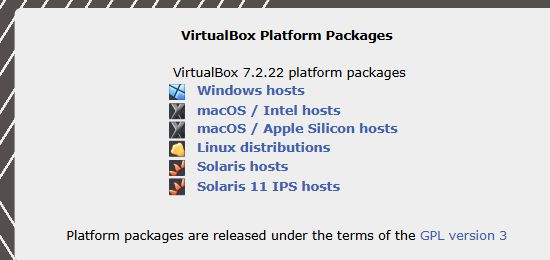
На сайті VirtualBox у блоці Platform Packages виберіть пакет для своєї основної ОС. Для Windows це Windows hosts. Пройдіть установлення й перезапустіть ПК, якщо майстер цього попросить.
На сторінці Microsoft знайдіть саме розділ Download Windows 11 Disk Image (ISO) for x64 devices. Виберіть запропонований образ, підтвердьте мову та завантажте ISO. Installation Assistant призначений для оновлення поточного ПК, тому для цього сценарію він не потрібен.
Образ можна під’єднати до ВМ без записування на флешку. VirtualBox не надає ліцензію Windows: підготуйте належну ліцензію для встановлюваної копії та виберіть відповідну редакцію системи.
2. Створіть віртуальну машину
- У менеджері VirtualBox відкрийте Home → New.
- Задайте зрозумілу назву, наприклад Windows 11, та папку з достатнім вільним місцем.
- Виберіть завантажений ISO. Перевірте, що визначено Windows 11 і правильну архітектуру.
- Для ручного проходження майстра Windows вимкніть Install OS Using Unattended Installation.
- Задайте RAM, кількість процесорів і розмір нового віртуального диска відповідно до таблиці вище.
- Залиште новий динамічний диск для цієї машини та ввімкніть EFI. Завершіть створення.
У режимі Basic параметри показуються послідовно, а в Expert — на одній сторінці. Якщо вікно відрізняється від іншої інструкції, орієнтуйтеся на назви параметрів, а не на кількість натискань «Далі».
Перевірте TPM і Secure Boot
Перед першим запуском відкрийте Settings → System → Motherboard створеної ВМ. Перевірте TPM Version: 2.0, увімкнені UEFI та Secure Boot. Якщо частину налаштувань приховано, перейдіть до розширеного рівня інтерфейсу.
Змінюйте обладнання вимкненої ВМ. Для Windows 11 використовуйте відповідний профіль гостя; не переносіть навмання параметри з інструкції для Windows 7 або Linux.
3. Встановіть Windows у віртуальний диск
Запустіть ВМ кнопкою Start. Якщо з’явиться запрошення натиснути клавішу для завантаження з DVD, натисніть її у вікні гостя. Далі пройдіть майстер Windows: виберіть мову, клавіатуру й установлення системи.
Введіть ключ або скористайтеся запропонованим інсталятором варіантом введення пізніше. Це не скасовує потреби в ліцензії. Редакція Home чи Pro має відповідати вашому праву використання.
Місцем установлення виберіть новий порожній віртуальний диск із заданим розміром. Для цього сценарію не під’єднуйте фізичні диски хоста: вони не потрібні. Після копіювання файлів дочекайтеся перезапусків і завершіть початкове налаштування, зокрема підключення та вхід, якщо їх запитує поточний випуск Windows.
Після першого перезапуску не запускайте інсталяцію з ISO заново. Якщо вона повторюється, вимкніть гостя й від’єднайте інсталяційний ISO від його віртуального оптичного приводу, залишивши диск із уже встановленою Windows.
4. Установіть Guest Additions
Guest Additions — драйвери й компоненти всередині гостьової ОС. Вони покращують інтеграцію миші, відеорежими та роботу спільних папок. Це не Extension Pack, VMware Workstation або Hyper-V.
- У запущеній Windows відкрийте меню вікна VirtualBox Devices → Insert Guest Additions CD Image.
- Якщо майстер не відкрився автоматично, зайдіть у віртуальний CD-привід через Провідник гостя та запустіть VBoxWindowsAdditions.exe.
- Пройдіть установлення та перезавантажте саме гостьову Windows.
- Перевірте інтеграцію миші й зміну роздільної здатності під час зміни розміру вікна.
Бажано, щоб версії VirtualBox і Guest Additions збігалися. Extension Pack установлюється окремо на хості для додаткових можливостей; його не потрібно подавати як обов’язковий спосіб отримати драйвери дисплея гостя.
Якщо Windows 11 не встановлюється або працює повільно
| Симптом | Що перевірити насамперед |
|---|---|
| Повідомлення про несумісність із Windows 11 | RAM, кількість CPU, TPM 2.0, UEFI/Secure Boot і сумісність процесора хоста |
| ВМ не завантажується з ISO | Архітектуру образу, завершеність завантаження та під’єднання ISO до оптичного приводу |
| Чорний екран або помилка запуску | Точний текст помилки, версію VirtualBox і журнал VBox.log |
| Повільна робота обох систем | Запас RAM та місця на хості, надмірне виділення процесорів гостю |
| Незручна роздільна здатність або миша | Установлення Guest Additions і перезапуск гостя |
У Windows хоста взаємодія VirtualBox із Hyper-V може впливати на продуктивність. Не вимикайте навмання функції безпеки: спочатку зіставте помилку та конфігурацію з розділом Troubleshooting у документації Oracle.
Журнал VBox.log можна відкрити через інструмент Logs вибраної машини. Він допомагає відрізнити проблему налаштування від браку ресурсів або збою програми.
Що зробити після першого успішного запуску
Оновіть гостьову Windows і перевірте потрібні програми. Перед експериментами створіть знімок стану через Snapshots → Take. Відновлення такого знімка поверне й попередній стан віртуального диска, тому нові файли після цієї точки можуть бути втрачені.
Знімок стану не замінює окремої резервної копії важливих даних. Спільні папки й буфер обміну вмикайте лише тоді, коли вони потрібні: це канали обміну між основною та гостьовою системами.
Джерела
- Oracle: актуальні пакети VirtualBox
- Microsoft: офіційний ISO Windows 11
- Microsoft: вимоги Windows 11 до віртуальних машин
- Oracle: створення ВМ у VirtualBox 7.2
- Oracle: підтримувані поєднання хоста та гостя
- Oracle: віртуальні диски й динамічне виділення місця
- Oracle: TPM, UEFI, Secure Boot і знімки стану
- Oracle: установлення Guest Additions
- Oracle: усунення помилок і журнали VirtualBox