
Реєстр Windows, або Windows Registry, — це ієрархічна база даних, у якій Windows і частина програм зберігають налаштування. У ній є параметри обладнання, користувацьких профілів, служб і застосунків. Для перегляду та редагування використовується Редактор реєстру — regedit.
Реєстр не є окремою програмою, яку потрібно запускати для прискорення комп’ютера. Більшість повсякденних налаштувань зручніше змінювати через Параметри Windows або меню відповідної програми. Пряме редагування потрібне, коли є конкретне завдання й точна інструкція для вашої версії системи.
Як влаштований реєстр: розділ, параметр, дані
Реєстр нагадує дерево. Розділ / key може містити вкладені розділи та параметри / values. У параметра є ім’я, тип і дані. Наприклад, умовна програма могла б зберігати назву теми оформлення в текстовому параметрі.
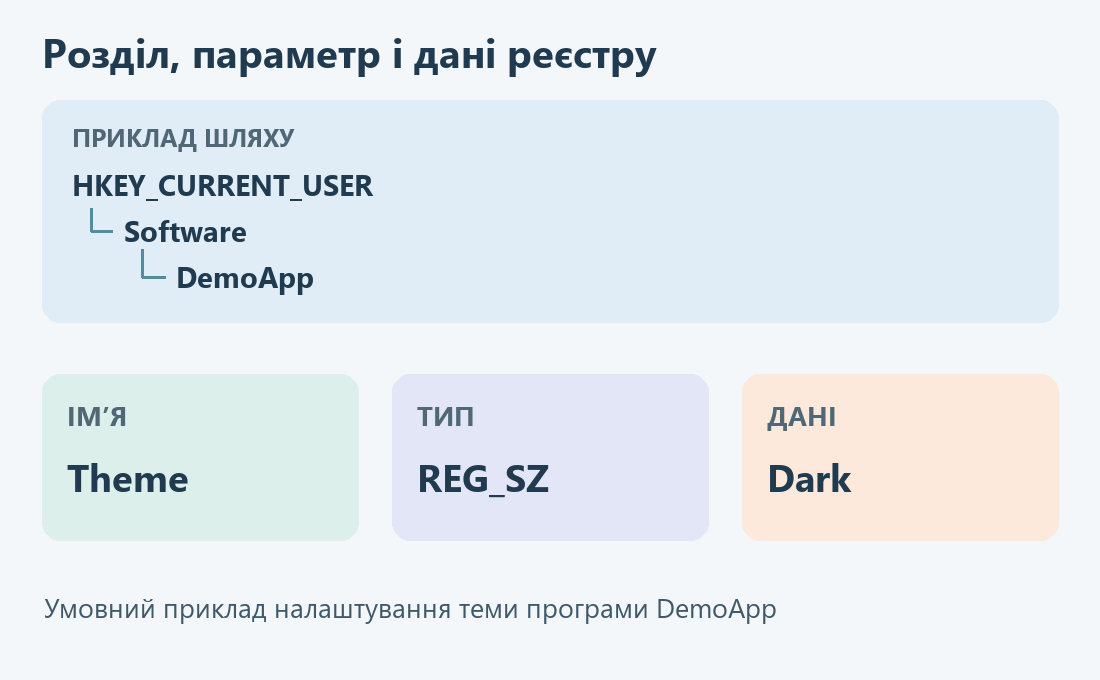
Шлях HKEY_CURRENT_USER\Software\DemoApp у прикладі вказує на розділ. Theme — ім’я параметра, REG_SZ — його текстовий тип, а Dark — дані. Це пояснення структури: створювати такий розділ на своєму комп’ютері не потрібно.
У regedit дерево розділів розташоване ліворуч, а параметри вибраного розділу — праворуч. Видалення розділу може зачепити всі його вкладені елементи; зміна даних одного параметра має інший обсяг.
Що означають основні гілки HKEY
| Гілка | Для чого використовується |
|---|---|
| HKEY_CURRENT_USER — HKCU | Налаштування поточного користувача |
| HKEY_LOCAL_MACHINE — HKLM | Конфігурація комп’ютера, обладнання та програм на рівні системи |
| HKEY_USERS — HKU | Дані завантажених у цей момент користувацьких профілів |
| HKEY_CLASSES_ROOT — HKCR | Асоціації типів файлів і реєстрація COM-класів; об’єднане подання відповідних даних користувача та комп’ютера |
| HKEY_CURRENT_CONFIG — HKCC | Інформація про поточний профіль обладнання |
HKCU та HKLM не взаємозамінні. Однакові назви підрозділів у цих гілках не означають однакову дію: у першому випадку налаштування пов’язане з поточним користувачем, у другому — з комп’ютером.
Також HKU не слід сприймати як простий список усіх облікових записів, які колись створювали на ПК: важливі саме завантажені профілі.
Поширені типи параметрів
| Тип | Які дані містить |
|---|---|
| REG_SZ | Текстовий рядок |
| REG_EXPAND_SZ | Рядок, що може містити посилання на змінні середовища |
| REG_DWORD | 32-бітне число |
| REG_QWORD | 64-бітне число |
| REG_MULTI_SZ | Послідовність текстових рядків |
| REG_BINARY | Двійкові дані |
Якщо інструкція вимагає DWORD (32 біти), не замінюйте його на QWORD лише тому, що у вас 64-бітна Windows. Тип визначає формат конкретного параметра. Для числових значень також перевіряйте, яку систему числення вказано: десяткову чи шістнадцяткову.
Як відкрити редактор реєстру у Windows 11 і 10
- Натисніть Win+R.
- Введіть
regeditі натисніть Enter. - Якщо Windows попросить підтвердження прав адміністратора, перевірте, що запускаєте саме редактор реєстру.
- Розгорніть потрібну гілку та звірте повний шлях перед будь-якою зміною.
Відкриття розділу для перегляду не змінює його даних. Не створюйте відсутні параметри лише тому, що не бачите їх у себе: інструкція може стосуватися іншої версії Windows, програми або іншого користувача.
Якщо доступ заборонив адміністратор робочого комп’ютера, зверніться до нього. Зміна дозволів і власника розділів не є звичайним кроком для читання інструкції.
Як зробити копію потрібного розділу
Перед адресною правкою збережіть його поточний стан:
- Виділіть потрібний розділ у дереві regedit.
- Виберіть Файл → Експорт.
- Перевірте, що експортуєте саме потрібну гілку.
- Задайте зрозуміле ім’я, наприклад із назвою програми та датою, і збережіть файл
.regу відомій папці.
Для імпорту власної копії використовується Файл → Імпорт. Експорт вибраного розділу не замінює резервну копію документів чи всієї системи. Якщо зміни можуть вплинути на запуск Windows, заздалегідь продумайте спосіб системного відновлення.
Що перевірити перед зміною
Звірте повний шлях, ім’я параметра, тип і потрібні дані. Запишіть початкове значення та очікуваний результат. Змінюйте один конкретний параметр за раз, щоб було зрозуміло, яка дія вплинула на поведінку програми.
Файл .reg може додавати, змінювати або видаляти записи. Не запускайте невідомий «набір оптимізацій» лише через обіцянку більшої швидкості: спочатку потрібно розуміти його вміст і призначення.
Не чистіть реєстр заради меншої кількості записів. Якщо Windows працює нестабільно, почніть із конкретного повідомлення про помилку, а для звичайного налаштування спочатку перевірте штатне меню програми чи системи.