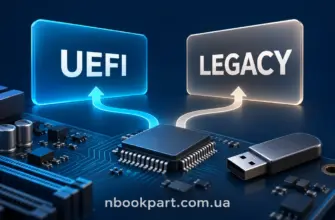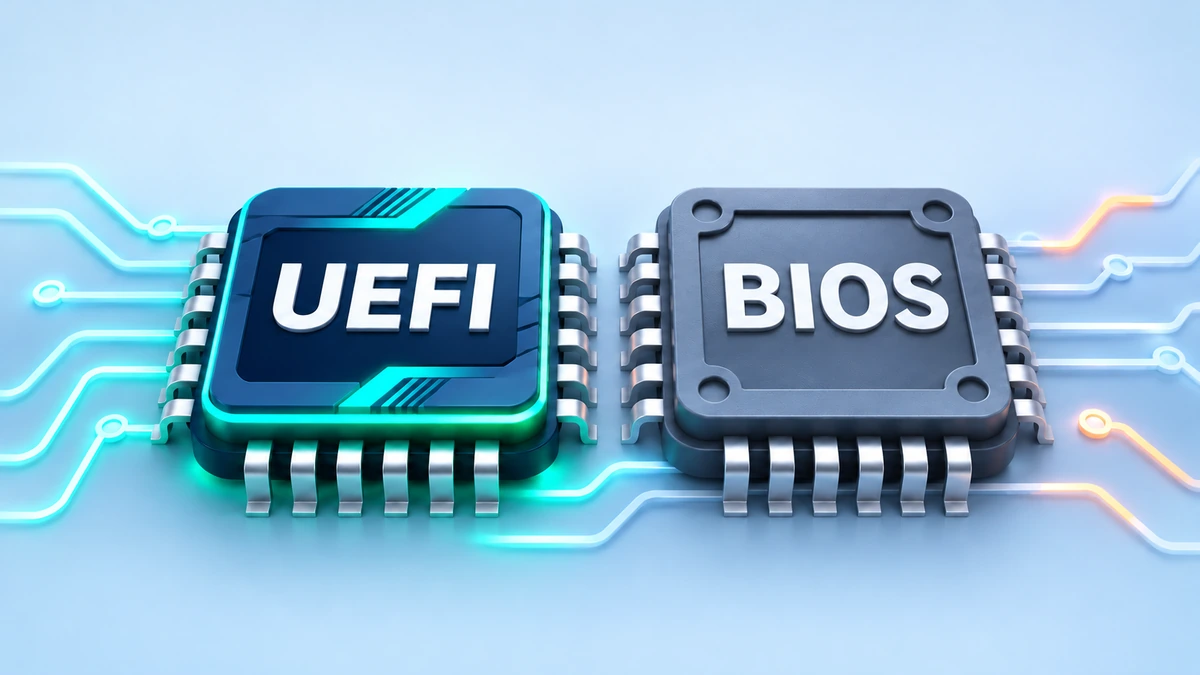
Для встановлення Windows 11 потрібна прошивка UEFI з підтримкою Secure Boot. Legacy BIOS — старіший режим запуску, який може використовуватися на давніших комп’ютерах або для сумісності з певними системами. Якщо Windows уже працює, не змінюйте режим навмання: спосіб її завантаження пов’язаний із розміткою системного диска.
UEFI та Legacy — не назви двох програм-завантажувачів. Це режими роботи прошивки, яка запускає обладнання й передає керування системі. А Windows Boot Manager, який можна побачити в меню запуску, — компонент завантаження Windows.
Основні відмінності UEFI та Legacy BIOS
| Що порівнюємо | UEFI | Legacy BIOS |
|---|---|---|
| Запуск установленої Windows | Системний диск із розміткою GPT | Системний диск із розміткою MBR |
| Secure Boot | Підтримується за наявності відповідної реалізації та налаштувань | Недоступний у режимі Legacy |
| Встановлення Windows 11 | Потрібний режим; інші вимоги до ПК теж мають виконуватися | Не відповідає вимозі Windows 11 до прошивки |
| Сумісність зі старими середовищами | Залежить від системи та носія | Може знадобитися для старого середовища, яке не вміє запускатися через UEFI |
| Вигляд налаштувань | Залежить від виробника; не обов’язково графічний | Зазвичай текстове меню |
CSM — модуль сумісності, через який деякі прошивки UEFI підтримують старий спосіб завантаження. Його наявність не гарантована на кожній сучасній платі.
Режим сам по собі не визначає швидкість комп’ютера. Час запуску залежить також від накопичувача, перевірки обладнання, драйверів і програм автозапуску. Не варто перемикати BIOS лише заради обіцянки «миттєвого завантаження».
Як перевірити режим у Windows
- Натисніть Win+R.
- Введіть
msinfo32і натисніть Enter. - У вікні відомостей про систему відкрийте загальний розділ System Summary.
- Знайдіть рядок Режим BIOS / BIOS Mode. Значення UEFI означає відповідний режим, Legacy — старий спосіб запуску.
Це перевірка поточного запуску Windows. Значення Legacy ще не доводить, що материнська плата взагалі не підтримує UEFI: можливості конкретної моделі перевіряють у документації виробника.
Як дізнатися, диск GPT чи MBR
- Натисніть Win+R, введіть
diskmgmt.mscі підтвердьте. - У нижній частині вікна знайдіть фізичний диск, на якому встановлено Windows.
- Натисніть правою кнопкою саме на його назві, наприклад Диск 0, і відкрийте Властивості / Properties.
- На вкладці Томи / Volumes перевірте Стиль розділу / Partition style: GPT або MBR.
Для перегляду цих відомостей не потрібно ініціалізувати диск, видаляти томи або форматувати накопичувач. Не вважайте, що Windows обов’язково міститься на «Диску 0»: у ПК може бути кілька фізичних дисків.
Який режим вибрати у вашій ситуації
| Ситуація | Що робити |
|---|---|
| Нова установка Windows 11 на сумісний ПК | Використовувати UEFI та GPT; перевірити також процесор, TPM 2.0 й інші вимоги |
| Windows працює, режим UEFI вже вибраний | Залишити його; для звичайної роботи перемикання не потрібне |
| Стара установка Windows запускається через Legacy | Спочатку перевірити підтримку UEFI, розмітку диска й план переходу |
| Флешка показана у меню двічі | Вибрати запис із потрібним режимом, наприклад UEFI: назва USB |
| Установник повідомляє про несумісний стиль розділів | Звірити режим запуску носія та GPT/MBR, перш ніж щось видаляти |
Після встановлення Windows комп’ютер зазвичай запускає її в тому самому режимі. Зміна лише пункту Boot Mode не перетворює MBR на GPT і не створює потрібні завантажувальні файли.
Чи можна перейти з Legacy на UEFI без перевстановлення
Для відповідного системного диска Windows існує засіб MBR2GPT. Він перевіряє умови й може змінити розмітку без видалення даних, але підходить не для кожної структури розділів. Після успішного перетворення прошивку потрібно налаштувати на UEFI.
Перед переходом збережіть важливі файли, перевірте підтримку UEFI та прочитайте інструкцію Microsoft до MBR2GPT. Якщо диск зашифровано BitLocker, окремо підготуйте ключ відновлення й виконайте описані Microsoft дії щодо захисту. Це не операція для випадкового експерименту.
Не плутайте MBR2GPT зі звичайним перетворенням у «Керуванні дисками»: стандартна процедура там передбачає видалення наявних томів. Резервна копія потрібна до змін, а не після появи помилки.
Що означає обмеження MBR у 2 ТБ
Йдеться про адресацію секторів у розмітці MBR. За розміру логічного сектора 512 байт межа становить близько 2 ТіБ, або 2,2 ТБ у десяткових одиницях. GPT дозволяє працювати з більшими обсягами.
Це не твердження, що будь-який комп’ютер у Legacy взагалі не бачить великих дисків. Окремий GPT-накопичувач для даних і диск, з якого завантажується Windows, — різні випадки.
Чи замінює Secure Boot інші засоби захисту
Ні. Secure Boot допомагає перевіряти довіру до програм під час запуску. Він не замінює TPM, антивірус або оновлення системи. Підтримка Secure Boot також не означає, що функцію вже ввімкнено.
Налаштовуйте її за документацією виробника свого ПК або плати. Якщо після зміни режиму Windows перестала запускатися, припиніть випадкове перемикання параметрів і перевірте, які саме налаштування було змінено.
Джерела
- Microsoft Learn: UEFI та Legacy під час запуску Windows
- Microsoft: вимоги Windows 11 до прошивки й обладнання
- Broadcom: перевірка BIOS Mode через msinfo32
- Intel: призначення режиму сумісності CSM
- Microsoft Learn: MBR2GPT та перевірка стилю розділів
- Microsoft Learn: перетворення диска через керування розділами
- Microsoft: обмеження MBR та диски обсягом понад 2 ТБ
- Microsoft: налаштування Secure Boot за виробником ПК