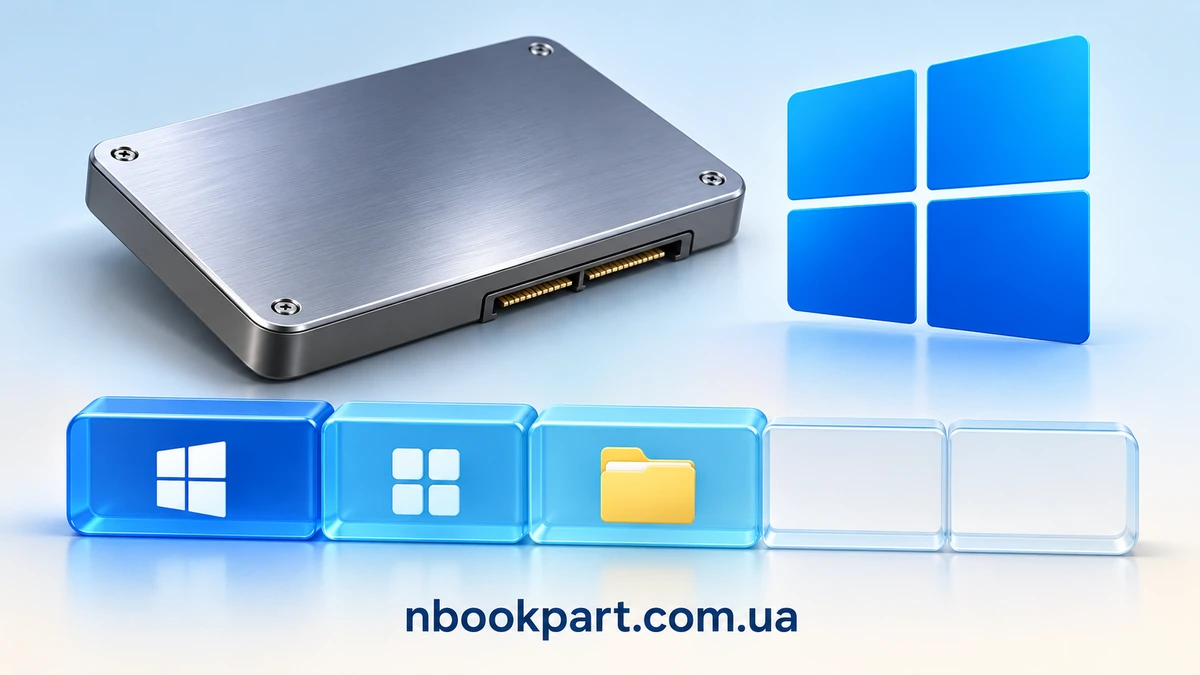
Для Windows 11 Microsoft вказує накопичувач обсягом від 64 ГБ, але це мінімальна вимога, а не рекомендований розмір диска для всіх ваших програм і файлів. Фактичне місце, зайняте системою, змінюється після оновлень, установлення драйверів і роботи застосунків. Універсальної цифри на кшталт «Windows завжди займає 20 ГБ» немає.
Тут ідеться про місце на SSD або HDD, а не про оперативну пам’ять RAM. Це різні характеристики: збільшення RAM не додає вільного місця на диску C:.
- Офіційні мінімальні вимоги
- Чому Windows займає різний обсяг
- Як перевірити використання диска на своєму ПК
- Який SSD вибрати для повсякденної роботи
- Як безпечно звільнити місце
- Перегляньте тимчасові дані та непотрібні програми
- Обережно з Windows.old
- Налаштуйте автоматичне очищення під свої потреби
- Чого не варто робити заради кількох гігабайтів
- Джерела
Офіційні мінімальні вимоги
| Система або клас пристрою | Вимога до накопичувача | Як її розуміти |
|---|---|---|
| Windows 11 | 64 ГБ або більше | Базовий мінімум; програми, дані та окремі функції потребують додаткового місця |
| Пізніші версії Windows 10 | 32 ГБ або більше | Мінімум зі специфікацій, а не зручний обсяг для сучасного робочого ПК |
| Copilot+ PC | SSD або UFS від 256 ГБ | Окремі вимоги цього класу пристроїв, які також охоплюють RAM, процесор і NPU |
Не намагайтеся замінити офіційний мінімум Windows 11 розрахунком «файли помістилися на 35 ГБ». Навіть успішне встановлення в обмежених умовах не гарантує місця для обслуговування системи.
Звичайна підтримка Windows 10 завершилася 14 жовтня 2025 року. Для пристрою, який залишається на ній, окремо перевірте умови підтримки редакції та програми ESU. Вибирати стару ОС лише заради меншого розміру встановлення недоцільно.
Чому Windows займає різний обсяг
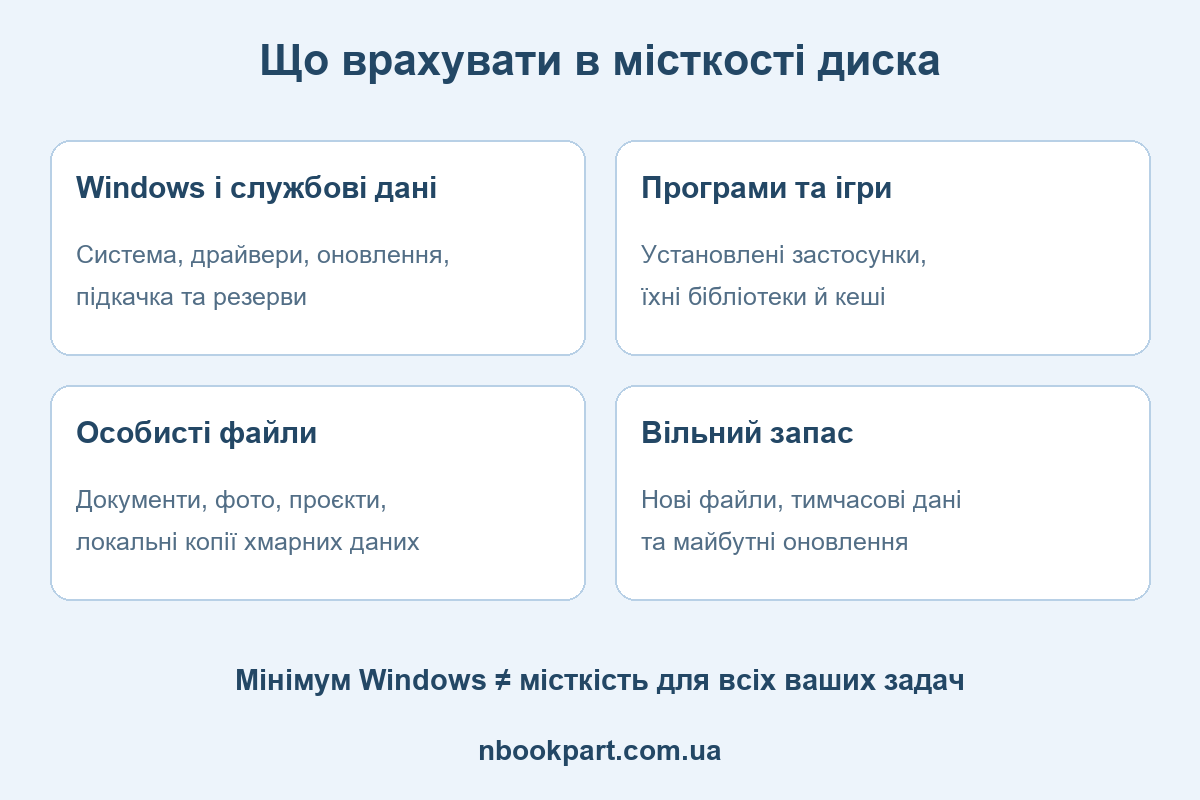
На використання диска впливає не тільки папка Windows.
- Системні компоненти, драйвери й мовні пакети. Їхній набір залежить від версії, обладнання та ввімкнених функцій.
- Оновлення та тимчасові файли. Під час установлення потрібне місце для завантаження, розпакування й завершення операцій.
- Файл підкачки pagefile.sys. За автоматичного керування його розмір змінюється залежно від пам’яті, навантаження й параметрів дампів.
- Файл гібернації hiberfil.sys. Він пов’язаний із режимами живлення та конфігурацією пам’яті.
- Зарезервоване сховище. Windows може відводити простір для тимчасових даних і стабільного встановлення оновлень.
- Програми й користувацькі дані. Браузерні профілі, кеші, ігри, робочі проєкти та локальні копії хмарних файлів також займають диск.
Після оновлення додатковий простір може займати Windows.old — файли попереднього встановлення. Тому вимірювання відразу після чистої інсталяції та через кілька місяців роботи не повинні збігатися.
Обсяг ISO-файлу теж не показує майбутнє використання системного диска: інсталяційний образ і вже встановлена система — різні речі. Тип накопичувача впливає на швидкодію, але однакова місткість SSD і HDD не скасовує вимог до вільного місця.
Як перевірити використання диска на своєму ПК
- Відкрийте Параметри → Система → Сховище.
- Дочекайтеся розрахунку категорій для системного диска.
- Перегляньте встановлені програми, тимчасові файли, особисті дані та категорію системних і зарезервованих файлів. За потреби розгорніть додаткові категорії.
- У Провіднику відкрийте Цей ПК і перевірте, скільки місця вільно саме на C:.
Якщо на D: багато вільного простору, це не означає, що він автоматично доступний для оновлення Windows на C:. Для іншого фізичного диска або розділу потрібне окреме планування перенесення даних. Не змінюйте розділи без резервної копії.
Не додавайте вручну розміри всіх системних папок, намагаючись отримати точний підсумок. Зокрема, через жорсткі посилання Провідник може показувати розмір WinSxS більшим, ніж фактичний додатковий обсяг на накопичувачі.
Який SSD вибрати для повсякденної роботи
Для планування покупки можна використати такі орієнтири. Це практичні рекомендації за сценаріями, а не нові мінімальні вимоги Microsoft.
| Сценарій | Від якого обсягу варто почати порівняння |
|---|---|
| Документи, браузер, небагато локальних файлів | 256 ГБ за умови контролю сховища |
| Універсальний домашній або робочий ПК | 512 ГБ як зручніша початкова точка |
| Кілька великих ігор, монтаж, віртуальні машини | 1 ТБ і більше, відповідно до фактичного розміру проєктів |
Перед покупкою підсумуйте поточні програми й дані та залиште місце для зростання. Один великий проєкт або бібліотека ігор може змінити вибір сильніше, ніж різниця між двома редакціями Windows. Перевірте також сумісність накопичувача з комп’ютером: місткість не визначає інтерфейс і формат.
Немає гарантованого запасу «10–15 ГБ вистачить завжди». Вимоги конкретного оновлення залежать від стану системи. Коли Windows Update просить звільнити певний обсяг, орієнтуйтеся на його повідомлення й залишайте додатковий простір для звичайної роботи.
Як безпечно звільнити місце
Перегляньте тимчасові дані та непотрібні програми
У розділі сховища відкрийте тимчасові файли або рекомендації з очищення. Прочитайте опис кожної категорії перед підтвердженням. Не вважайте папку завантажень і кошик автоматично непотрібними: спершу перевірте вміст.
Видаліть програми, якими не користуєтеся, через налаштування Windows. Великі особисті файли можна перенести на інший накопичувач, але спочатку переконайтеся, що копія читається. Для ігор і робочих бібліотек користуйтеся функцією перенесення самого застосунку, якщо вона є.
Обережно з Windows.old
Видалення попереднього встановлення через очищення звільняє місце, але позбавляє можливості повернутися до нього відповідним засобом відновлення. Перед очищенням перевірте потрібні файли та вирішіть, чи не знадобиться відкат. Windows.old не замінює окрему резервну копію.
Налаштуйте автоматичне очищення під свої потреби
Контроль пам’яті / Storage Sense може видаляти тимчасові дані й очищати кошик за правилами. Перед увімкненням перегляньте строки та категорії. Для хмарних файлів переведення в режим «лише онлайн» звільняє локальний простір, але для повторного завантаження потрібен інтернет. Важливі офлайн-документи позначайте для постійного зберігання на пристрої.
Чого не варто робити заради кількох гігабайтів
Не видаляйте вручну WinSxS, файли системи та службові розділи. Microsoft рекомендує обслуговувати сховище компонентів вбудованими засобами. Не вимикайте файл підкачки лише тому, що він великий: він потрібен для керування пам’яттю й певних діагностичних сценаріїв.
Зовнішній накопичувач може допомогти під час оновлення, якщо Windows пропонує такий варіант. Проте система все одно може вимагати додаткове місце всередині ПК. Якщо C: постійно переповнений навіть після обґрунтованого очищення, розгляньте перенесення даних або сумісний накопичувач більшої місткості замість регулярного видалення системних файлів.
Джерела
- Microsoft — вимоги Windows 11 і Copilot+ PC
- Microsoft — вимоги Windows 10
- Microsoft — стан підтримки Windows 10
- Microsoft — налаштування сховища Windows
- Microsoft — місце для оновлень Windows
- Microsoft — звільнення місця та видалення Windows.old
- Microsoft — налаштування Storage Sense
- Microsoft Learn — розмір файла підкачки
- Microsoft Learn — реальний розмір WinSxS
- Microsoft Learn — очищення сховища компонентів