Ви, напевно, знаєте, що Excel формує свої дані в осередках. Проте, ви маєте можливість змінювати розміри цих осередків, налаштовуючи їхню ширину і висоту.
Іноді важливо, щоб інформація була легко сприйнятна. Наприклад, можна налаштувати висоту клітинки таким чином, щоб вона автоматично змінювалася в залежності від обсягу інформації, що міститься всередині.
Регулювання є досить простим процесом, і ця стаття допоможе вам у цьому розібратися.
Тож, давайте розпочнемо!
Використовуючи мишу
Здається, це спосіб, який застосовують багато людей, коли потрібно змінити висоту декількох рядків. Проте, можуть виникнути труднощі, якщо ви маєте справу з великими обсягами даних. Ось альтернативний варіант вашого речення:
Припустимо, у нас є ось така таблиця:
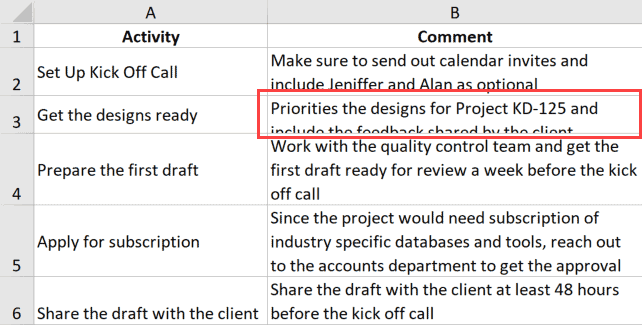
Пропоную збільшити розмір рядка, який ми виділили на зображенні.
Яким чином це здійснити?
Інструкція по етапах:
Наведіть курсор на місце розділу рядків, і ви побачите наступний символ:
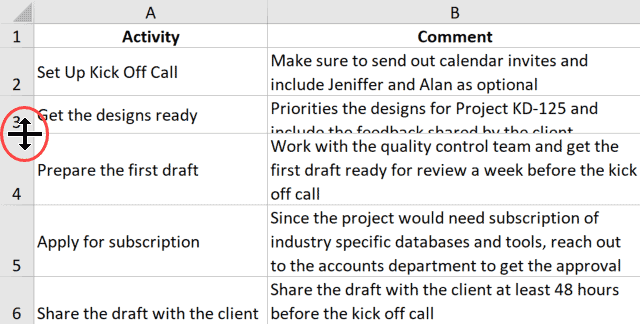
- Натисніть на ліву кнопку миші та змініть висоту;

Таким чином, можна легко налаштовувати висоту всього рядка.
Також існує можливість виконати цю процедуру для кількох рядків одночасно.
При підготовці важливих звітів зазвичай не застосовують зазначені методи з кількох причин: по-перше, легше задати конкретну висоту рядка, аніж вносити зміни вручну. По-друге, ви не зможете встановити однакову висоту для всіх рядків; на вигляд різниця може бути непомітною, проте насправді вона існує.
Отже, які ще існують варіанти? Продовжуйте читати…
Лише два кліки миші
Цей метод буде корисним, коли необхідно відобразити всі дані в комірці, щоб вони не приховувалися за краями.
Припустимо, що ми маємо ось таку таблицю:
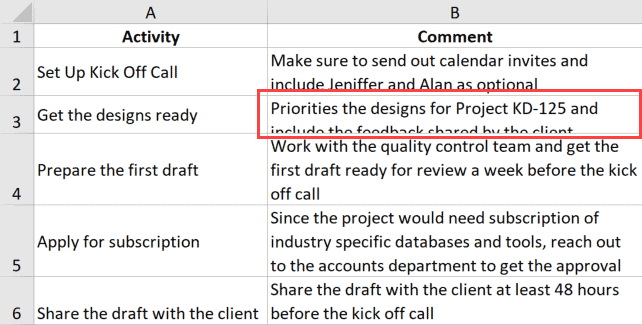
Зміст у комірці B3 не проглядається, оскільки його прикривають краї осередку. Пропоную відкоригувати висоту рядка, щоб вся інформація стала видимою. Як ми можемо це зробити?
Покрокова процедура:
- Якщо провести мишкою по межах рядків, з’явиться подібний значок:

- Двічі натисніть лівою кнопкою миші;
Що трапилося? Коли ви подвійно клацнули, Excel автоматично визначив необхідну висоту, щоби всі дані стали видимими, і встановив її.
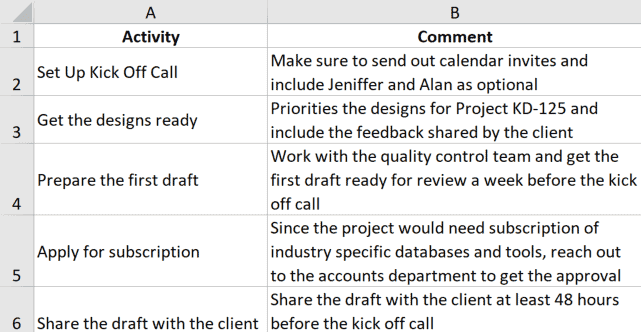
Аналогічним чином можна діяти для проміжків.
Ручне регулювання
У цьому розділі статті ми самостійно встановимо висоту рядків. Ось переформульований текст: “
Наприклад, ми маємо ось таку таблицю:
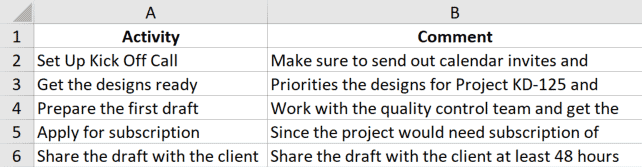
Отримаємо правильну висоту рядка!
Інструкція поетапно:
Нагадаємо про нашу таблицю;

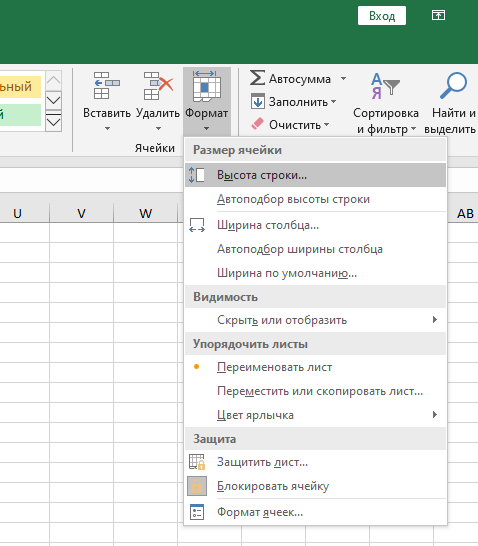
- Натискаємо на «Головна»;
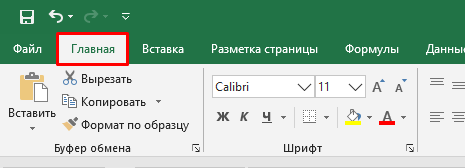
- Потім – «Формат»;

- Обираємо перший параметр;
Звичайно! Ось переформульований текст:
- Запишемо, скажімо, “50”;

- Ми підтверджуємо це.
Таким чином, ось підсумок:
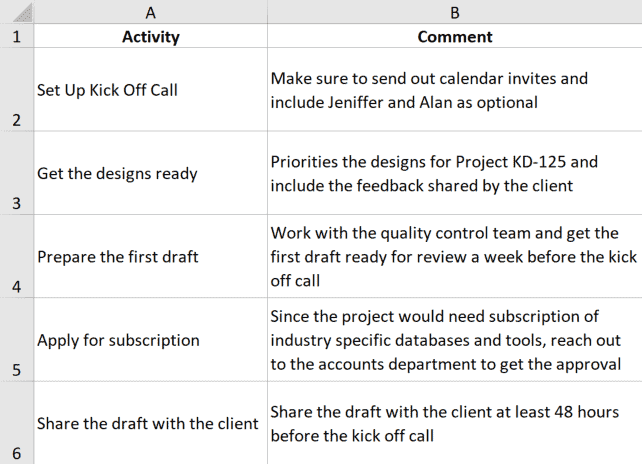
Звісно, можна застосовувати методи, які були обговорені раніше, проте цей варіант є найбільш ефективним.
Сполучення гарячих клавіш
Крім того, ви можете скористатися сполученням клавіш. Ось воно:
ALT+H+O+H.
Ось переінакшений текст: “
Наприклад, у нас є ось така таблиця:
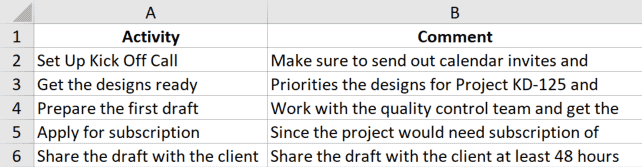
Приведемо до зміни висоту рядка!
Інструкція по кроках:
Виділимо нашу таблицю.

- По черзі натискайте всі кнопки з нашої комбінації та введіть потрібну висоту у вікно;
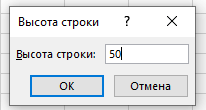
- Будь ласка, підтверджуйте.
На мою думку, це найбільш простий і зручний варіант. Ви одразу визначаєте необхідну висоту для виділених клітин, і все це займає лише кілька секунд.
Основне – це запам’ятати комбінацію, але при частому її використанні вона запам’ятається зовсім скоро.
Автоматичне налаштування висоти рядка
Отже, в попередніх розділах ми розглядали, як налаштувати висоту рядків для користувача. Але чи є можливість, щоб Excel самостійно визначав та встановлював необхідну висоту?
Звісно, так.
Зазвичай це застосовується для уникнення труднощів із переглядом тексту.
Можемо припустити, що існує така таблиця:
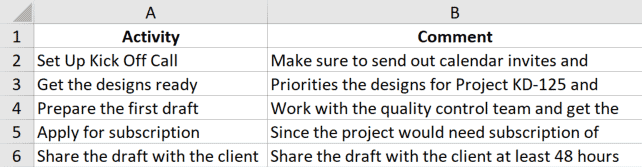
Ви, можливо, помітили, що висота рядка недостатня, і деякі дані не видні. Яким чином можна налаштувати Excel, щоб він автоматично виправляв цю situation?
Інструкція в кілька етапів:
- Оберіть таблицю;
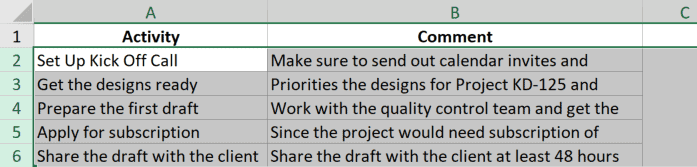
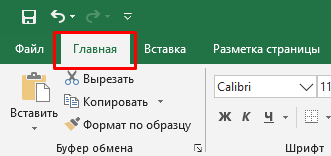
- Натисніть на “Домашня сторінка”;
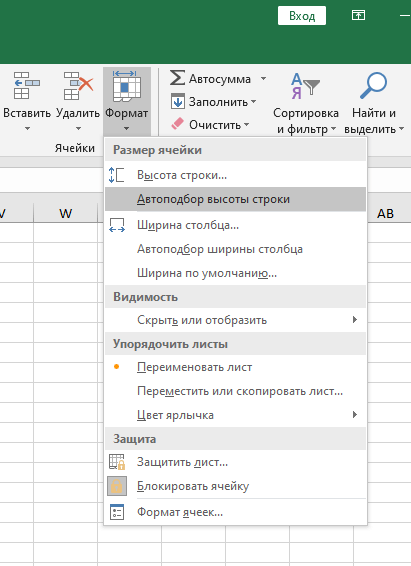
- Наступний етап – “Формат”;

- Натисніть на другий варіант («Автоматичний підбір»).
Ура! Excel самостійно обчислив і встановив необхідну висоту.
Якщо вам необхідно самостійно відкоригувати висоту певного рядка, слід вимкнути цю опцію (аналогічно тому, як ви її активували). Якщо не зробити цей крок, програма Excel автоматично підлаштовуватиме висоту рядка кожного разу після ваших зміни, через що ваша спроба не матиме успіху.
Як встановити стандартну висоту рядків?
Було б чудово заздалегідь налаштувати висоту рядка для всіх нових таблиць в Excel. Проте, на жаль, наразі у нас немає такої можливості.
Є один із способів змінити стандартний розмір шрифту, про який говорять деякі інтернет-користувачі. Це призведе до зміни висоти рядка. Я сам цього не випробовував, але ви можете спробувати, якщо вам цікаво.
На основі вищезазначеного, можемо зробити висновок, що наразі немає можливості змінити це налаштування за замовчуванням. Я також сумніваюся, що в нових версіях Excel з’явиться така опція, оскільки зміна висоти рядків — це досить проста процедура, навіть при роботі з великими таблицями.
Отже, ми проаналізували п’ять методів, які дозволяють змінювати висоту рядків.
Сподіваюся, що ви знайшли цю статтю корисною!