
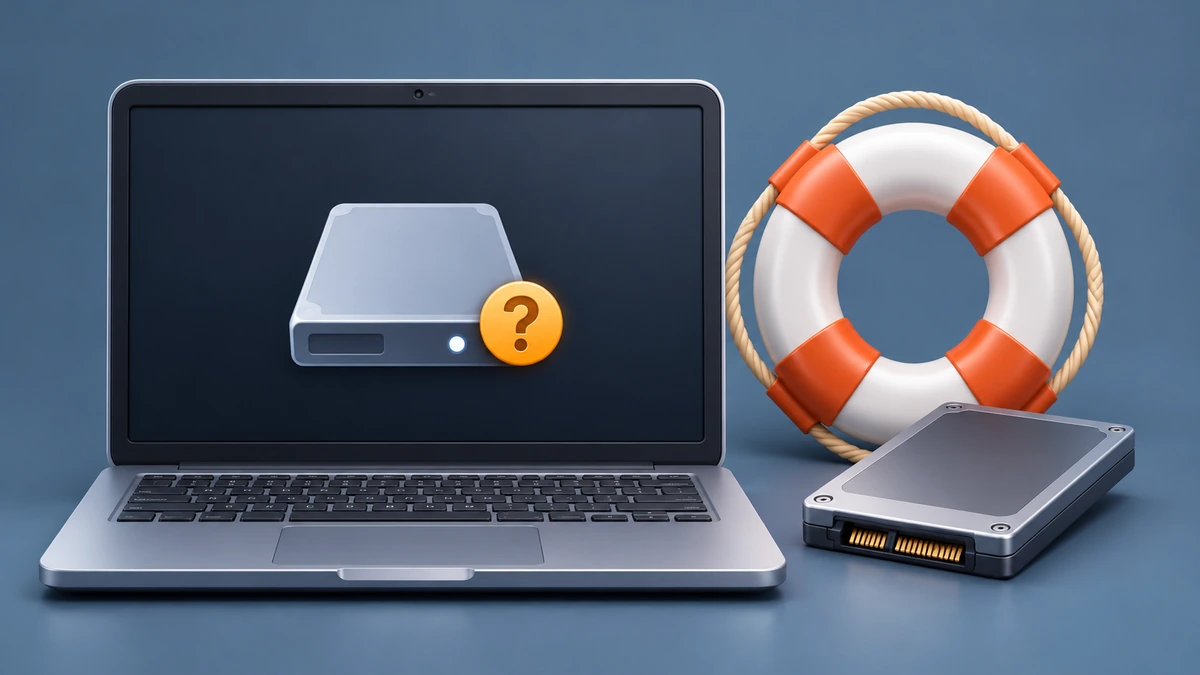
Повідомлення Missing operating system означає, що комп’ютер не зміг завантажити операційну систему з вибраного джерела. Причиною може бути неправильний порядок завантаження, недоступний накопичувач або проблема завантажувача. Сам напис ще не доводить, що Windows і особисті файли видалено.
Спочатку перевірте, що змінилося
Згадайте, чи підключали флешку, міняли накопичувач, оновлювали налаштування UEFI/BIOS або переносили систему. Сфотографуйте точний текст повідомлення. Якщо диск клацає, зникає з переліку обладнання або перед цим комп’ютер падав, збереження даних важливіше за повторні спроби ремонту завантажувача.
Не форматуйте накопичувач і не перевстановлюйте Windows, поки не з’ясовано стан важливих файлів. Якщо резервної копії немає й дані цінні, при підозрі на фізичну несправність краще припинити записи на диск і звернутися по допомогу з відновленням.
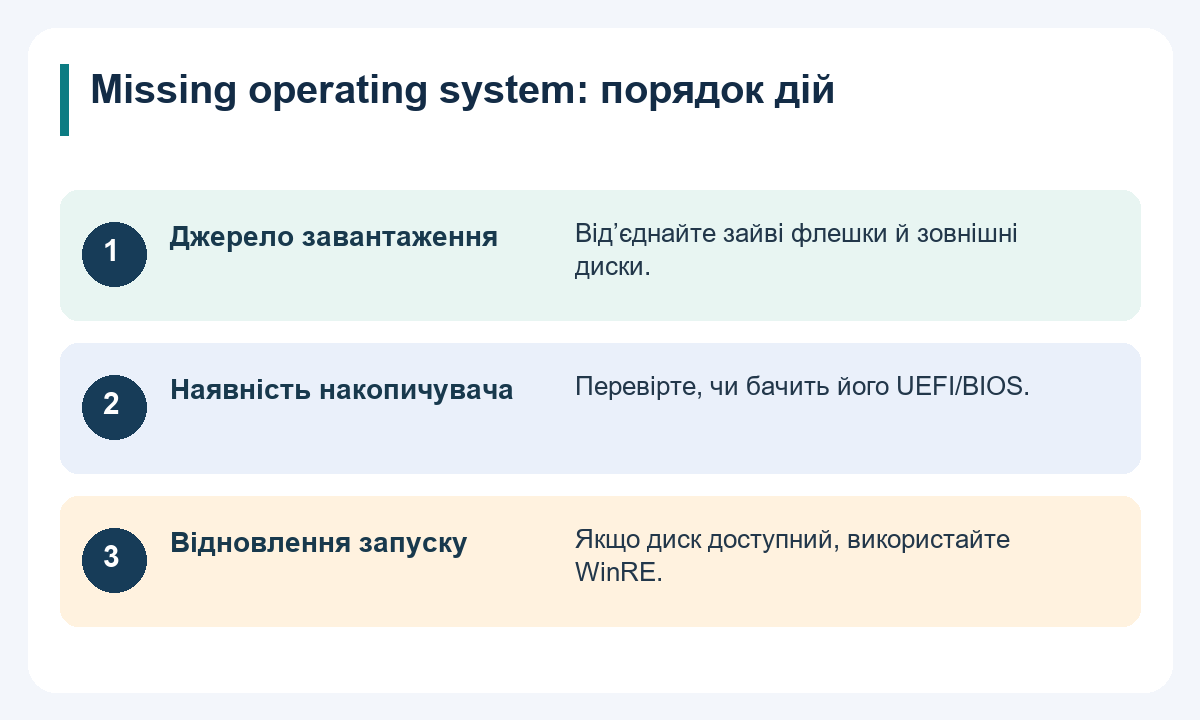
Крок 1. Від’єднайте зайві зовнішні носії
Вимкніть ПК, від’єднайте непотрібні флешки, зовнішні диски та карти пам’яті й увімкніть його знову. Іноді система намагається стартувати з носія, на якому немає завантажуваної ОС. Не від’єднуйте накопичувач, якщо саме на ньому навмисно встановлена ваша система.
Якщо Windows запустилася, перевірте порядок завантаження за інструкцією виробника, щоб ситуація не повторювалася при підключенні флешки.
Крок 2. Перевірте накопичувач у UEFI/BIOS
Відкрийте налаштування прошивки або одноразове меню завантаження способом, указаним для вашої моделі. Клавіші можуть відрізнятися. Спочатку лише прочитайте стан і сфотографуйте поточні параметри.
| Що видно | Наступний крок |
|---|---|
| Системного SSD/HDD немає | Перевірка обладнання, живлення чи підключення в сервісі або за інструкцією виробника |
| Диск є, але вибрано інший носій | Виберіть правильне джерело завантаження |
| Є Windows Boot Manager | Для відповідного UEFI-встановлення спробуйте цей запис |
| Диск є, але завантаження все одно не працює | Перейдіть до засобів відновлення Windows |
Не перемикайте навмання UEFI/Legacy, Secure Boot або режим SATA. Параметри мають відповідати способу, в який установлено систему; випадкова зміна може створити ще одну проблему. Якщо збій виник одразу після конкретної зміни, звірте її з попереднім значенням.
Крок 3. Використайте відновлення запуску
Якщо доступне середовище відновлення Windows, відкрийте «Усунення несправностей» → «Додаткові параметри» → «Відновлення під час запуску» та виконайте підказки. Для зашифрованого диска може знадобитися ключ відновлення BitLocker. Це не пароль облікового запису Microsoft і не PIN-код.
Коли вбудоване середовище не запускається, можна використати інсталяційний носій Windows, створений офіційним засобом Microsoft на іншому ПК. Після завантаження з нього виберіть відновлення комп’ютера, а не нове встановлення. Не видаляйте розділи в майстрі встановлення.
Чому не варто одразу вводити bootrec і chkdsk
Команди ремонту залежать від структури розділів, режиму завантаження та стану накопичувача. Універсального набору FixMbr/FixBoot для всіх випадків немає. Перевірка диска з інтенсивним читанням або виправленнями також не повинна бути першим кроком при підозрі на фізичну несправність і відсутності копії даних.
Якщо автоматичне відновлення не допомогло, запишіть його результат і передайте спеціалісту разом із моделлю диска, способом встановлення Windows та інформацією про BitLocker. Після успішного запуску спочатку створіть резервну копію важливих файлів, а потім досліджуйте причину збою.



Недавно тоже столкнулся с этой ошибкой, шок! Но не стал паниковать. Просто перезагрузил комп, зашёл в BIOS и поменял порядок загрузки. Всё стало на свої місця. Так что, ребята, не ловите паніку! Внимание и холодная голова решают все проблемы!