
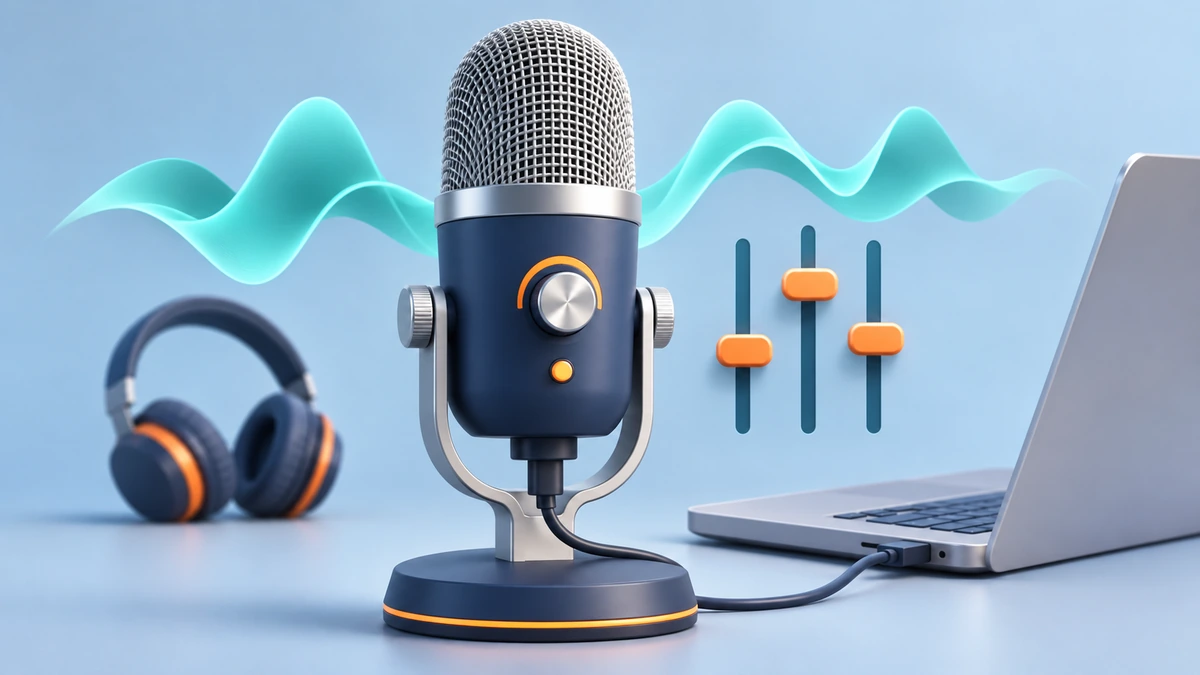
Програму для мікрофона варто вибирати за завданням. Для перевірки гучності достатньо налаштувань Windows, для редагування запису підійде Audacity, для трансляції — OBS Studio, а для обробки голосу в дзвінках може знадобитися віртуальний мікрофон.
Не кожен аудіоредактор змінює звук, який чують співрозмовники. І навпаки: віртуальний мікшер допомагає передавати звук між програмами, але не замінює зручний монтаж записаного файлу.
- Яку програму вибрати
- Спочатку налаштуйте мікрофон у Windows
- Audacity: запис і очищення готової доріжки
- OBS Studio: фільтри для запису й трансляції
- NVIDIA Broadcast: голос для дзвінків через віртуальний мікрофон
- Voicemeeter: змішування та передавання звуку
- ocenaudio та Adobe Audition: коли потрібен аудіоредактор
- Що роблять основні ефекти
- Якщо звук залишився поганим
- Джерела
Яку програму вибрати
| Завдання | З чого почати | Що врахувати |
|---|---|---|
| Перевірити, чи працює мікрофон | Параметри звуку Windows | Виберіть правильний вхід і перевірте дозволи |
| Записати голос, обрізати паузи, зменшити постійний шум | Audacity | Безкоштовний редактор; обробка запису не застосовується автоматично до дзвінків |
| Записати відео або провести трансляцію з обробленим голосом | OBS Studio | Безкоштовна програма; фільтри діють на джерело в OBS |
| Приглушити шум у голосовому чаті | NVIDIA Broadcast | Потрібна сумісна відеокарта NVIDIA RTX |
| Змішати мікрофон зі звуком програм і передати результат далі | Voicemeeter | Потрібно налаштувати маршрут сигналу; модель ліцензування donationware |
| Швидко відредагувати окремий аудіофайл | ocenaudio | Попереднє прослуховування ефектів та підтримка VST |
| Монтувати подкасти й виконувати складнішу реставрацію | Adobe Audition | Платний продукт Creative Cloud із пробним періодом |
Завантажуйте програми з офіційних сторінок у джерелах. Перед установкою перевіряйте вимоги поточного випуску: сумісність зі старою Windows у давньому описі не гарантує роботу нової версії.
Спочатку налаштуйте мікрофон у Windows
У Windows 11 відкрийте Пуск → Параметри → Система → Звук. У розділі Вхід виберіть пристрій, у який справді говорите: USB-мікрофон, гарнітуру або вхід аудіоінтерфейсу.
- Перевірте під’єднання та фізичну кнопку вимкнення мікрофона, якщо вона є.
- Відкрийте властивості вибраного входу й запустіть тест мікрофона.
- Промовте кілька речень звичайним голосом, зупиніть тест і прослухайте зразок.
- Відрегулюйте вхідну гучність, якщо голос надто тихий або спотворюється.
- У Параметри → Конфіденційність і безпека → Мікрофон перевірте доступ потрібного застосунку. Для класичних програм врахуйте окремий дозвіл доступу для desktop apps.
Потім виберіть цей самий пристрій у програмі запису чи дзвінків. Інакше Windows може показувати справний USB-мікрофон, а застосунок продовжуватиме використовувати мікрофон вебкамери.
Почніть із чистого запису без ефектів. Зменште шум поруч, перевірте кабель і розташуйте мікрофон відповідно до його інструкції. Надмірне підсилення робить гучнішим не лише голос, а й фоновий шум.
Audacity: запис і очищення готової доріжки
Audacity — безкоштовний редактор із відкритим кодом для Windows, macOS і Linux. Він підходить для запису голосу, обрізання фрагментів, роботи з гучністю та експорту аудіо.
Вбудоване Noise Reduction найкраще працює з відносно постійним шумом, наприклад рівномірним шипінням або гулом. Базовий порядок такий:
- Збережіть вихідний запис, щоб мати незмінену копію.
- Виділіть кілька секунд, де чути тільки шум, без голосу.
- Відкрийте Effect → Noise removal and repair → Noise reduction і отримайте профіль шуму через Get noise profile.
- Виділіть аудіо, яке потрібно очистити, знову відкрийте ефект і застосуйте помірне зниження шуму.
- Прослухайте результат. Якщо голос став металевим або зникли його частини, скасуйте обробку й послабте параметри.
Не беріть зразок шуму з ділянки, де людина говорить: програма може почати прибирати й корисний сигнал. Раптовий удар дверей або сильне відлуння не слід очікувати прибрати цим ефектом так само, як рівний фоновий гул.
OBS Studio: фільтри для запису й трансляції
OBS Studio поєднує відеозапис, трансляцію та змішування звуку. До мікрофонного джерела можна застосувати Noise Suppression, Noise Gate, компресор, підсилення й лімітер.
Зменшення шуму та шумовий поріг — різні речі. Noise Gate закриває канал, коли рівень стає нижчим за поріг, і відкриває його для голосу. Він не видаляє шум, який звучить одночасно з мовленням. Надто високий поріг може обрізати тихі слова.
Налаштовуйте фільтри по одному й робіть короткий пробний запис. Ефекти OBS не передаються автоматично в інші програми: якщо потрібен оброблений звук у відеодзвінку, окремо налаштуйте відповідний аудіомаршрут.
NVIDIA Broadcast: голос для дзвінків через віртуальний мікрофон
NVIDIA Broadcast може зменшувати фоновий шум і відлуння приміщення. За поточними вимогами виробника потрібна сумісна GPU, зокрема GeForce RTX 2060, Quadro RTX 3000, TITAN RTX або вища, а також відповідний драйвер та інші системні компоненти. Самої наявності відеокарти NVIDIA недостатньо.
У Broadcast виберіть фізичний мікрофон і потрібний ефект. У налаштуваннях програми дзвінків виберіть вхід Microphone (NVIDIA Broadcast). Якщо залишити там звичайний мікрофон, обробка Broadcast не потрапить до співрозмовника.
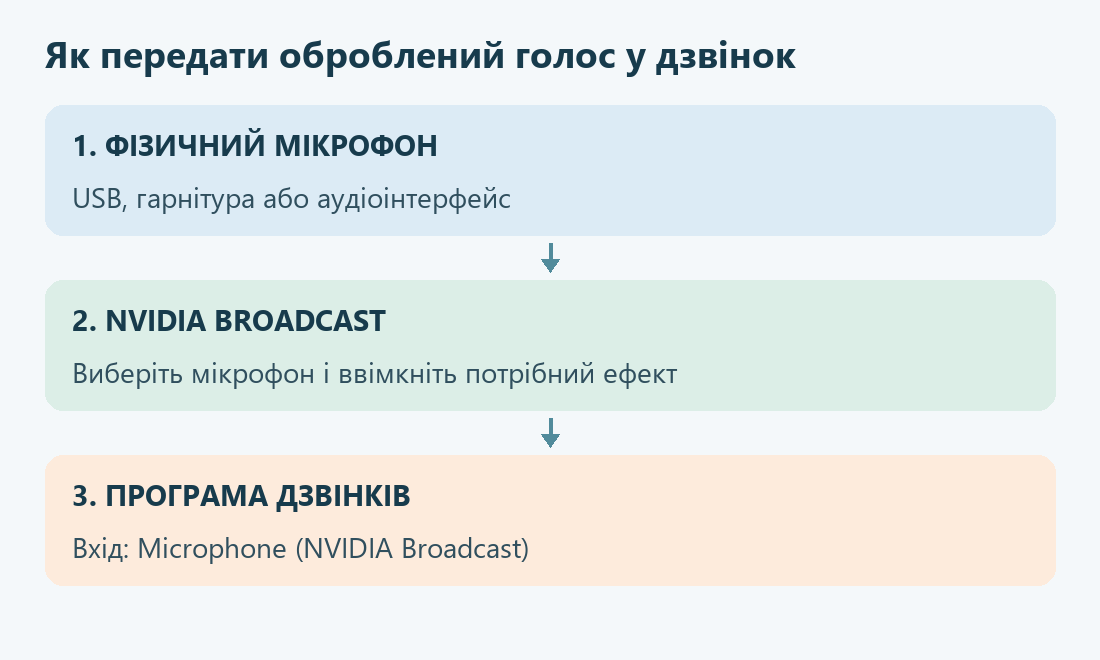
Не вмикайте максимальне шумозаглушення одночасно у всіх ланках. Порівняйте голос із одним активним обробником: подвійна агресивна обробка може погіршити розбірливість. У поточному Broadcast також є обробка підтримуваних медіафайлів, але це окремий режим від обробки живого сигналу.
Voicemeeter: змішування та передавання звуку
Voicemeeter від VB-Audio — віртуальний аудіомікшер. Він корисний, коли потрібно поєднати кілька джерел, окремо керувати їхньою гучністю й передати результат в іншу програму.
Це не просто «кодек для покращення мікрофона». Програма додає віртуальні аудіопристрої, а користувач визначає, звідки надходить сигнал і куди він іде. Для початку варто пройти офіційний посібник: неправильне маршрутизування може дати тишу, повторний звук або петлю зворотного зв’язку.
Розробник використовує модель donationware; умови та необов’язкові можливості перевіряйте для вибраної редакції. Кількість входів, шин та інструментів у різних версіях Voicemeeter відрізняється.
ocenaudio та Adobe Audition: коли потрібен аудіоредактор
ocenaudio зручний для роботи з окремим файлом: можна виділити фрагмент, застосувати ефект і прослухати його ще під час налаштування. Програма підтримує VST та працює на кількох операційних системах. Попереднє прослуховування ефекту не означає, що застосунок автоматично стає мікрофоном для месенджера.
Adobe Audition пропонує багатодоріжковий монтаж, спектральне редагування та засоби відновлення аудіо. Його варто розглядати, якщо ці інструменти потрібні регулярно. Для разового обрізання голосового запису складний платний пакет може бути зайвим.
Жоден редактор не гарантує повного відновлення голосу, який записано з сильним перевантаженням або заглушено іншим звуком. Зберігайте оригінал і оцінюйте результат на слух.
Що роблять основні ефекти
| Інструмент | Призначення |
|---|---|
| Підсилення | Змінює рівень сигналу; разом із голосом може підсилити шум |
| Еквалайзер | Коригує баланс частот |
| Компресор | Зменшує різницю між тихішими й гучнішими частинами за заданими параметрами |
| Лімітер | Обмежує піки на виході обробки; не усуває вже записане перевантаження входу |
| Нормалізація | Приводить рівень запису до вибраної цілі; не є шумозаглушенням |
| Шумовий поріг | Приглушує або закриває канал у паузах |
Якщо звук залишився поганим
- Немає голосу: перевірте вхід, кнопку Mute, дозволи та маршрут віртуального мікрофона.
- Голос хрипить: зменште вхідний рівень і повторіть запис без ефектів.
- Обрізаються початки слів: послабте шумовий поріг або агресивне шумозаглушення.
- Чути себе із затримкою: перевірте моніторинг і прослуховування, щоб один сигнал не відтворювався двічі.
- Проблема тільки в одній програмі: перевірте її власний мікрофон та обробку звуку.
Після кожної зміни записуйте однакову коротку фразу. Так простіше зрозуміти, що саме допомогло, і не загубитися в кількох одночасно змінених параметрах.
Джерела
- Microsoft: перевірка мікрофона, входу й дозволів Windows
- Audacity: редактор і поточні платформи
- Audacity: робота Noise Reduction
- OBS Studio: запис і трансляції
- OBS: призначення аудіофільтрів
- OBS: шумовий поріг Noise Gate
- NVIDIA: вимоги та налаштування Broadcast
- VB-Audio: Voicemeeter та умови використання
- ocenaudio: можливості редактора
- Adobe: можливості й умови Audition


Павло, я недавно шукав, як покращити звук на компі. Скачав Audacity, а воно так круто мікрофон підстроює! Трохи попарився з налаштуваннями, але результат вартий того. Тепер на відео все чутно чітко, без фонових шумів. Раджу спробувати!
Привіт, Павле! Я теж колись мучився з мікрофоном. Скачав Audacity, але спочатку не міг налаштувати. В результаті витратив годину, але потім звук став супер! Тепер кожен стрім у кайф. Слухай, реально крута штука, раджу всім!
Привіт! Так, Audacity – це справжня знахідка! Я теж півдня ламав голову, поки звук норм зробив. Зараз взагалі кайфую, коли все чітко чутно! А ти пробував інші програми? Можливо, ще щось підкажеш для покращення?
Имя “Роберт” относится к мужчине. Вот комментарий от его имени:
“Статья поднимает важные вопросы, которые требуют нашего внимания. Я считаю, что нам следует больше обсуждать и анализировать такие темы, чтобы находить эффективные решения. Поделиться своим опытом и мнением – это первый шаг к переменам. Давайте работать вместе над улучшением ситуации!”
Хай, друзі! Нещодавно пробував налаштовувати мікрофон для стрімів, так ось, знайшов класні програми! Дуже зручно, звук став кльовим, а фоновий шум пропав. Рекомендую всім, хто хоче максимально прокачати свій звук! Не пошкодуєте, перевіряйте!