Натиснути одну кнопку й зберегти все, що відбувається на екрані телефона, здається простим завданням — доки не виявляється, що відео записалося без звуку, кнопки немає на панелі, а в застосунку з банкінгу екран просто чорний. Усе це має пояснення. Нижче — повна інструкція, як увімкнути запис екрана на Android зі звуком: від системної функції, що з’явилася в Android 11, до сторонніх скрінрекордерів і типових обмежень, про які виробники не пишуть великими літерами.
- Де шукати кнопку запису екрана
- Як записати екран Android із системною функцією
- Особливості запису на Samsung, Xiaomi та інших оболонках
- Samsung (One UI)
- Xiaomi, Redmi, POCO (MIUI та HyperOS)
- realme, OPPO, OnePlus (ColorOS і похідні)
- Huawei та Honor (EMUI, MagicOS)
- Чому відео записалося без звуку
- Обмеження, про які варто знати заздалегідь
- Захищений контент і чорний екран
- Дзвінки та відеодзвінки
- Сповіщення та особисті дані
- Сторонні скрінрекордери: коли вони справді потрібні
- Як налаштувати якість запису
- Поширені запитання
- Чи можна записати екран на Android 9 і старіших?
- Де зберігаються записи екрана?
- Чому запис зупиняється сам?
- Чи видно співрозмовнику, що я записую екран?
- Короткий чекліст перед записом
Де шукати кнопку запису екрана
Системний запис екрана з’явився в чистому Android 11 у 2020 році, а більшість фірмових оболонок — Samsung One UI, MIUI, ColorOS, EMUI — мали власну реалізацію ще раніше. У всіх випадках інструмент ховається в одному й тому самому місці: у панелі швидких налаштувань.
Проведіть пальцем від верхнього краю екрана вниз, а потім ще раз, щоб розгорнути повну панель. Серед плиток Wi-Fi, Bluetooth і ліхтарика знайдіть кнопку з назвою «Запис екрана» або «Screen recorder». Якщо її немає, торкніться іконки олівця чи кнопки «Змінити» — кнопка майже напевно лежить у переліку прихованих плиток, звідки її можна перетягнути в активну зону.
Перший запуск починається з діалогу, у якому система питає два речі: що робити зі звуком і чи показувати дотики до екрана. Саме тут і закладається головна помилка більшості користувачів.
Як записати екран Android із системною функцією
Торкніться кнопки запису екрана на панелі швидких налаштувань. Відкриється вікно підготовки, де треба вибрати джерело звуку. Варіанти зазвичай три:
- аудіо з пристрою — записується тільки внутрішній звук системи: музика, звуки ігор, відео;
- мікрофон — записується лише ваш голос і звуки навколо;
- аудіо з пристрою та мікрофон — обидва потоки одночасно.
Далі натисніть «Почати». Після короткого зворотного відліку система почне писати все, що відбувається на екрані. У рядку сповіщень з’явиться червоний індикатор із таймером — це і кнопка зупинки, і нагадування, що запис іде.
Щоб завершити, відкрийте шторку сповіщень і торкніться «Зупинити». Готовий файл автоматично потрапить у галерею: у Google Photos, в оболочці Samsung — у «Галерею», на Xiaomi — у папку Screen recorder у власній галереї. Технічно відео зберігається у форматі MP4 у каталозі Movies або DCIM внутрішньої пам’яті.
Кілька практичних нюансів. По-перше, запис екрана помітно навантажує процесор, тому на слабших пристроях гра може підгальмовувати під час запису. По-друге, тривале відео «важить» сотні мегабайт — перевірте вільне місце заздалегідь. По-третє, на багатьох прошивках запис автоматично зупиняється при вимкненні екрана або закінчиться з помилкою, якщо пам’ять переповниться посеред сеансу.
Особливості запису на Samsung, Xiaomi та інших оболонках
Хоча логіка скрізь однакова, виробники додають власні дрібниці, які варто знати.
Samsung (One UI)
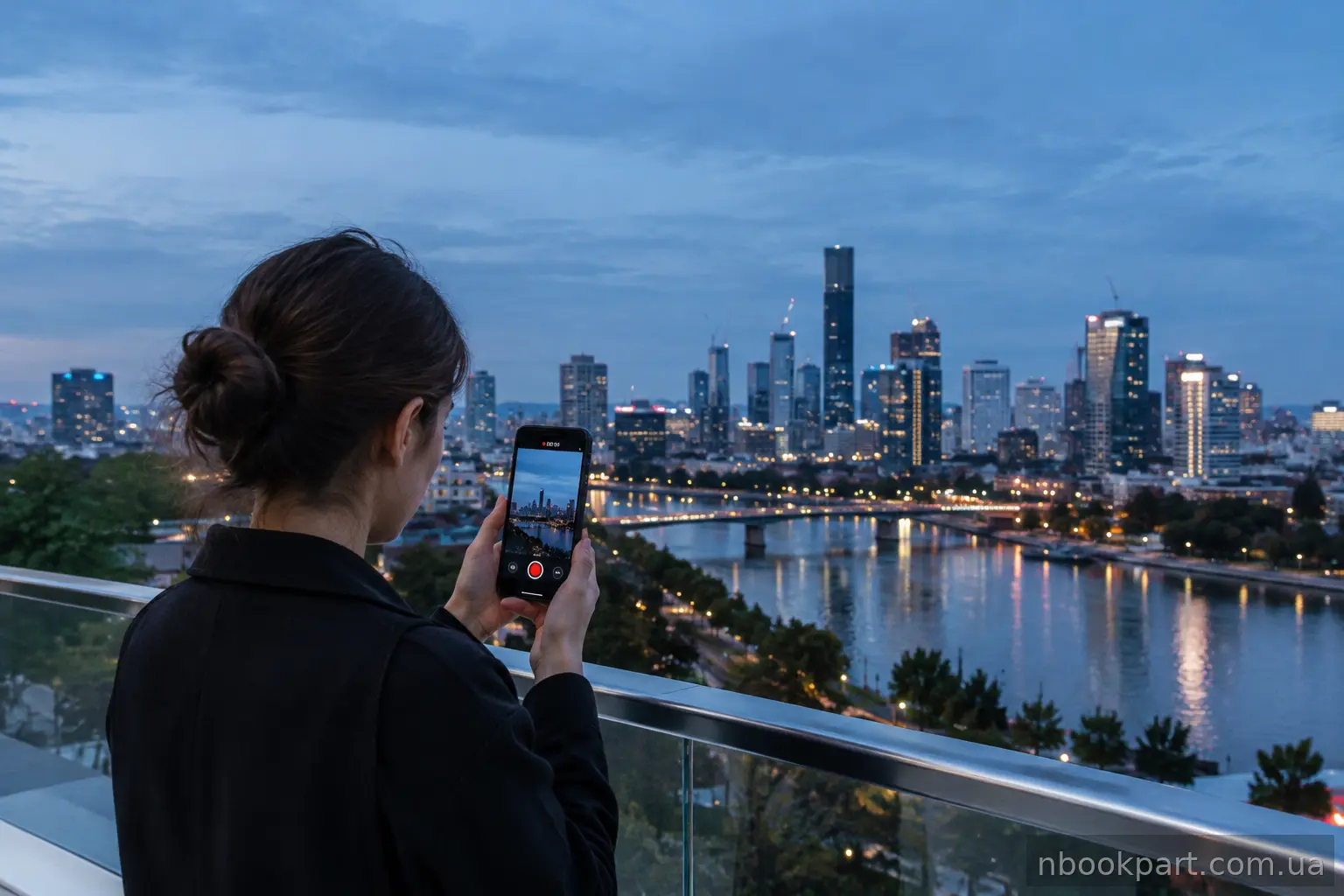
Плитка називається «Запис екрана». У діалозі перед стартом є вибір якості: в нальотах налаштувань застосунку можна змінити роздільну здатність до 1080p. One UI вміє показувати відео з фронтальної камери в круглому віконці поверх запису — зручно для реакцій і пояснень. Окремий бонус: під час запису на екрані можна малювати вбудованим пером, якщо увімкнути цю опцію.
Xiaomi, Redmi, POCO (MIUI та HyperOS)
Тут працює окремий застосунок «Запис екрана», доступний і з панелі, і як іконка на робочому столі. Його сильна сторона — гнучкі налаштування: роздільна здатність, бітрейт, частота кадрів аж до 90 fps на відповідних моделях, орієнтація. Вибір джерела звуку робиться в налаштуваннях застосунку: «Мікрофон», «Системні звуки» або обидва. Якщо записати екран телефону Xiaomi без звуку — майже завжди причина в тому, що в налаштуваннях лишився мікрофон у приміщенні з тихим оточенням.
realme, OPPO, OnePlus (ColorOS і похідні)
Плитка «Запис екрана» або «Screen recording» на швидкій панелі. Перед стартом з’являється плаваюча панель із кнопками: увімкнути мікрофон, системний звук, показ дотиків, фронтальну камеру. Запис починається з червоної кнопки на цій панелі, а зупиняється торканням індикатора.
Huawei та Honor (EMUI, MagicOS)
Окрім плитки, працює жест: подвійний стукіт двома кісточками пальців по екрану запускає запис. Джерело звуку вибирається в діалозі перед стартом. Зауважте: на пристроях Huawei без сервісів Google сторонні скрінрекордери з Play Market недоступні, тому системний інструмент там часто єдиний варіант.
Чому відео записалося без звуку
Найпоширеніша скарга в цій темі — і в більшості випадків це не поломка, а одна з чотирьох причин.
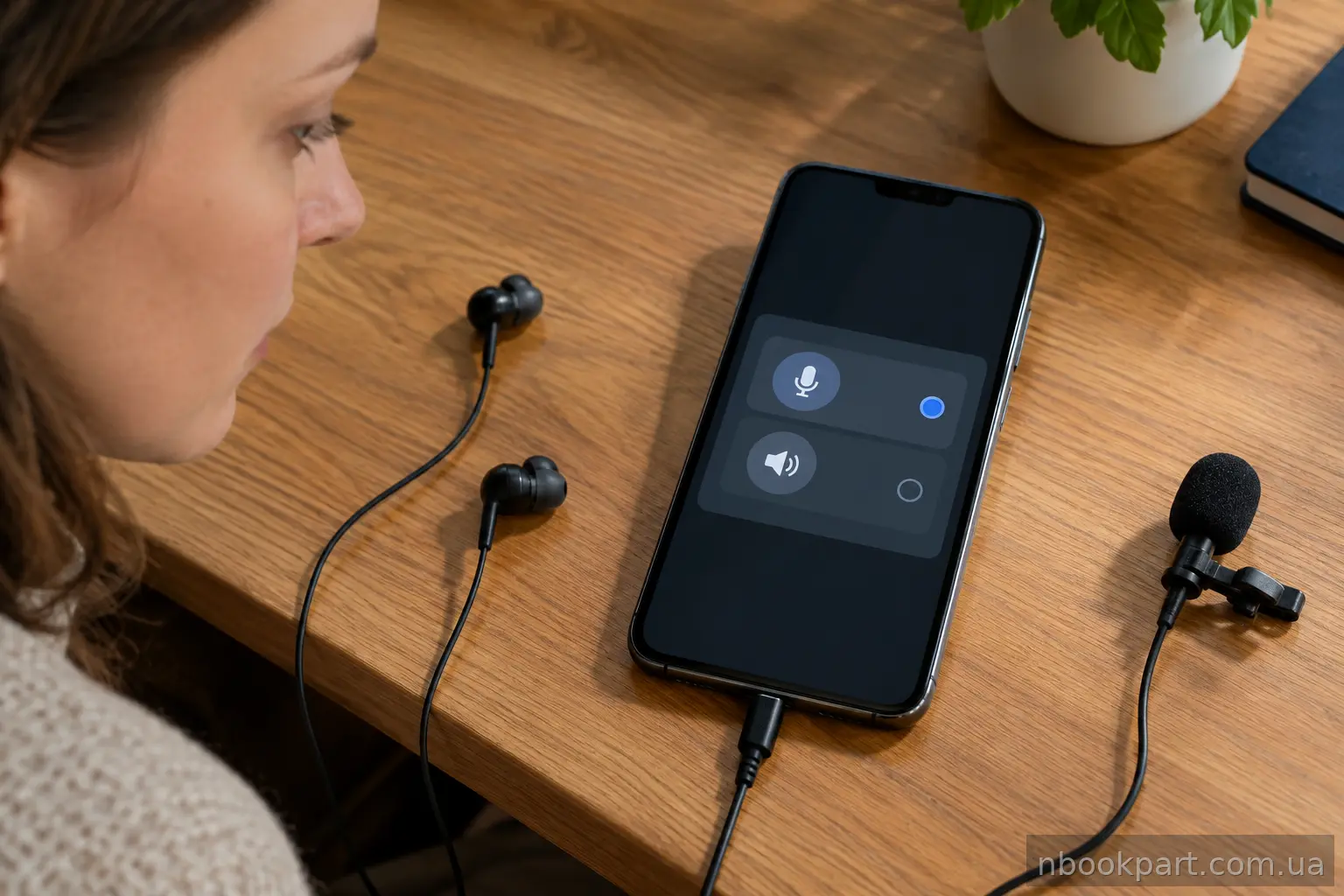
Перша — неправильно обране джерело. Якщо ви записуєте гру чи відео з YouTube, а в налаштуваннях стоїть «мікрофон», на відео потраплять лише звуки вашої кімнати. Рішення просте: перед стартом запису перевіряйте перемикач джерела звуку.
Друга — обмеження самого застосунку. Розробник може заборонити захоплення аудіо свого застосунку через системні прапорці Android. У цьому разі запис екрана зі звуком у цьому конкретному застосунку неможливий жодним легальним способом: система свідомо віддає тишу.
Третя — конфлікт за мікрофон. Якщо паралельно відкритий застосунок, що вже використовує мікрофон (діктофон, голосовий помічник, відеодзвінок), скрінрекордер може не отримати до нього доступ. Закрийте зайве й перезапустіть запис.
Четверта — стара версія системи. Захоплення внутрішнього звуку без мікрофона з’явилося в Android лише з версії 10 для ігор і з Android 11 — як повноцінна системна функція. На Android 9 і старіших внутрішній звук у принципі не записується системними засобами; єдиний обхід — вмикати гучний зв’язок і писати через мікрофон, з відповідною втратою якості.
Перевірити версію Android можна в «Налаштування → Про телефон». Якщо апарат давно не оновлювався, варто зазирнути в розділ оновлення системи — іноді запис екрана приходить саме з оновленням прошивки.
Обмеження, про які варто знати заздалегідь
Системний скрінрекордер Android — це не безмежний інструмент. Кілька сценаріїв принципово не запишуться або запишуться з втратами.
Захищений контент і чорний екран
Netflix, Megogo, оболонки онлайн-кінотеатрів, банківські застосунки, екрани введення паролів — усе це захищено на рівні системи. При спробі запису ви отримаєте чорний кадр або повідомлення про заборону. Це працює механізм DRM і прапорець безпеки вікна: система свідомо вирізає такі кадри з потоку. Жоден легальний застосунок це обмеження не обходить, а інструменти, які обіцяють обхід, зазвичай вимагають root-доступу й порушують умови сервісів.
Дзвінки та відеодзвінки
Звичайний телефонний дзвінок записати системним скрінрекордером не вдасться: аудіо розмови Android не віддає в потік запису з міркувань конфіденційності. У деяких оболонках (Samsung, Xiaomi) є окрема функція запису викликів у застосунку «Телефон», але її доступність залежить від регіону — у багатьох країнах вона вимкнена через місцеве законодавство.
З відеодзвінками в месенджерах ситуація краща: картинку системний запис зафіксує, а голос співрозмовника іноді потрапляє у відео, якщо обрати джерело «аудіо з пристрою». Гарантії немає — поведінка відрізняється між застосунками та версіями Android. Ваш власний голос запишеться лише через мікрофон, якщо цей режим увімкнено.
Окреме застереження: запис розмови без відома співрозмовника може порушувати законодавство вашої країни та правила конфіденційності. Перш ніж записувати будь-яку розмову, попередьте співрозмовника — це і етично, і юридично безпечніше.
Сповіщення та особисті дані
Системний запис пише все, що на екрані, включно зі спливаючими сповіщеннями з месенджерів. Перед записом, який плануєте комусь показати, увімкніть режим «Не турбувати» — інакше в кадр може потрапити приватне повідомлення.
Сторонні скрінрекордери: коли вони справді потрібні
Якщо телефон має Android 11 або новіший і працює системний запис, сторонній застосунок потрібен рідко. Але сценарії, де він доречний, існують: потрібне вбудоване редагування відео, накладання тексту, запис із зовнішнього мікрофона з гнучким керуванням гучністю, малювання поверх екрана або автоматичне стиснення для відправки в месенджер.
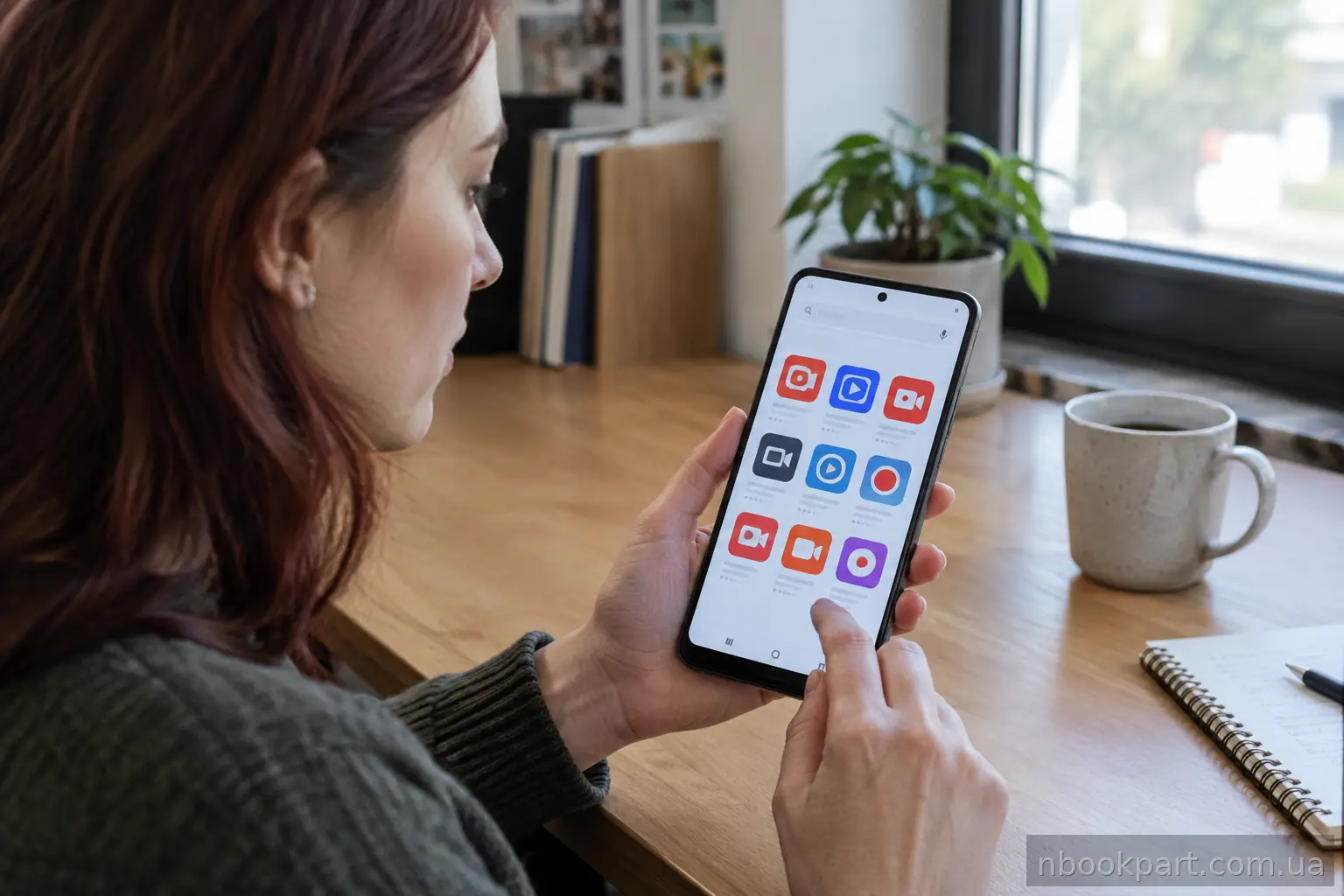
Кілька перевірених варіантів з Play Market:
- XRecorder — популярний безкоштовний рекордер із налаштуваннями роздільної здатності, бітрейту та паузи під час запису; безкоштовна версія показує рекламу;
- AZ Screen Recorder — класика жанру, працює ще з часів Android 5, має вбудований редактор і малювання поверх екрана;
- Mobizen — зручний для запису ігор, вміє транслювати екран на комп’ютер;
- Google Play Ігри — неочевидний, але робочий варіант для ігор: у профілі гри є вбудована функція запису геймплея зі звуком.
Усі ці застосунки працюють через той самий системний механізм Android (MediaProjection API), тому їхні можливості зі звуку ідентичні системним: внутрішнє аудіо доступне з Android 10–11, захищений контент не пишеться, дзвінки не пишуться. Сторонній скрінрекордер Android не знімає системних обмежень — він лише додає зручності навколо них.
При встановленні звертайте увагу на дозволи. Скрінрекордеру законно потрібні доступ до мікрофона, пам’яті та показ поверх інших застосунків. Якщо застосунок просить контакти, SMS або геолокацію — це привід пошукати альтернативу.
Як налаштувати якість запису
Більшість оболонок і сторонніх застосунків дають три параметри, які реально впливають на результат.
| Параметр | Що дає | Рекомендація |
|---|---|---|
| Роздільна здатність | Чіткість картинки | 1080p для більшості задач; 720p, якщо відео треба швидко надіслати |
| Бітрейт | Якість стиснення, розмір файлу | 8–12 Мбіт/с для ігор із динамічною картинкою, 4–6 Мбіт/с для статичних інструкцій |
| Частота кадрів | Плавність руху | 30 fps достатньо для інтерфейсів; 60 fps — для ігор, якщо телефон тягне |
Практична закономірність: хвилина запису в 1080p із бітрейтом близько 8 Мбіт/с займає приблизно 60–80 МБ. Десятихвилинна інструкція — уже під гігабайт. Якщо відео збираєтеся відправляти в месенджер, де діють ліміти на розмір, краще одразу писати в 720p.
Ще одна корисна опція — показ дотиків: на екрані з’являються точки в місцях натискань. Для навчальних відео та інструкцій це майже обов’язково, інакше глядач не розуміє, куди ви натискали. Для запису геймплея, навпаки, крапки лише заважають.
Поширені запитання
Чи можна записати екран на Android 9 і старіших?
Системної функції немає, тому знадобиться сторонній застосунок, наприклад AZ Screen Recorder. Але внутрішній звук записати не вийде — це обмеження самої системи. Доступний лише запис через мікрофон: увімкніть гучність динаміка на максимум і пишіть у тихому приміщенні.
Де зберігаються записи екрана?
Зазвичай у внутрішній пам’яті, у папці Movies, DCIM або Screen recordings — залежить від оболонки. У галереї вони з’являються автоматично. Якщо відео не видно, перевірте файловий менеджер: іноді галерея запізнюється з індексацією.
Чому запис зупиняється сам?
Найчастіші причини — закінчилася пам’ять, заряд батареї впав нижче порогу, при якому оболонка обмежує фонові процеси, або екран погас за таймаутом. Перед довгим записом увімкніть зарядку, звільніть місце й збільшіть час до автоматичного блокування екрана.
Чи видно співрозмовнику, що я записую екран?
Ні, системний запис екрана телефону не надсилає жодних сповіщень іншим людям і застосункам. Виняток — окремі сервіси з власними механізмами: наприклад, Snapchat повідомляє про скріншоти, і його детектори іноді реагують на запис екрана.
Короткий чекліст перед записом
Щоб не переписувати відео вдруге, пройдіться за цим списком перед натисканням кнопки:
- У розгорнутій панелі швидких налаштувань знайдіть плитку «Запис екрана»; якщо її немає — додайте через редагування панелі.
- Перед стартом виберіть правильне джерело звуку: «аудіо з пристрою» для ігор і відео, «пристрою та мікрофон» — якщо коментуєте голосом.
- Увімкніть режим «Не турбувати», щоб у кадр не потрапили особисті сповіщення.
- Перевірте вільне місце: закладіть приблизно 100 МБ на кожну хвилину в 1080p.
- Для інструкцій увімкніть показ дотиків; для геймплея — вимкніть.
- Пам’ятайте про межі: захищені відео й банківські екрани не запишуться в принципі, а запис розмов без згоди співрозмовника — юридично ризикований крок.
Якщо системний інструмент з якоїсь причини не вкладається в задачу — потрібен монтаж, паузи, написи — встановіть AZ Screen Recorder або XRecorder і перевірте дозволи, які вони запитують. У всьому іншому вбудованого запису Android більш ніж достатньо.