Коли купуєте новий смартфон або хочете відмовитися від фізичної SIM-картки, вбудована eSIM стає зручною альтернативою. Це цифровий аналог звичайної сімки, який працює без пластикової картки й дозволяє зберігати кілька профілів операторів в одному пристрої. Але активація eSIM на Android може викликати запитання, особливо якщо ви робите це вперше або зіткнулися з помилками під час налаштування.
У цьому посібнику розберемося, як правильно налаштувати eSIM на Android, перенести її на новий телефон і розв’язати типові проблеми, які виникають у користувачів.
- Що таке eSIM і чим вона відрізняється від звичайної SIM-картки
- Як перевірити, чи підтримує ваш Android-смартфон eSIM
- Як активувати eSIM на Android: покрокова інструкція
- Спосіб 1: Сканування QR-коду
- Спосіб 2: Введення коду активації вручну
- Спосіб 3: Через додаток оператора
- Як перенести eSIM на новий телефон
- Сценарій 1: Оператор підтримує автоматичне перенесення
- Сценарій 2: Потрібна повторна активація через оператора
- Налаштування двох SIM-карток: фізична SIM і eSIM
- Типові помилки при активації eSIM та їх вирішення
- Помилка: «Не вдалося завантажити профіль eSIM»
- Помилка: «eSIM не сумісна з цим пристроєм»
- eSIM активована, але немає сигналу
- Не працюють мобільні дані через eSIM
- Як видалити eSIM з телефону
- Часті запитання про eSIM на Android
- Чи можна використовувати eSIM і фізичну SIM одночасно?
- Скільки eSIM-профілів можна зберігати на одному телефоні?
- Чи працює eSIM у роумінгу?
- Що робити, якщо втратив телефон з активною eSIM?
- Чи потрібен інтернет для активації eSIM?
- Короткий чеклист для успішної активації eSIM
Що таке eSIM і чим вона відрізняється від звичайної SIM-картки
eSIM (embedded SIM) — це вбудований у пристрій чіп, який замінює фізичну SIM-картку. Замість того щоб вставляти пластикову картку в слот, ви завантажуєте профіль оператора безпосередньо в пам’ять телефону через інтернет.
Головна перевага eSIM — можливість зберігати кілька профілів одночасно. Наприклад, ви можете мати основний номер для роботи, додатковий для особистих дзвінків і профіль іноземного оператора для подорожей. Перемикання між ними відбувається в налаштуваннях без фізичної заміни карток.
Ще одна зручність — швидке підключення нового оператора без походу в салон зв’язку. Якщо оператор підтримує eSIM, ви отримуєте QR-код або код активації, скануєте його камерою, і номер починає працювати за кілька хвилин.
Фізична SIM-картка залишається актуальною для старіших пристроїв і тих, хто часто змінює телефони. Але якщо ваш смартфон підтримує eSIM, це зручніший і гнучкіший варіант.
Як перевірити, чи підтримує ваш Android-смартфон eSIM
Не всі Android-пристрої мають вбудовану підтримку eSIM. Технологія з’явилася у флагманських моделях приблизно з 2018 року, але й сьогодні багато бюджетних смартфонів її не мають.
Найпростіший спосіб перевірити сумісність — відкрити налаштування телефону:
- Перейдіть у розділ «Мережа та інтернет» або «З’єднання» (назва залежить від оболонки виробника).
- Шукайте пункт «SIM-картки», «Мобільна мережа» або «eSIM».
- Якщо бачите опцію «Додати eSIM» або «Додати мобільний план» — ваш пристрій підтримує цю технологію.
Інший метод — набрати на клавіатурі телефону код *#06#. Якщо серед інформації про IMEI з’явиться EID (Embedded Identity Document) — це означає, що eSIM доступна.
Можна також перевірити специфікації вашої моделі на офіційному сайті виробника. Популярні лінійки з підтримкою eSIM: Google Pixel (починаючи з Pixel 3), Samsung Galaxy S20 і новіші, Xiaomi 12 і вище, OnePlus 9 і новіші моделі, а також багато флагманів інших брендів.
Врахуйте: навіть якщо смартфон має апаратну підтримку eSIM, ваш оператор може не надавати цю послугу. Перед активацією переконайтеся, що мобільний оператор працює з eSIM для вашого тарифного плану.
Як активувати eSIM на Android: покрокова інструкція
Процес активації eSIM дещо відрізняється залежно від виробника смартфона та оператора, але загальний алгоритм схожий для більшості пристроїв.
Спосіб 1: Сканування QR-коду
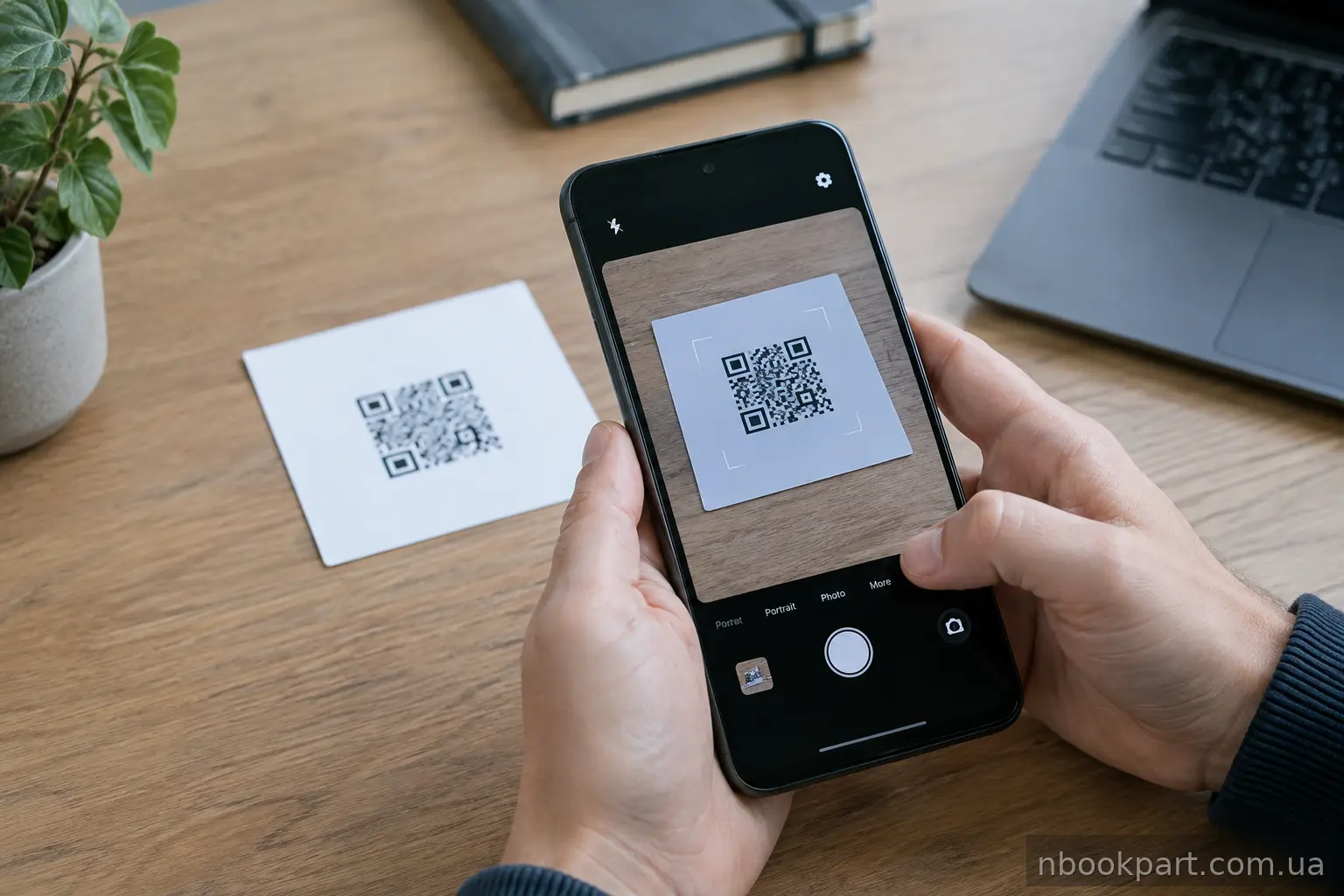
Це найпоширеніший метод активації. Оператор видає вам QR-код — на паперовому носії, в електронному листі або в особистому кабінеті.
- Переконайтеся, що телефон підключений до Wi-Fi (потрібен інтернет для завантаження профілю).
- Відкрийте Налаштування → Мережа та інтернет → SIM-картки (або аналогічний шлях у вашій оболонці).
- Натисніть «Додати eSIM» або «Додати мобільний план».
- Виберіть опцію «Сканувати QR-код».
- Наведіть камеру на QR-код, який надав оператор.
- Дочекайтеся завантаження профілю — зазвичай це займає від кількох секунд до двох хвилин.
- Після завантаження телефон запропонує налаштувати параметри: вибрати цей профіль для дзвінків, SMS або мобільних даних.
Якщо все пройшло успішно, у статусному рядку з’явиться індикатор сигналу нової мережі.
Спосіб 2: Введення коду активації вручну
Деякі оператори замість QR-коду надають код активації у вигляді тексту. Його потрібно ввести вручну:
- Відкрийте налаштування SIM-карток і виберіть «Додати eSIM».
- Натисніть «Ввести код вручну» або «Не маєте QR-коду?».
- Введіть SM-DP+ адресу та код активації, які надав оператор.
- Підтвердіть завантаження профілю.
Спосіб 3: Через додаток оператора
Деякі мобільні оператори пропонують активацію eSIM безпосередньо у своєму застосунку. Ви входите в особистий кабінет, обираєте опцію переходу на eSIM, і профіль завантажується автоматично без сканування кодів.
Цей спосіб найпростіший, але доступний не для всіх операторів. Перевірте, чи підтримує ваш провайдер такий варіант.
Як перенести eSIM на новий телефон
Якщо ви купили новий смартфон і хочете перенести на нього eSIM, важливо розуміти: профіль eSIM не можна просто скопіювати, як файл. Його потрібно активувати заново на новому пристрої.
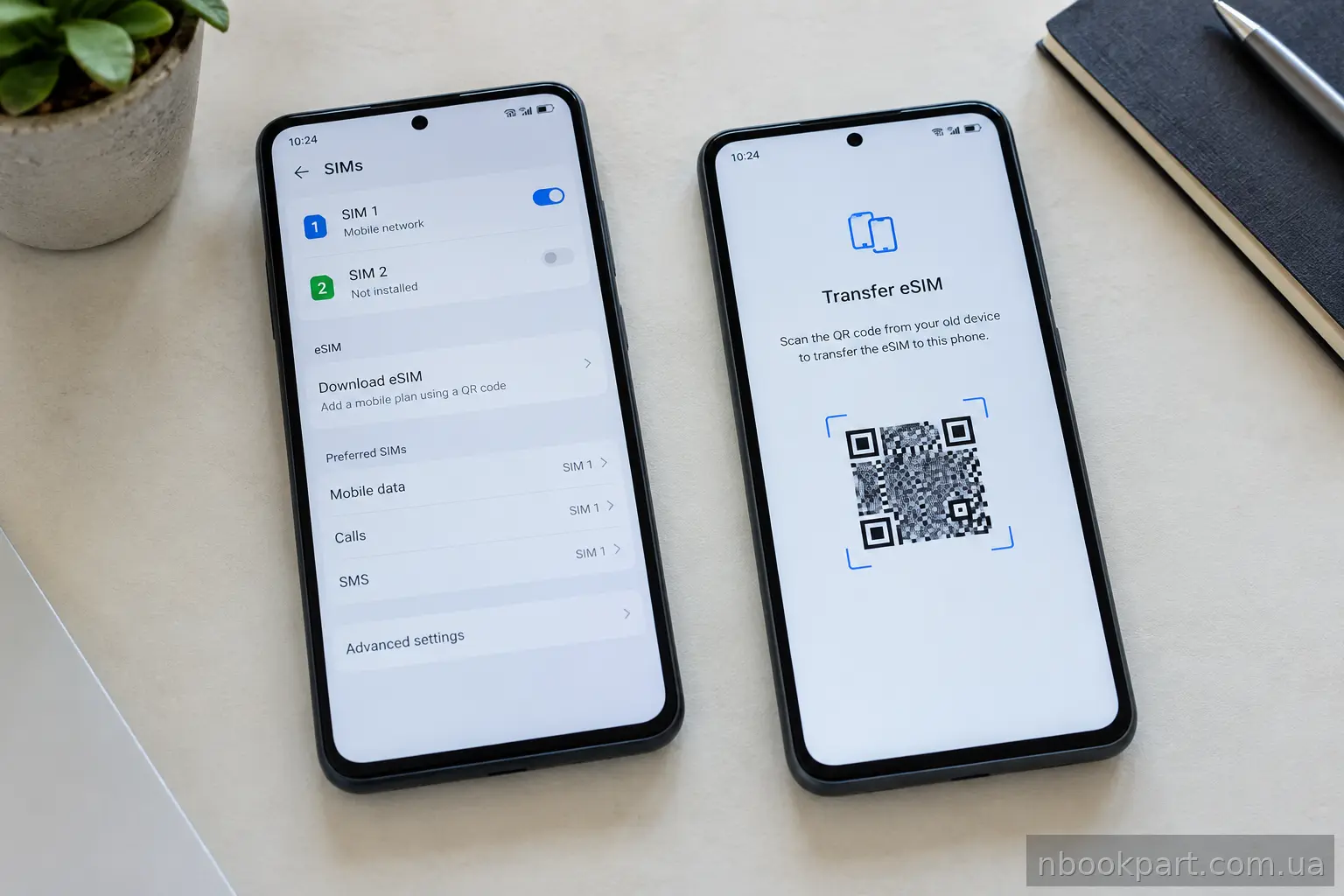
Існує два основні сценарії перенесення:
Сценарій 1: Оператор підтримує автоматичне перенесення
Деякі оператори дозволяють перенести eSIM через застосунок або особистий кабінет без звернення до служби підтримки. Ви просто завантажуєте профіль на новий телефон, а старий автоматично деактивується.
Перевірте цю можливість у застосунку оператора або зателефонуйте на гарячу лінію. Якщо автоматичне перенесення доступне, вам видадуть новий QR-код або код активації.
Сценарій 2: Потрібна повторна активація через оператора
Часто для перенесення eSIM потрібно звернутися до оператора:
- Зателефонуйте на гарячу лінію або зайдіть у салон зв’язку з паспортом.
- Повідомте, що хочете перенести номер на новий пристрій з eSIM.
- Оператор видасть новий QR-код або код активації.
- На новому телефоні активуйте eSIM за стандартною інструкцією (сканування QR-коду або ручне введення).
- Після активації на новому пристрої профіль на старому телефоні автоматично перестане працювати.
Деякі оператори стягують плату за повторну видачу eSIM-профілю, тож уточніть це заздалегідь.
Важливо: не видаляйте eSIM зі старого телефону, поки не переконаєтеся, що вона успішно працює на новому пристрої. Якщо щось піде не так, ви зможете швидко повернутися до старого профілю.
Налаштування двох SIM-карток: фізична SIM і eSIM
Більшість смартфонів з eSIM підтримують режим двох SIM-карток — одну фізичну і одну вбудовану. Це зручно для тих, хто хоче розділити робочий і особистий номери або використовувати місцеву SIM у подорожах.
Після активації eSIM телефон запропонує налаштувати пріоритети:
- Дзвінки: яка SIM використовуватиметься для вихідних дзвінків за замовчуванням.
- SMS: з якого номера надсилатимуться текстові повідомлення.
- Мобільні дані: через яку картку працюватиме інтернет.
Ви можете змінювати ці налаштування в будь-який момент у розділі керування SIM-картками. Наприклад, використовувати eSIM для робочих дзвінків удень і перемикатися на особисту фізичну SIM після робочого часу.
Деякі моделі дозволяють зберігати кілька eSIM-профілів, але активними одночасно можуть бути лише два — один фізичний і один eSIM, або два eSIM (залежить від пристрою).
Типові помилки при активації eSIM та їх вирішення
Навіть якщо ви все робите за інструкцією, під час активації eSIM можуть виникнути проблеми. Розглянемо найпоширеніші ситуації.
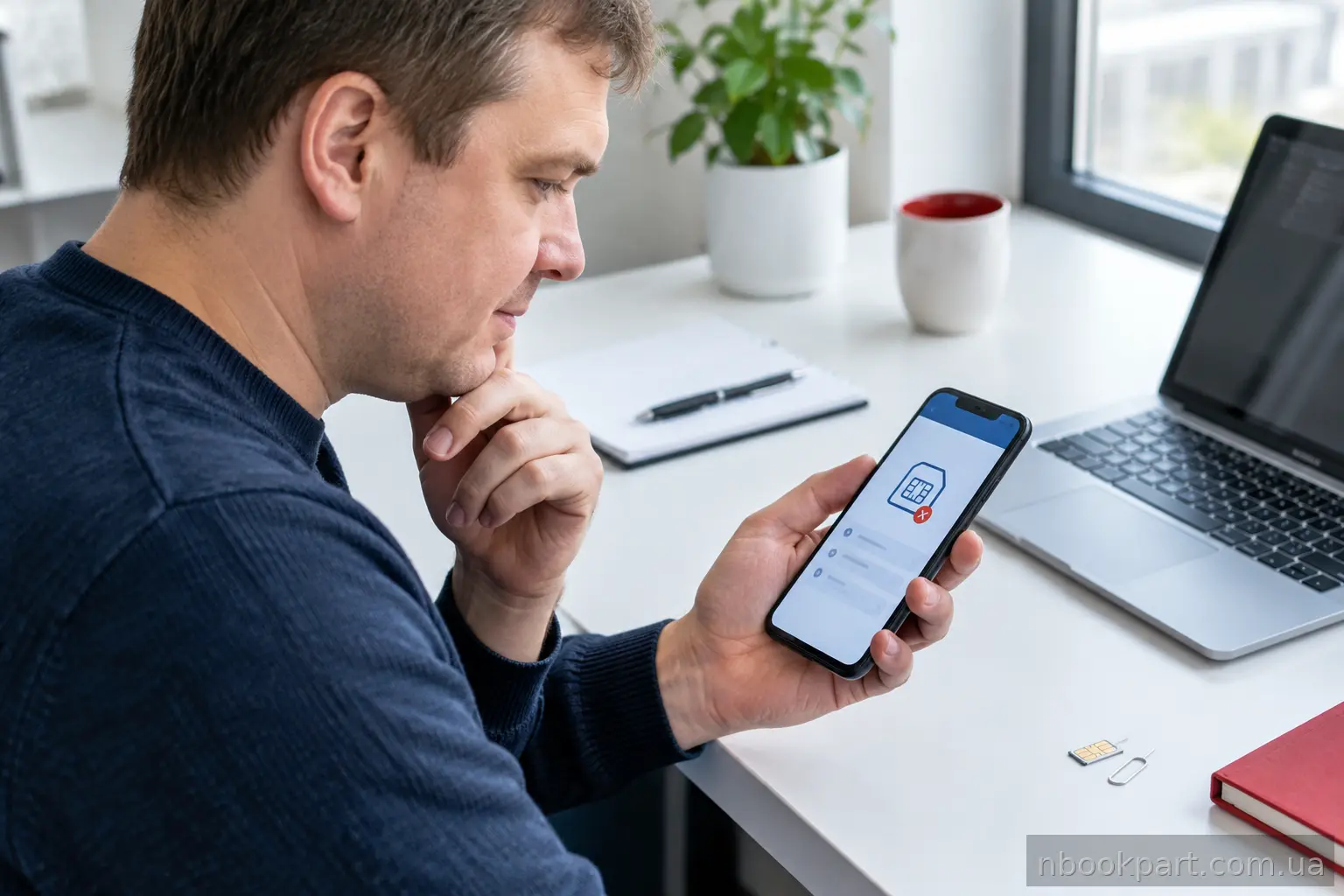
Помилка: «Не вдалося завантажити профіль eSIM»
Це одна з найчастіших проблем. Можливі причини:
- Немає підключення до інтернету. Перевірте Wi-Fi або мобільні дані — без інтернету профіль не завантажиться.
- QR-код вже використано. Більшість QR-кодів одноразові. Якщо ви вже сканували його раніше або хтось інший активував цей код, він не спрацює повторно.
- Проблеми на боці оператора. Сервер оператора може бути тимчасово недоступний. Спробуйте пізніше або зателефонуйте в службу підтримки.
- Застаріле програмне забезпечення. Оновіть Android до останньої версії та спробуйте знову.
Помилка: «eSIM не сумісна з цим пристроєм»
Якщо телефон показує таке повідомлення, можливі варіанти:
- Ваш смартфон дійсно не підтримує eSIM. Перевірте сумісність через налаштування або код *#06#.
- Оператор надав профіль для іншого регіону. Деякі eSIM-профілі прив’язані до конкретних країн.
- Телефон заблокований під конкретного оператора (carrier lock). Це часто трапляється з пристроями, купленими в розстрочку або за контрактом.
eSIM активована, але немає сигналу
Профіль завантажився успішно, але телефон не бачить мережу:
- Перевірте, чи увімкнена eSIM у налаштуваннях SIM-карток.
- Переконайтеся, що для цієї SIM дозволені дзвінки та мобільні дані.
- Спробуйте вручну вибрати мережу: Налаштування → Мобільна мережа → Оператори → Пошук мереж.
- Перезавантажте телефон — іноді це допомагає системі розпізнати новий профіль.
- Якщо нічого не допомагає, зателефонуйте оператору — можливо, профіль ще не активований на їхньому боці.
Не працюють мобільні дані через eSIM
Дзвінки працюють, але інтернет відсутній:
- Перевірте налаштування точки доступу (APN). Зазвичай вони налаштовуються автоматично, але іноді потрібно ввести вручну. Параметри APN для вашого оператора можна знайти на його сайті.
- Переконайтеся, що мобільні дані призначені саме для eSIM, а не для фізичної SIM-картки.
- Перевірте, чи не вичерпаний ліміт трафіку за вашим тарифом.
Як видалити eSIM з телефону
Якщо ви більше не потребуєте eSIM-профілю — наприклад, змінили оператора або продаєте телефон — його можна видалити.
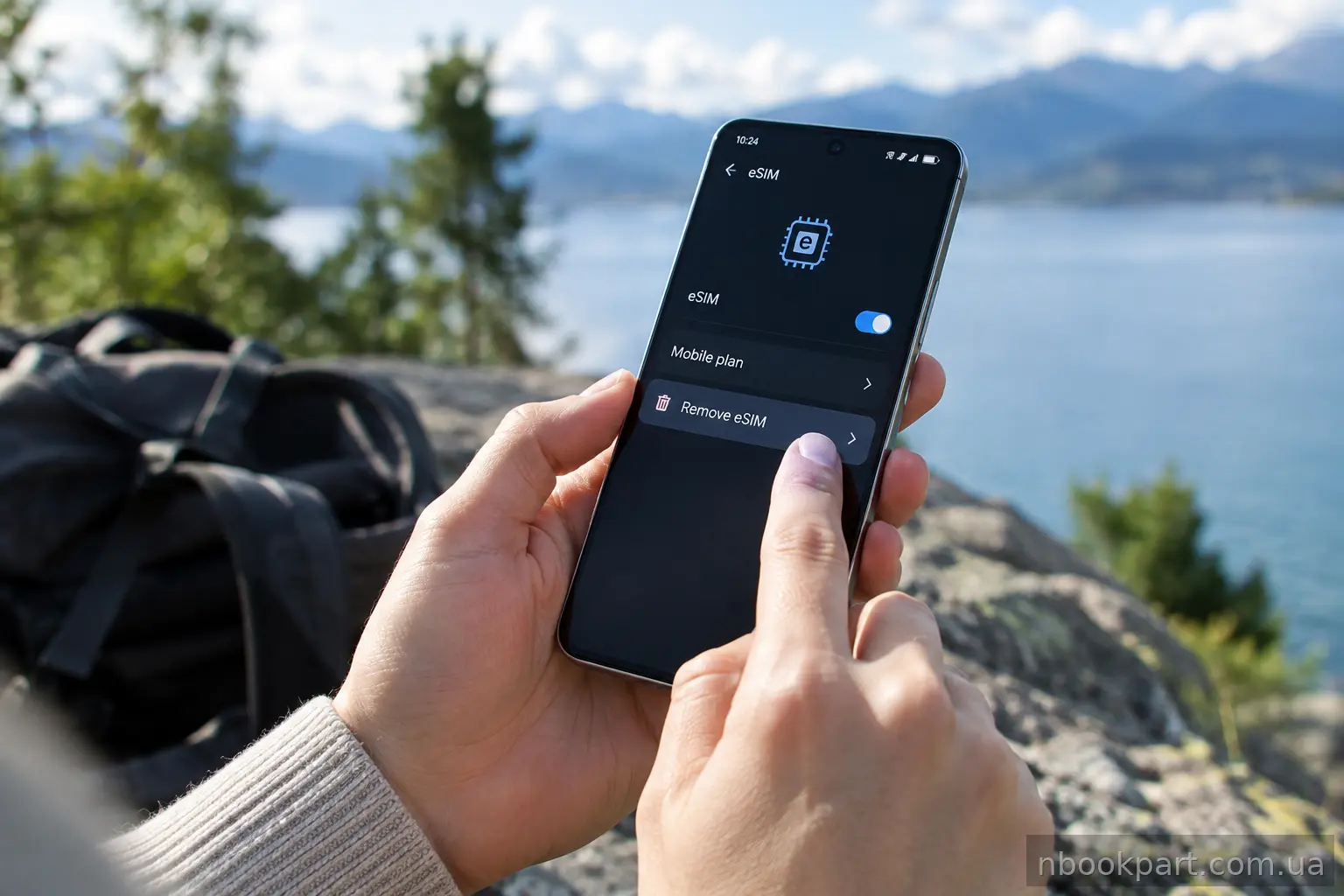
- Відкрийте Налаштування → Мережа та інтернет → SIM-картки.
- Виберіть eSIM-профіль, який хочете видалити.
- Натисніть «Видалити» або «Видалити профіль eSIM».
- Підтвердіть дію.
Зверніть увагу: видалення eSIM з телефону не означає автоматичного розірвання контракту з оператором. Якщо у вас контрактний тариф або абонплата, зверніться до оператора для офіційного закриття послуги.
Після видалення профіль не можна буде відновити — для повторного використання номера доведеться знову звертатися до оператора за новим QR-кодом.
Часті запитання про eSIM на Android
Чи можна використовувати eSIM і фізичну SIM одночасно?
Так, більшість смартфонів підтримують режим Dual SIM — одну фізичну картку і один eSIM-профіль одночасно. Ви можете отримувати дзвінки на обидва номери і вибирати, з якого телефонувати чи користуватися інтернетом.
Скільки eSIM-профілів можна зберігати на одному телефоні?
Залежить від моделі. Деякі смартфони дозволяють зберігати до 5-10 профілів, але активними одночасно можуть бути лише два (один фізичний + один eSIM або два eSIM). Перевірте специфікації вашого пристрою.
Чи працює eSIM у роумінгу?
Так, eSIM працює в роумінгу так само, як звичайна SIM-картка, якщо ваш тариф це підтримує. Більше того, eSIM зручна для подорожей — ви можете додати профіль місцевого оператора у країні перебування і не знімати основну SIM.
Що робити, якщо втратив телефон з активною eSIM?
Негайно зателефонуйте оператору і попросіть заблокувати номер. Після цього можна отримати новий eSIM-профіль для іншого пристрою. На відміну від фізичної SIM, eSIM не можна витягти з телефону, тож шахраї не зможуть використати вашу картку в іншому пристрої — але номер все одно потрібно заблокувати.
Чи потрібен інтернет для активації eSIM?
Так, для завантаження eSIM-профілю обов’язково потрібне підключення до інтернету — через Wi-Fi або мобільні дані іншої SIM-картки. Без інтернету активація неможлива.
Короткий чеклист для успішної активації eSIM
Перш ніж починати активацію, переконайтеся:
- Ваш смартфон підтримує eSIM (перевірте через налаштування або *#06#).
- Оператор надає послугу eSIM для вашого тарифу.
- Телефон підключений до стабільного Wi-Fi.
- У вас є QR-код або код активації від оператора.
- Програмне забезпечення оновлено до останньої версії.
Якщо всі умови виконані, активація зазвичай займає не більше п’яти хвилин. А якщо щось пішло не так — тепер ви знаєте, як розв’язати найпоширеніші проблеми.