Ситуація знайома багатьом: друзі пишуть у месенджер, банк надсилає код підтвердження, поштовий клієнт має накопичувати листи — а телефон мовчить. Повідомлення з’являються лише після того, як ви вручну відкрили застосунок. Іноді проблема виглядає інакше: сповіщення приходять, але із затримкою в кілька хвилин або й годин, і терміновий код із банківського застосунку стає непотрібним ще до появи на екрані.
Хороша новина полягає в тому, що у більшості випадків це не поломка телефона й не збій серверів. Сповіщення на Android проходять кілька рівнів контролю — системних налаштувань, каналів кожного застосунку, правил економії заряду та мережевих обмежень. Достатньо одного вимкненого перемикача на будь-якому з цих рівнів, щоб ланцюжок доставки зупинився. Нижче розберемо кожен рівень окремо і складемо короткий чекліст для швидкої діагностики.
- Як Android насправді доставляє сповіщення
- Почніть із глобальних налаштувань сповіщень
- Історія сповіщень як діагностичний інструмент
- Канали сповіщень і налаштування окремих застосунків
- Енергозбереження та фонові обмеження: найчастіша причина
- Оптимізація батареї для конкретного застосунку
- Адаптивна батарея і загальний режим енергозбереження
- Режим «Не турбувати», планувальники й мережа
- Сам застосунок: кеш, оновлення та обліковий запис
- Затримки пуш-сповіщень: коли винний не телефон
- Короткий чекліст: що перевірити за десять хвилин
- Поширені запитання
- Чому сповіщення приходять лише після відкриття застосунку?
- Чи впливає на пуші відсутність Google-сервісів?
- Чому на заблокованому екрані порожньо, хоча сповіщення є в шторці?
- Чи допоможе перевстановлення застосунку?
Як Android насправді доставляє сповіщення
Щоб усувати проблему, корисно розуміти механізм. Більшість застосунків не перевіряють пошту чи нові повідомлення самостійно кожні кілька секунд — це швидко розряджало б батарею. Натомість працює центральна служба Firebase Cloud Messaging: сервер застосунку надсилає повідомлення в Google, а телефон підтримує одне постійне з’єднання з цією службою й отримує всі пуші через нього.
Далі справа за системою. Android отримує пуш, визначає, якому застосунку він належить, перевіряє, чи дозволені сповіщення для нього, чи не блокує їх режим «Не турбувати», і лише тоді показує банер або значок у шторці. Якщо система вирішила, що застосунок давно не використовувався, вона може відкласти маловажні сповіщення або взагалі призупинити фонову активність програми.
Звідси випливає головний принцип діагностики: проблема майже завжди на одному з чотирьох рівнів — системні налаштування, налаштування застосунку, енергозбереження або мережа. Серверний збій трапляється значно рідше, і його легко відрізнити: тоді сповіщення не приходять усім користувачам конкретного сервісу, про що швидко пишуть у спільнотах.
Почніть із глобальних налаштувань сповіщень
Перший крок — переконатися, що сповіщення взагалі дозволені на рівні системи. Відкрийте «Налаштування» → «Сповіщення» (на деяких прошивках — «Сповіщення та центр керування»). Перевірте, що сповіщення на екрані блокування та в рядку стану не вимкнені глобально. На частині прошивок є окремі перемикачі для екрана блокування, і повідомлення можуть приходити, але не показуватися на заблокованому екрані — це виглядає як повна їх відсутність.
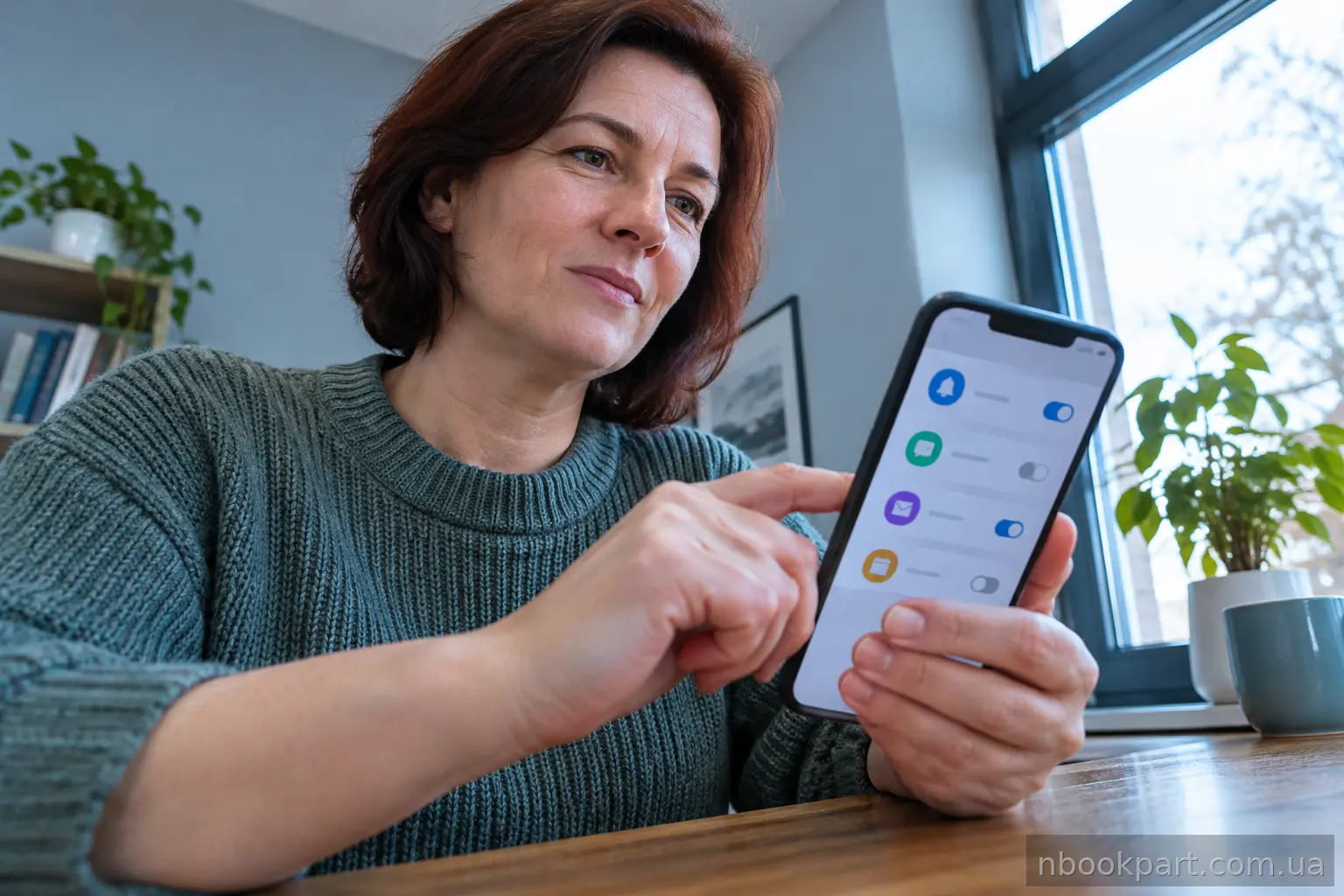
Далі пройдіть у розділ «Сповіщення застосунків» і знайдіть програму, з якою проблема. Головний перемикач «Дозволити сповіщення» має бути увімкненим. Зверніть увагу на деталь: починаючи з Android 13, застосунки зобов’язані просити дозвіл на сповіщення при першому запуску. Якщо ви тоді натиснули «Заборонити» — а багато хто робить це машинально — застосунок мовчатиме, доки ви не увімкнете дозвіл вручну в налаштуваннях.
Ще одна пастка — автоматичне очищення. Деякі оболонки (зокрема агресивні утиліти «прискорення» телефона) самовільно вимикають сповіщення програм, якими ви нібито рідко користуєтеся. Якщо на телефоні встановлено сторонній «чистильник» чи «оптимізатор», перевірте його налаштування, а ще краще — видаліть: система Android сама справляється з керуванням пам’яттю.
Історія сповіщень як діагностичний інструмент
Маловідома, але дуже корисна функція — історія сповіщень. Увімкніть її в «Налаштування» → «Сповіщення» → «Історія сповіщень». Протягом наступних діб система зберігатиме всі повідомлення, включно з тими, які ви випадково згорнули. Якщо в історії сповіщення з’являються вчасно, але на екрані ви їх не бачили, проблема не в доставці, а в показі — перевіряйте «Не турбувати», спливаючі вікна та параметри екрана блокування. Якщо в історії порожньо або записи приходять із затримкою, шукайте причину в енергозбереженні та мережі.
Канали сповіщень і налаштування окремих застосунків
Навіть коли головний перемикач застосунку увімкнений, сповіщення можуть не приходити через канали. Починаючи з Android 8, кожен застосунок ділить свої повідомлення на категорії: у месенджері це окремо особисті повідомлення, групові чати, дзвінки; у банківському застосунку — транзакції, маркетингові пропозиції, сервісні повідомлення. Кожен канал вимикається окремо.
Відкрийте «Налаштування» → «Застосунки» → потрібна програма → «Сповіщення» і прогляньте список каналів. Типова картина: загальний дозвіл увімкнено, але конкретний канал «Повідомлення в чатах» вимкнено — можливо, ви колись затиснули сповіщення в шторці й натиснули «Вимкнути». Для важливих каналів перевірте також пріоритет: режим «Термінові» дозволяє звук і спливаюче вікно, а «Беззвучні» повідомлення лише тихо з’являються в шторці без будь-якого сигналу.
Не забудьте заглянути в налаштування самого застосунку. У багатьох месенджерах і поштових клієнтах є внутрішні перемикачі: звуки, попередній перегляд, сповіщення для окремих чатів чи папок. Поширений сценарій — заглушений конкретний чат або вимкнені пуші в налаштуваннях програми після оновлення, яке скинуло параметри. Якщо проблема стосується лише одного застосунку, а решта сповіщень працює нормально, причину майже напевно варто шукати саме тут.
Енергозбереження та фонові обмеження: найчастіша причина
Якщо опитати досвідчених користувачів, чому сповіщення Android не працюють, більшість назве одну причину — агресивну економію заряду. Щоб подовжити час роботи, система і виробники оболонок обмежують фонову активність застосунків: зупиняють їхні процеси, скасовують заплановані задачі, відкладають мережеві запити. Пуш може прийти, але застосунок не встигне його обробити, або з’єднання зі службою доставки буде розірвано.
Оптимізація батареї для конкретного застосунку
Відкрийте «Налаштування» → «Застосунки» → потрібна програма → «Батарея» (або «Використання батареї»). Ви побачите три варіанти: «Без обмежень», «Оптимізований» і «Обмежений». Для месенджерів, пошти, банківських програм і робочих інструментів вибирайте «Без обмежень» — це дозволяє застосунку підтримувати з’єднання та миттєво обробляти пуші. Для програм, сповіщення яких не критичні, залиште оптимізований режим: так ви збережете баланс між автономністю й оперативністю.
На прошивках Samsung, Xiaomi, Oppo та деяких інших є власні додаткові механізми: «сплячі застосунки», «глибокий сон», «контроль активності у фоні». Вони працюють поверх стандартної оптимізації і нерідко вбивають навіть ті програми, яким дозволено все. Знайдіть ці розділи (на Samsung — «Догляд за пристроєм» → «Батарея» → «Обмеження фонової активності») і приберіть важливі застосунки зі списків сплячих.
Адаптивна батарея і загальний режим енергозбереження
Функція адаптивної батареї сортує застосунки за частотою використання й обмежує ті, що рідко відкриваються. Це логічно, але призводить до курйозів: корпоративна пошта, яку ви читаєте переважно з комп’ютера, на телефоні потрапляє до «рідкісних» і втрачає миттєві сповіщення. Якщо подібна поведінка вам заважає, адаптивну батарею можна вимкнути в налаштуваннях або просто винести потрібні програми з-під обмежень, як описано вище.
Окремо перевірте загальний режим енергозбереження. Коли він активний (часто вмикається автоматично на 15–20 % заряду), система обмежує фонові дані та синхронізацію для всіх застосунків одразу. Якщо сповіщення зникають переважно під вечір, коли батарея вже посідала, це майже напевно ваш випадок. У параметрах режиму на більшості прошивок можна вибрати, що саме обмежувати.
Режим «Не турбувати», планувальники й мережа
Режим «Не турбувати» не блокує доставку пушів — повідомлення приходять, але без звуку, вібрації та банерів, і помітити їх можна лише в шторці. Проблема в тому, що режим часто працює за розкладом, про який власник забув: увімкнений щоночі з 23:00 до 7:00, під час календарних подій або за правилом «під час водіння». Відкрийте «Налаштування» → «Звук» → «Не турбувати» → «Розклади» та перевірте активні правила.
Там же налаштовуються винятки. Для важливих застосунків додайте їх до списку дозволених — тоді їхні сповіщення пробиватимуться навіть у тихому режимі. Дзвінки в месенджерах іноді обробляються як дзвінки, а не сповіщення, тому перевірте й дозволи для категорій «Дзвінки» та «Повідомлення».
Мережеві обмеження — третій гравець цього розділу. За умови увімкненої «Економії трафіку» застосунки без статусу винятку не отримують фонові дані, і пуші можуть затримуватися. Аналогічно поводиться обмеження фонової передачі даних для конкретної програми («Застосунки» → «Мобільні дані та Wi-Fi» → «Фоновий режим»). Ще перевірте пункт «Завжди активне з’єднання для передачі даних» у параметрах Wi-Fi — без нього телефон у сні розриває з’єднання, а разом із ним і канал доставки пушів.
Сам застосунок: кеш, оновлення та обліковий запис
Якщо системні налаштування в порядку, а проблема локалізована в одній програмі, йдемо всередину неї. Перший безпечний крок — очищення кешу: «Налаштування» → «Застосунки» → програма → «Сховище» → «Очистити кеш». Це не видаляє дані та налаштування, але усуває пошкоджені тимчасові файли, через які застосунок іноді втрачає реєстрацію в службі пушів.
Радикальніший крок — «Очистити сховище». Він повертає застосунок до стану щойно встановленого: доведеться наново ввійти в обліковий запис. Перед цим переконайтеся, що пам’ятаєте пароль і що важливі дані синхронізовані з хмарою. Після чистого входу застосунок повторно реєструється в FCM, і в багатьох випадках це остаточно вирішує проблему.
Також перевірте три речі. По-перше, чи оновлений застосунок у Google Play — старі версії можуть втрачати сумісність із серверами. По-друге, чи не закінчився термін сесії облікового запису: деякі сервіси припиняють надсилати пуші на пристрій із простроченим токеном, доки ви не увійдете повторно. По-третє, чи немає в застосунку власного пункту «Надійність сповіщень» чи «Виправлення проблем із повідомленнями» — великі месенджери додають такі діагностичні екрани, і вони чесно показують, що саме блокує доставку.
Затримки пуш-сповіщень: коли винний не телефон
Окрема категорія скарг — сповіщення приходять, але не вчасно. Кілька хвилин затримки для більшості сервісів вважаються нормою: служба доставки сама обирає пріоритет, і маловажні пуші система навмисно об’єднує в пакети, щоб рідше будити телефон. Термінові повідомлення (коди підтвердження, дзвінки) йдуть із високим пріоритетом і зазвичай не затримуються.
Якщо затримки сягають десятків хвилин або годин, типові винуватці такі: агресивне енергозбереження, описане вище; нестабільний Wi-Fi, де телефон у сні втрачає з’єднання; економія трафіку; а також VPN або приватний DNS із фільтрацією реклами, які іноді перехоплюють і з’єднання зі службами доставки. Для перевірки тимчасово вимкніть VPN і приватний DNS — якщо пуші пішли вчасно, шукайте баланс у налаштуваннях фільтра.
Бувають і серверні затримки, на які ви не вплинете. Відрізнити їх просто: затримуються повідомлення лише одного сервісу на всіх ваших пристроях одночасно, а в спільнотах чи соцмережах у цей час з’являються схожі скарги. У такому разі залишається чекати на виправлення з боку розробника.
Короткий чекліст: що перевірити за десять хвилин
Якщо сповіщення Android не працюють прямо зараз, пройдіть цей список зверху вниз — він упорядкований від найімовірніших причин до рідкісних:
- Перезавантажте телефон. Банально, але це відновлює з’єднання зі службою доставки пушів і закриває частину тимчасових збоїв.
- Перевірте, що не активні режими «Не турбувати», «Енергозбереження» та «Економія трафіку» — подивіться значки в рядку стану.
- У «Налаштування» → «Сповіщення» переконайтеся, що для проблемного застосунку дозвіл увімкнений, і пройдіть по списку його каналів.
- У розділі «Батарея» для цього застосунку виберіть режим «Без обмежень» і вилучіть його зі списків сплячих програм прошивки.
- Перевірте фонові дані та налаштування сповіщень усередині самого застосунку.
- Очистіть кеш програми; якщо не допомогло — сховище з повторним входом.
- Оновіть застосунок і саму систему: помилки доставки нерідко виправляють у свіжих версіях.
- Тимчасово вимкніть VPN, приватний DNS і сторонні «оптимізатори» — перевірте, чи не вони ріжуть з’єднання.
Якщо після всіх кроків сповіщення не приходять жодному застосунку, проблема може бути в сервісах Google: оновіть Google Play Services через магазин застосунків і перевірте, що обліковий запис Google синхронізується без помилок. Повне скидання телефона — останній захід, і до нього варто доходити, лише переконавшись, що решта кроків виконана коректно.
Поширені запитання
Чому сповіщення приходять лише після відкриття застосунку?
Це класичний симптом того, що система зупиняє програму у фоні. Перевірте режим батареї для цього застосунку (має бути «Без обмежень»), списки сплячих програм прошивки та економію трафіку. У 90 % таких випадків винна саме економія заряду.
Чи впливає на пуші відсутність Google-сервісів?
Так. Без служб Google Play (наприклад, на деяких пристроях Huawei нових поколінь) стандартна доставка через FCM не працює, і застосунки змушені використовувати власні механізми, які менш надійні та вибагливіші до фонового режиму.
Чому на заблокованому екрані порожньо, хоча сповіщення є в шторці?
Перевірте «Налаштування» → «Сповіщення» → «Сповіщення на екрані блокування»: там може бути вибрано «Не показувати сповіщення» або «Приховати конфіденційний вміст». Це окремий параметр, який не пов’язаний із доставкою.
Чи допоможе перевстановлення застосунку?
Часто так, бо це повторно реєструє програму в службі пушів і скидає пошкоджені налаштування. Але спочатку спробуйте очищення кешу та сховища — ефект майже той самий, а перевстановлення без повторного налаштування каналів може повернути проблему.